

最初のスクリプトをワークアイテムに追加するには、最上位オブジェクト(矩形)"Start settings"を選択(クリック)し、次のいずれかを実行します:
-
オブジェクトを右クリックし、「スクリプトを追加」メニュー項目を選択します
-
ワークアイテム エディター ツール バーの

-
スクリプトブランチからスクリプトをドラッグし、プロジェクトビュー(Project View)内のオブジェクトまたはワークアイテムビューの任意の場所にドロップします。
-
開いたスクリプトエディタのタブをドラッグします。
スクリプトは、スクリプト ファイル名をタイトルとする新しいボックスとしてビューに表示されます。任意の表示名を付けることもできます。さらにスクリプトを追加するには
-
上記の手順を使用して、トップレベルオブジェクトに他のスクリプト呼び出しを追加します。このようなスクリプトは並行して開始されます。
-
スクリプトに依存する(スクリプトに従う、スクリプトの完了を待つ)スクリプトを追加するには、スクリプトボックスをクリックし、そのスクリプトに対して前述の3つのアクションのいずれかを使用します。
たとえば、携帯電話アプリケーションの自動化を考えてみよう。iOS(iOS.tpr)とAndroid(Android.tpr)で自動化するための2つのスクリプトがあります。計画では、まずiOS 13デバイスで実行し、合格したらiOS 14でも再実行します。Androidでの自動化は並行して開始されます。まずAndroid 10デバイスで実行し、成功したらAndroid 11で再実行します。ワークアイテムは以下のようになります:
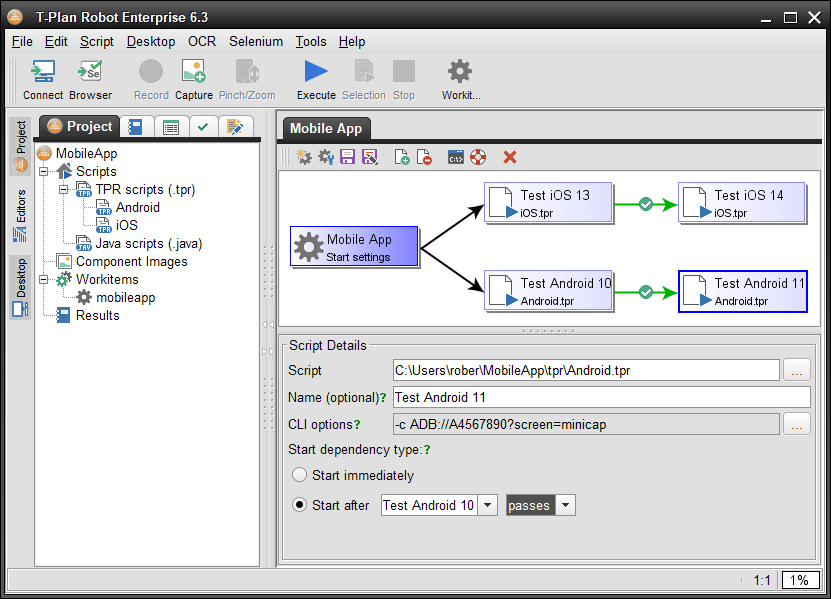
各スクリプト・オブジェクトにはCLI Options.サポートされるスクリプトは以下のとおりです:
-
-c/--connectオプションの-p/--passwordオプションで、スクリプトを実行する対象の SUA (System Under Automation) 環境 (サーバーまたはデバイス) を指定できます。上のスクリーンショットは、Robotが.NET経由で接続されたシリアル番号A123456のAndroidデバイス上でスクリプトを開始することを指示しています。android.
-
-v/--variable指定したスクリプト変数を固定値に設定します。スクリプトに特定の値を渡すことができます。このオプションを複数回指定して、複数の変数を設定することもできます。
その他のCLIオプション -n/--nodisplayまたは -o/--optionなどのCLIオプションは、ロボットの起動コマンドのレベルでのみ受け付けられます。これらのオプションはワークアイテム内のすべてのスクリプトに適用されます。実行に関する詳細は CLI Executionの章を参照してください。