git (JA)
Git
1.概要
ロボットv7.1ではGitバージョン管理システム.RobotのGUIを使えば、プロジェクトやコードエディターのコンポーネントから直接Gitタスクを実行することができます。このドキュメントでは、そのワークフローを説明します。
ロボットとGitの統合はJGitライブラリ.Gitプロトコルの純粋なJava実装なので、他のバイナリをインストールする必要はありません。しかし、RobotはGitの機能の一部しかサポートしていないので、他のGitクライアントが必要になることもあるでしょう。
ロボットの統合JGit v5を追加しました。最新のJGit v6もテスト済みで、Robotと互換性があります。唯一の欠点は、JGit 6 は Java 11 以上を必要とすることです。もしJGit 6を使う必要がある場合は、以下の手順に従ってください。この手順はMacアプリケーションを除くどのRobotリリースにも適用できます:
ダウンロードJGitコアそしてJGit Apache SSHDベースのSSHサポート一致するバージョンのライブラリ。
を交換する。
libs/org.eclipse.jgit*.jarそしてlibs/org.eclipse.jgit.ssh.apache*.jarのライブラリをダウンロードしたものと一緒にRobotのホームフォルダに入れてください。
JGit 6を使ったRobot Macアプリが必要な場合は、サポートまでご連絡ください。
2.Gitリポジトリ
A「Gitリポジトリ]はGitが管理するフォルダです。私たちの文脈では、Gitの管理下に置かれたRobotプロジェクトのディレクトリです。
Gitリポジトリを作成するには2つの方法がある:
リポジトリの初期化Gitの管理下にない既存のRobotプロジェクトから。
リポジトリのクローンすでにGit管理下にある別のRobotプロジェクトから。
他の人からRobotプロジェクトのコピーをもらって、それがGitで管理されているかどうかわからない場合は、プロジェクトツリーのルートノードの外観を見てください:
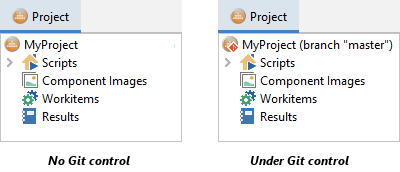
2.1 リポジトリの初期化
新しく作成したプロジェクトの Git リポジトリーを初期化するには、次のセクションの一番下にあるチェックボックスを選択します。新プロジェクトウィンドウに表示されます:
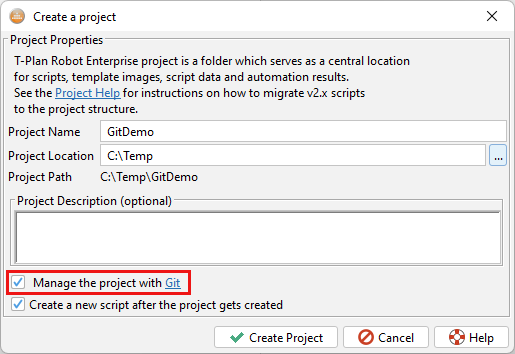
既存のプロジェクトではGit→初期化...メニュー項目は、アプリケーションのメインメニューか、プロジェクトのルートノードをマウスで右クリックしたときに表示されるコンテキストメニューのいずれかにあります。ディレクトリの入力を求められたら、プロジェクトのホーム・フォルダを指定してください。
完了すると、RobotはGitリポジトリを次のように更新するかどうかを聞いてきます。一時ファイルを無視する.これには通常、レポート、Image Doctor レコード、コンパイルされた Java クラス、バックアップファイルなどの実行出力が含まれます。また、ロボットはプロジェクト記述子tprproject.xmlセッションごとに更新されるからだ。
を選んだ場合「今ではないまたは「スキップを使用して、後で無視ファイルを更新することができます。"Robotの一時ファイルを無視するGitの設定"プロジェクトのチェックボックスプロパティウィンドウに表示されます。また、無視ルールはGit→無視ルールの管理アクションだ。
2.2 リポジトリのクローン
既存のリポジトリをクローンするにはGit→クローンリポジトリ...をメインメニューから選択します。最初の画面でクローン元を選択します。ウィンドウのデフォルトはローカルリポジトリのクローンです。たとえばGitDemo前章で初期化したプロジェクトのホーム・フォルダーを選択する:
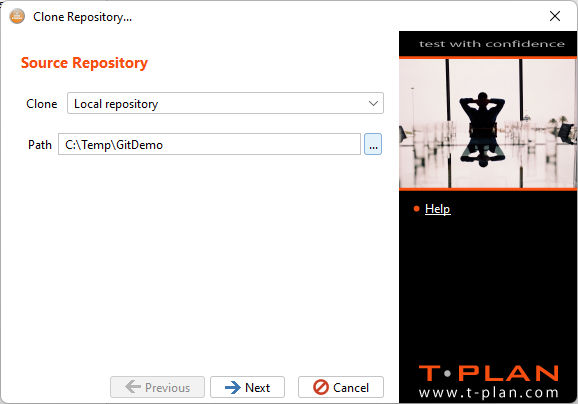
リモートリポジトリをクローンするには「リモートリポジトリオプションを指定し、リポジトリのアドレスと認証情報を提供する:
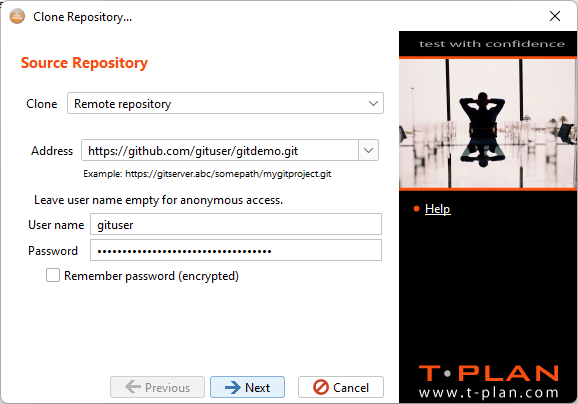
ロボットは以下のプロトコルをサポートしている:
HTTP
HTTPS
SSHは間接的にサポートされています。これを有効にするにはエスエスバイナリである。OpenSSHクライアント) を作成し、システム変数GIT_SSHを指定します。Windows での例です:
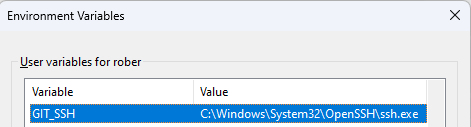
GitHubの仕様:
GitHub プロジェクトでは、HTTP アクセスによる読み取り専用アクセス、HTTPS または SSH によるリポジトリの完全制御を設定することができます。2021年8月13日以降、GitHub はセキュリティ上の理由から GitHub アカウントのパスワードによる HTTPS 認証をサポートしていません。しかしパーソナル・アクセストークンをパスワードの代わりに使用する。その"リモート・リポジトリ"上のスクリーンショットがその例です。GitHub への HTTPS および SSH アクセスの詳細については、StackOverflowの投稿をご覧ください。
ソースリポジトリを指定し「次へ」をクリックした後、クローンするブランチを選択する必要があります:
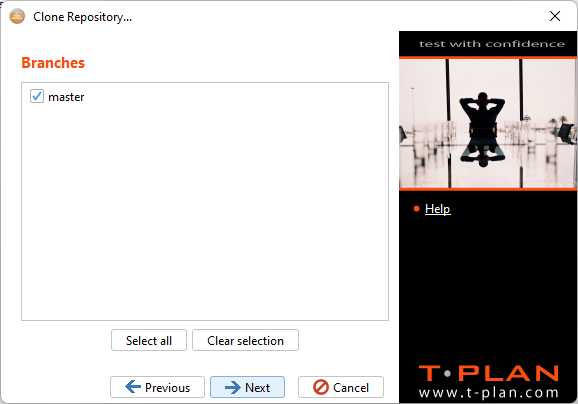
最終画面では、リポジトリをクローンする対象パスとフォルダ名を選択できます。クローン元となるオリジナルリポジトリの名前も指定可能です("リモート名")。デフォルト名はoriginです。ほとんどのドキュメントや例でこの名前が使用されているため、そのまま使用することを推奨します::
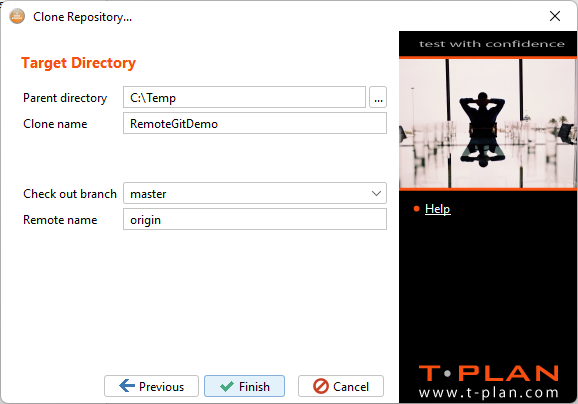
リポジトリをクローンするには、完了をクリックしてください。
3.Gitアクション
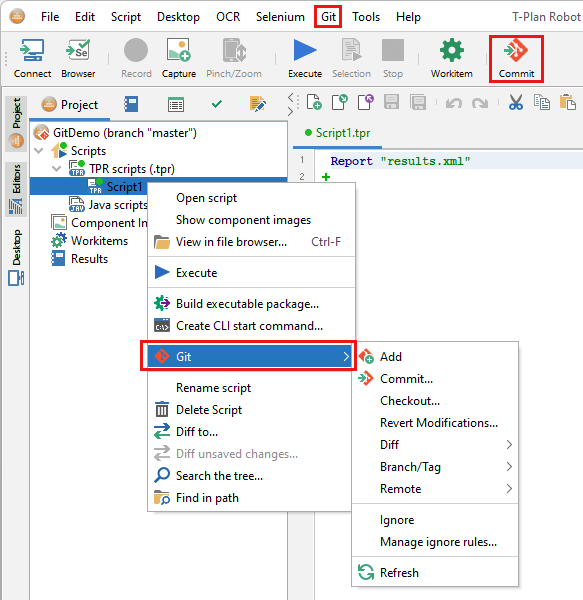
Git関連の操作はGitメニュグループから利用できます。本テキストではこれを「Gitメニュー」と呼称します。以下の複数の場所からアクセス可能です::
トップアプリケーションメニューの「Git」グループ、
プロジェクトツリーのノードのコンテキスト(右クリック)メニュー、
上部のリボンバー(ツールバー)からも、プロジェクトツリーで選択されたアクションにアクセスできます。
これら3つのメニューはすべて、選択したGitアクションをプロジェクトツリーで選択されたファイルまたはファイル群に適用します。ただし、クローンや無視ルールを管理など、ファイル固有ではない例外がいくつか存在します。これらは常に利用可能です。
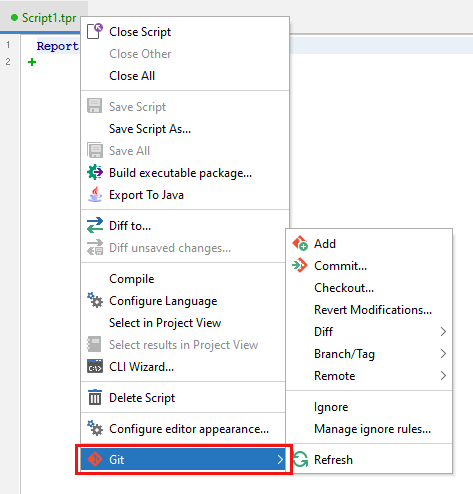
Gitメニューは、スクリプトエディタタブ(ファイル名が表示されている上部のタブ)を右クリックした際に表示されるコンテキストメニューからも利用可能です。このメニュー内のファイル固有の操作は、エディタファイルのみに適用されます。
4.ファイルを扱う
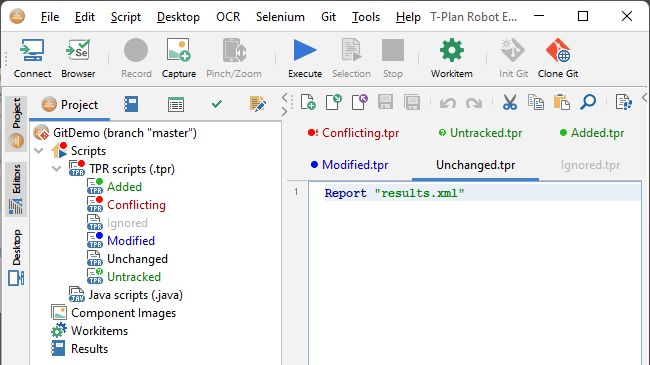
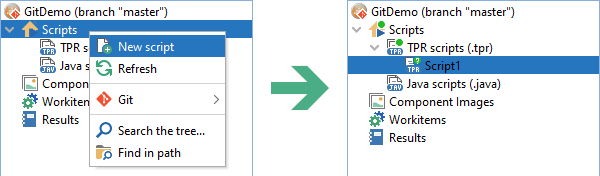
新しいファイル(スクリプト、ワークアイテム、コンポーネントイメージ)を作成すると、プロジェクトツリー上に緑色の疑問符バッジが表示されます。これは、そのファイルがまだGitによって追跡されていないことを示しています。
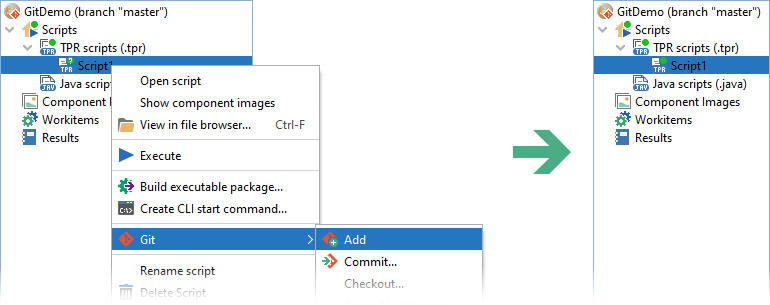
ファイルをインデックス(ステージング領域)に追加するには、Gitメニューから追加項目を選択します。 バッジが緑色に変わります。これはファイルが追加された(追跡対象となった)が、まだコミットされていないことを示します。
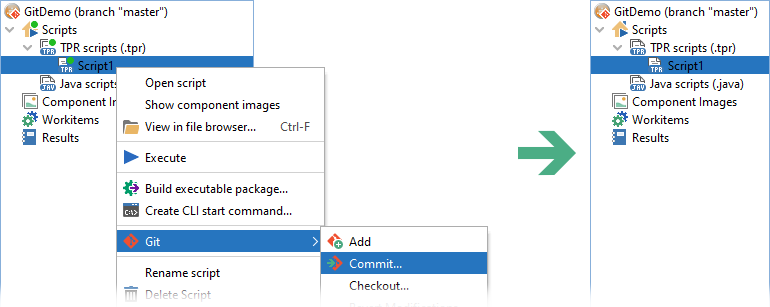
ファイルをコミットするには、コミット項目を選択します。技術的にはGitはコミット前にファイルを追加 する必要がありますが、必要に応じてRobotが自動的に追加します。コミットが完了するとバッジは消えます。ファイルに変更がないため、ツリーノードはデフォルトの色とアイコンで表示されます。
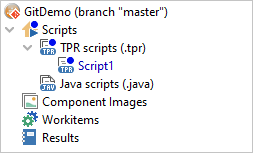
スクリプトを編集して変更を保存すると、青いバッジが表示されます。これは、ファイルが変更され、次のコミットが可能であることを示します。
ファイルにはさらに2つの状態がある:
競合ファイルには赤いバッジが付いています。これらは通常、ファイルマージの結果です。
無視されたファイルとは、
.gitignoreファイル内のエントリによってGitが無視するように設定されたファイルです。Gitメニューの無視項目を選択することでファイルを無視設定できます。また"無視ルールを管理"項目から手動で編集することも可能です。無視されたファイルにはバッジは表示されませんが、テキストは灰色で表示されます。
以下は、可能なすべてのファイル状態を示すスクリーンショットの例です: