
packages (JA)
実行可能パッケージ
1.概要
実行可能パッケージとは、単一のZIPファイル内にパッケージ化された自動化処理です。その目的は次のとおりです:
自己完結型。自動化コード(スクリプト、ワークアイテム、テンプレート画像)、データ(例:MS Excelシート)、設定ファイル、および自動化実行に必要なその他すべての要素を含みます。
すぐに実行可能。自動化を実行するには、単に解凍してスタートスクリプトを実行するか、インストール済みのRobotインスタンスにパッケージを渡してください。クリーン環境での自動化の場合、パッケージには独自のRobotインスタンスとJavaが含まれていることもあります。
安全です。 機密情報を隠すために自動化コードを暗号化できます。
再配布可能かつ管理可能。自動化を実行するためにパッケージを他のユーザーに配布することも、RAPシステムに代行させることもできます。RAPを導入していなくても、RAPエージェントを使用してローカルマシン上のパッケージを管理することが可能です。
実行可能パッケージは、T-Plan Robot リリース 7 以降でサポートされています。
2.パッケージの作成
リリース7.0以降、パッケージは自動化環境の読み取り専用スナップショットです。既存パッケージの編集はサポートされていません。新規作成のみ可能です。これは将来変更される可能性があります。
パッケージを作成するには、次のいずれかの方法で実行可能パッケージのビルドウィザードを開きます:
メインのロボットGUIで
Ctrl+Eを押すスクリプト→実行可能パッケージのビルド メニュー項目を選択してください
このメニュー項目は、スクリプトまたはワークアイテムの右クリックコンテキストメニューにも存在します。
最初の画面では、パッケージによって実行されるスクリプト(.tpr, .java)またはワークアイテム(.xml)を選択します:
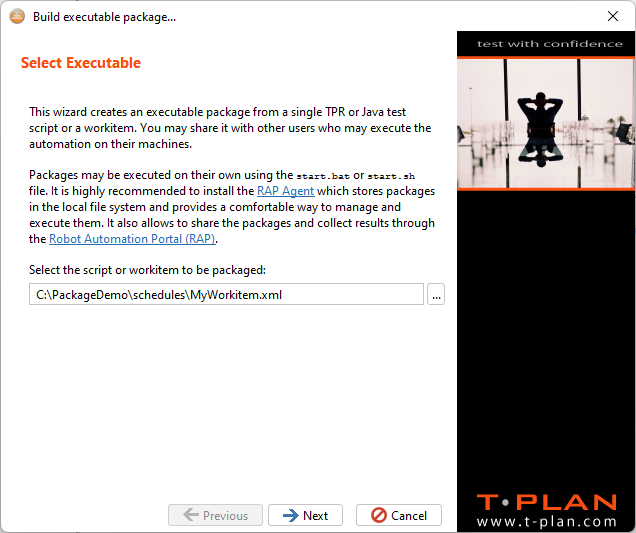
スクリプトや作業項目が同じプロジェクト内の他のスクリプトや作業項目に依存していても心配する必要はありません。ウィザードは常に、レポートや(ja) イメージドクターデータなどの実行時データを含む一部のフォルダーを除き、プロジェクト全体をパッケージ化します。これにより、いくつかの重要な結果が生じます:
プロジェクトは小さく保ってください。異なる自動化タスクには別々のプロジェクトを使用してください。
コードが外部データ(例:Microsoft Excelシートなど)に依存している場合、ファイルをプロジェクト内に保存し、相対パスを使用してアクセスするようコードを更新してください。
プロジェクトに機密情報がある場合は、暗号化を検討してください。
バージョン7.0.2以降、この画面ではファイルベースの移植性の問題をチェックします。選択されたスクリプトまたはワークアイテムが絶対ファイルパスを使用している場合、またはプロジェクト外部のファイルに依存している場合、警告が表示されます。パッケージ作成前にこれらの問題を解決することを推奨します。
2番目の画面では、選択した作業項目またはスクリプトの入力パラメータを設定します:
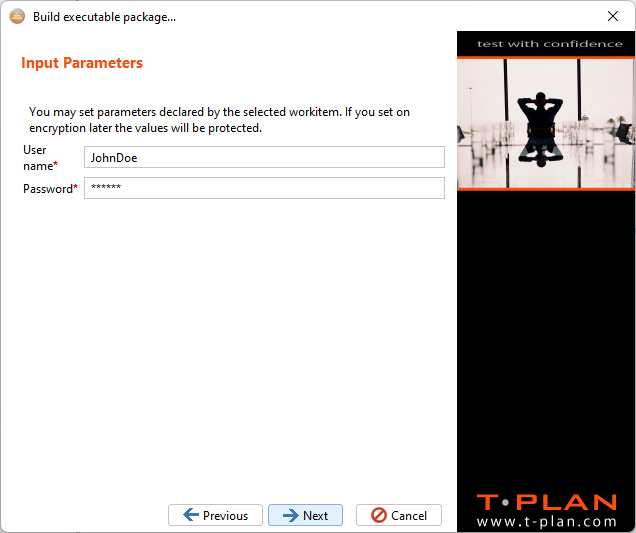
ワークアイテムはワークアイテム・エディターでパラメータを宣言します。
スクスクリプトはパラメータを宣言しません。ただし、画面にはスクリプトがVarコマンドで宣言した変数名が一覧表示され、必要に応じてそれらの値を上書きできます。これは-v/--可変CLIオプションで値を固定するのと同じ効果があります。
次の画面ではパッケージタイプを定義します:
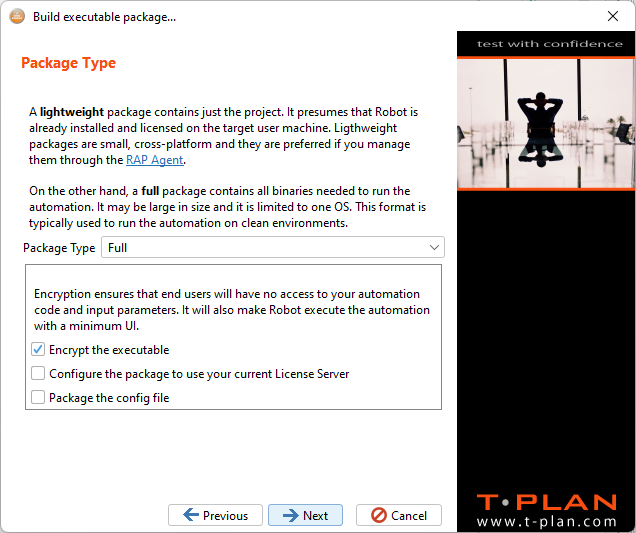
軽量パッケージにはプロジェクトのみが含まれます。コード量、コンポーネント画像、データ量に依存するため、通常は非常に小さいサイズです。Robotが適切にインストールされ設定されたマシンでのみ実行可能です。パッケージにRobotの場所を指定する必要はありません。既知の場所にあるRobot設定ファイルを読み込んで自動的に検出します。このパッケージタイプの欠点は、自動化がプラグインやカスタムJavaライブラリなどのオプションコンポーネントに依存する場合、ターゲットマシンにも同様の方法でインストールする必要がある点です。
フルパッケージには、ロボットインスタンスのコピーが含まれます。プラグインをインストールした場合や、インストールフォルダにファイルを保存した場合、それらも同様にパッケージ化されます。Javaがインストールされていないマシン向けにパッケージを作成する場合、Javaインスタンスをオプションで追加することも可能です。この方法の欠点はサイズです。Robot、Java、Chromiumのような大容量プラグインを含むフルパッケージは、容易に500MBを超える可能性があります。また、JavaやChromiumなどのプラグインはOS固有であるため、パッケージは特定のOSでのみ動作します。
画面にはいくつかの追加設定が表示されます。オプションでパッケージ内のプロジェクトを暗号化できます。また、ターゲットとなるRobotインスタンスがソースインスタンスと同様の動作をするよう保証するため、Robotの設定ファイルを追加することも可能です。
バージョン7.0.2は移植性の問題をチェックし、最適なオプションを事前選択します。
次の画面ではパッケージ属性が入力されます:
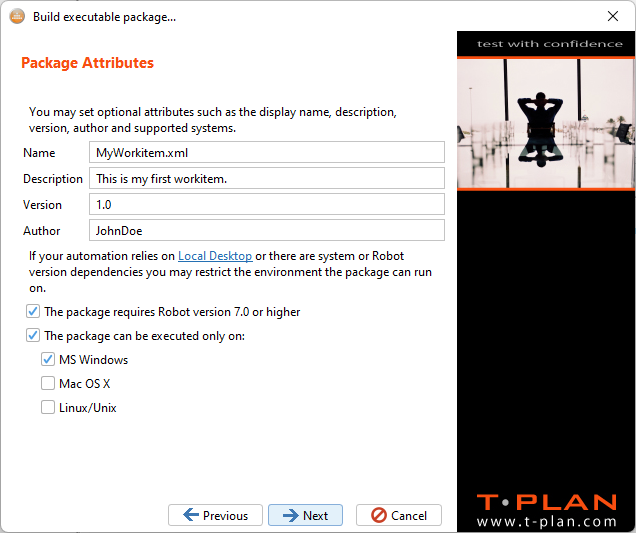
パッケージの表示名、説明、作者、バージョンといった明らかなフィールドがあります。また、対象環境を制限するためのいくつかのオプションフラグがあり、最小ロボットバージョンやパッケージが実行可能なオペレーティングシステムなどを指定できます。
ロボットの最小バージョンは、通常、自動化が特定のリリースで提供される機能に依存する場合に適用されます。不明な場合は有効に設定する方が安全です。後でフルパッケージタイプを選択した場合、いずれにせよこのフラグは無視されます。ロボットインスタンスがパッケージに含まれるためです。
選択したタイプが フル の場合、次の画面は Java: となります。
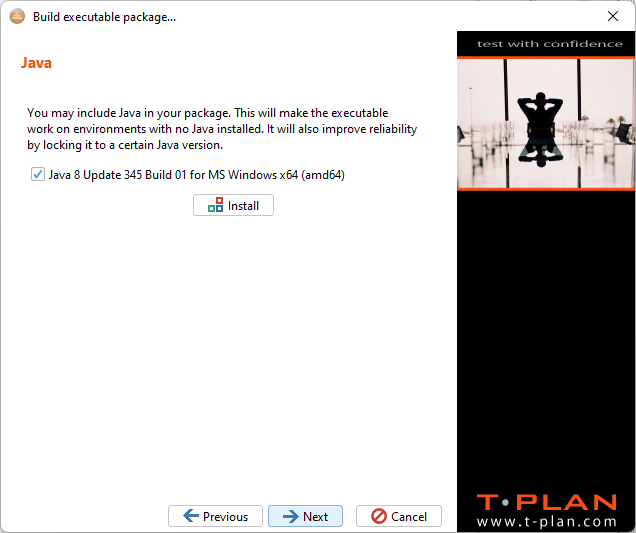
RobotプラグインとしてインストールされたJavaのみをパッケージ化することが可能です。インストールしていない場合は、インストールを選択してください。パッケージ化目的でのJavaインストールは再起動を必要としないため、ウィザードに戻ることができます。
最後の画面では、ターゲットパッケージファイルを指定します:
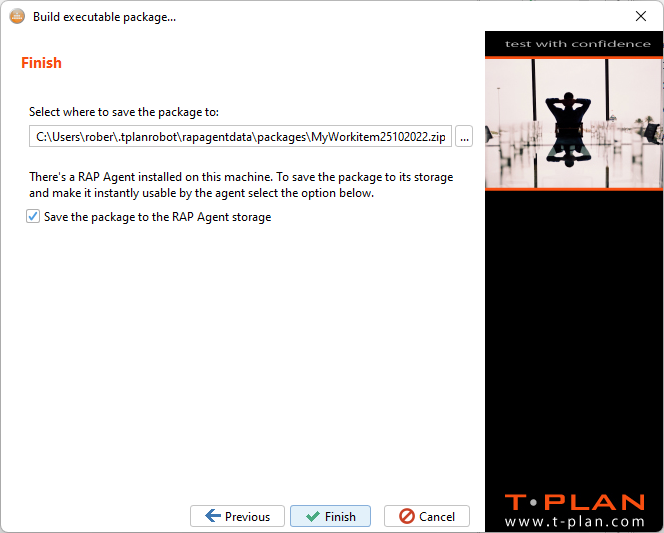
RAPエージェントがインストールされている場合、画面はそれをエージェントストレージに配置するよう提案します。これにより、エージェントウィンドウでの共有と実行が即座に可能になります。即座に可能になります。
完了をクリックするとパッケージが作成されます。zipファイルの中身を確認すると、次のような内容になります:
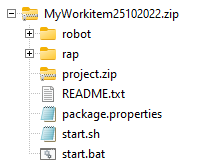
ファイルは以下の通りです:
プロジェクトは
project.zipファイルに保存されており、暗号化されている可能性があります。Javaを含むRobotインスタンスは
robot/フォルダ内にあります。package.propertiesファイルにはパッケージ属性が格納されます。rap/フォルダは、RAPシステムとの互換性を確保するための内部的なものです。start.batおよびstart.shファイルは起動スクリプトです。
3.パッケージの実行
このパッケージは3つの方法で実行できます:
パッケージをハードドライブに解凍し、
start.batスクリプト(MS Windows)またはstart.sh(Mac OS、Linux/Unix)を実行してください。このスクリプトはパッケージの種類(内部/外部)に応じてロボットインスタンスを検索し、必要なすべてのパラメータを渡します。-r/-runCLIオプションを使用して、ZIP ファイルを既にインストールされている Robot インスタンスに渡します。パッケージが Full タイプの場合、内部に含まれる Robot および Java インスタンスは無視されます。
RAPエージェントを通じてパッケージを実行します。