

AIインテグレーション
1.概要
ロボット8.2は2つのAIエンジンと統合しています:
ロボットはオンラインAIサーバーに接続して質問を送信し、回答を受け取りますので、インターネット接続が必要です。
AIはサードパーティの有料サービスです。接続を有効にするには、AIプロバイダーのアカウントを作成し、クレジットを購入する必要があります。料金はデータ転送量によって決まります。妥当な評価を得るためには、5ドルの初期費用が必要です。
8.2リリースの時点で、ロボットは2つの分野でAIを活用している:
-
UIツールとアシスタント(AIとのチャット機能、ロボットの成果物(画面、テンプレート画像、スクリプト...)の解析など)です。
-
AI "コマンドは、テストスクリプトからAIと通信します。これにより、自動化にAIを参加させることができ、例えば、画面の内容を分析したり、画面内のオブジェクトを認識したりすることができます。
2.セットアップ
RobotでAIをセットアップするには、AI → AI Setupメニューを選択します:
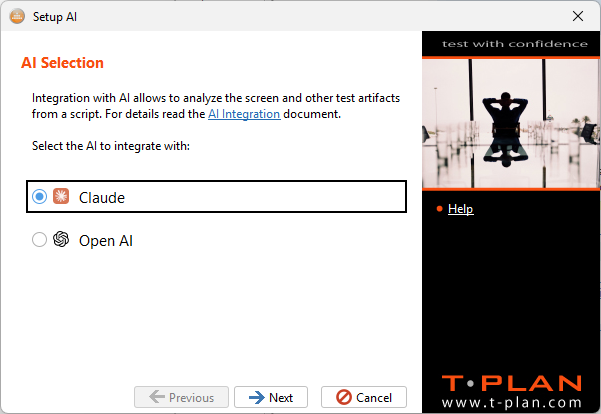
連携させたいAIを選択し、Nextを選択して次に進みます。
Robotでは複数のAIを同時に使用することができます。AIセットアップウィザードを再起動して、別の接続をセットアップしてください。AI機能では、タスクを実行する対象のAIを名前で選択することができます。
次のステップでは、AI接続を認証するためのAPIキーが必要になります。
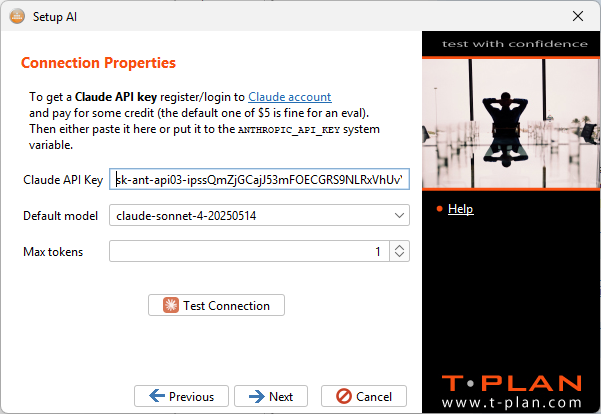
Claude AI
-
Claude AIにサインインするか、開発者アカウントを作成します。
-
Claude AI コンソールの左カラムにある"API Keys"アイテムを選択し、キーを作成します。クレジットを購入するよう促されます。
-
RobotのAIセットアップウィザードの "Claude API Key "フィールドにキーを貼り付けます。Robotはキーを暗号化してユーザー設定ファイルに保存します。あるいは、ANTHROPIC_API_KEYというシステム変数を作成し、そこにキーを保存します。キーを受け取るにはロボットを再起動する必要があります。
-
AIとRobot間のトラフィックは、いわゆる「トークン」と呼ばれるデータチャンクで課金されます。詳しくはクロードのドキュメントを読んでください。Max tokens"パラメータで、1回のリクエストでAIに送信するデータの最大量を設定できます。
Open AI
-
OpenAI Platformにサインインするか、開発者アカウントを作成します。
-
左カラムの"API Keys"アイテムを選択し、キーを作成します。クレジットを購入するプロンプトが表示されます。
-
RobotのAIセットアップウィザードの "Open AI API Key "フィールドにキーを貼り付けます。Robotはキーを暗号化してユーザー設定ファイルに保存します。あるいは、OPENAI_API_KEYというシステム変数を作成し、そこにキーを保存します。このキーを受け取るにはロボットを再起動する必要があります。
接続が完了したら、"Test connection " をクリックして接続を確認します。単純な "Hello "メッセージがAIに送信され、応答が返ってきます。Nextを 選択して設定を完了します。
3.AI機能
8.2リリースでは、AIに依存する3つの機能があります:
3.1 AIチャット
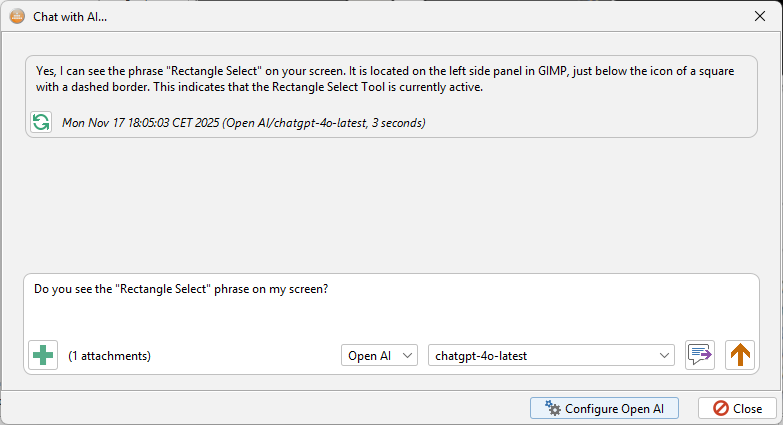
AI → AIとのチャットウィンドウでは、選択したAIと対話的にチャットすることができます。ここでAIコマンドに採用される質問を微調整することができます。
ヒント
-
ボタンを使って

-
最近のメッセージを

プロジェクトビューで利用可能な多くのコンテキストメニューも、チャットウィンドウを開き関連する画像やファイルをすべて添付します。例えば、テンプレート画像ノードを右クリックし「AIで分析」を選択すると、画像と画面が添付されたチャットウィンドウが開きます。
3.2 TPRスクリプトコードジェネレーター
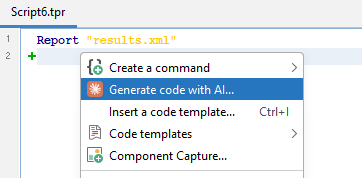
新しいTPRスクリプトを作成する際、AIにコードを作成させるかどうか尋ねられます。AIが生成したコードを既存のスクリプトに追加するには、コードエディターで空の行を右クリックし、「AIでコードを生成...」 メニュー項目を選択します。
TIPS
ClaudeのSonnetモデルはOpen AIよりも良い結果をもたらすようです。
最良の結果を得るには、AIを使ってより小さなコードブロックを作成すること。何を自動化するかについて、正確で正確な説明をすること。ユーザーがそのデバイスで何をするかを記述する。例
-
電卓を開き、5+5=を押す。
-
メモ帳を開き、"Hello world!"と入力する。
スクリプト・エディターで生成されたコードを選択し 
3.3 AIコマンド
AIコマンドは、実行中のオートメーションからその場でAIに質問することができます。オプションは無限で、画面に特定のオブジェクトやテキストが含まれているかどうかを尋ねたり、テキストファイルを添付してAIに特定の情報を調べるように依頼したりすることができます。詳しくは AIコマンド仕様を参照してください。
質問を適切に表現し、回答が検証可能であることを確認してください。例えば、「画面にOKボタンはありますか?回答は『はい』または『いいえ』のみでお願いします」と尋ねます。その後、回答が「はい」か「いいえ」かをテストします。チャットウィンドウを使用して、AIが期待通りに応答することを確認しましょう!