
ALM Quality Center (JA)
内容
はじめに
このガイドでは、自動化スクリプトを統合するためにT-Plan RobotとOpenText ALM Quality Center (旧称 Micro Focus ALM / HP ALM / Quality Center) の両方を設定する手順を説明します。これにより、ALMのコンテキストからスクリプトを実行し、結果を確認することが可能になります。
OpenText ALM Quality Centerは、かつてヒューレット・パッカード社のHPソフトウェア部門が提供していた品質管理ソフトウェアソリューションです。ALMは、現在OpenText、かつてはMicro Focusが提供するアプリケーションライフサイクル管理(ALM)ソフトウェアソリューション群の構成要素です。
この統合は、Quality Center内のVAPI-XPテストタイプを活用してコンソールベースのアプリケーション(例:T-Plan Robot)を起動することで実現されます。
T-Plan RobotはCLIに対応しており、必要なコマンドを特定して.batなどの実行可能ファイルとして保存する「CLIウィザード」機能も提供します。この機能を利用して、統合処理からT-Plan Robotを駆動させます。
T-Plan Robotのセットアップ
各T-Plan RobotスクリプトにはT-Plan Robot 内で、OpenText ALM Quality Center からおよびそれを使用して実行とレポートを正常に実行するには、以下の2つの要件を満たす必要があります。
1 – ALM固有レポート出力ディレクトリ
2 – スクリプト実行ファイルを生成する
レポート出力ディレクトリ
T-Planロボットの各スクリプトには"レポート"コマンドで、コマンドが含まれており、出力レポートの形式と保存場所を指定できます。スクリプト出力のデフォルト保存場所は <projectDir>\reports\<custom> ディレクトリ内ですが、動的な性質上、統合には適していません。代わりに、ALMが読み込む静的な任意のディレクトリに出力ファイルを保存することを推奨します。
T-Plan Robotでは、セミコロン区切りのファイル名リストを使用することで、単一の「Report」コマンド内で複数のレポートファイルを保存することが可能です。また、zip形式での出力も推奨します。これにより、関連するすべての出力ファイルを実行後にALMへアップロードできます。
したがって、サンプルレポートコマンドは次のようになります:
Report
"Results.xml;..\ALMReports\Results.xml;..\ALMReports\Results.html;..\ALMReports\Results.zip"
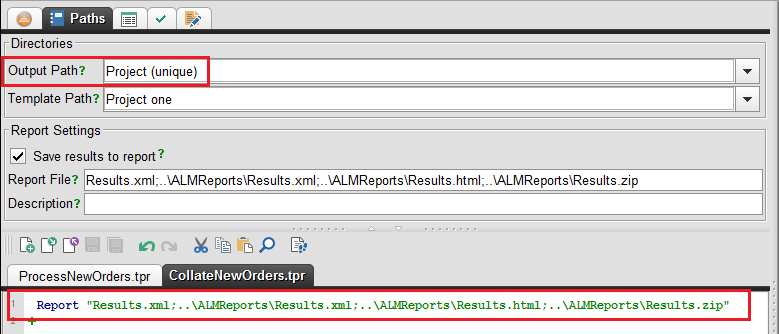
注:レポート出力の相対パスは、ロボットプロジェクトで現在設定されている「出力パス」に対して解決されます。絶対パスも使用可能です。
テストスクリプト実行ファイル
T-Plan Robot 内で、ツールメインメニューオプションにある CLI ウィザードを使用して、スクリプト実行可能ファイル (.bat) を作成します。
必要な情報を入力してフォームを完了させ、生成された実行可能ファイルから目的のT-Plan Robotスクリプトを正常に起動・実行できるようにしてください:
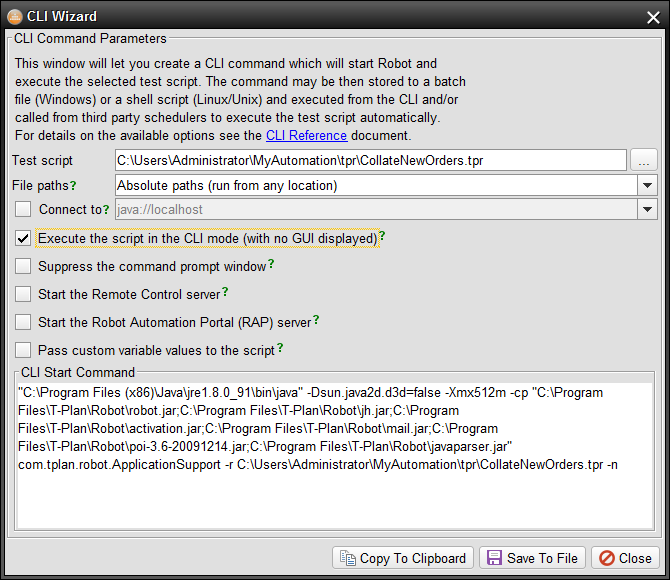
注:ご覧の通り、生成されるバッチファイルはT-Plan Robotアプリケーションを呼び出し、関連ファイルを使用してテストスクリプトを実行します。したがって、これら全てが駆動マシンからアクセス可能である必要があります。
設定が完了したら「ファイルに保存」を選択し、実行可能なバッチファイルをアクセス可能な(共有)場所に保存してください。
品質管理センター
OpenText ALM Quality CenterのコンテキストからT-Plan Robot実行ファイル(上記で作成)を実行し、出力結果を正しく返すためには、ALMを特定の方法で設定する必要があります。
Quality Centerの設定
以下のオプションを使用して「VAPI_XP」スクリプトを作成する必要があります…
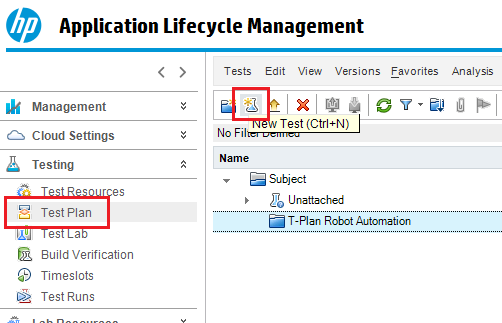
ALMの「テスト計画」セクション内で、新しいテストを作成します:
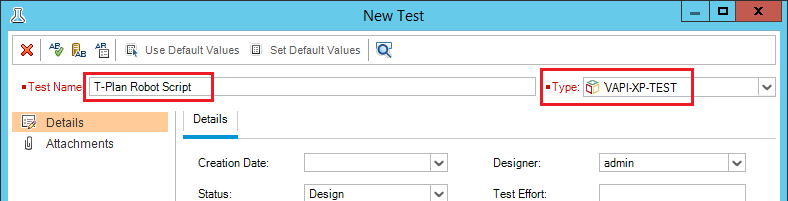
新しいテストに適切な名前を付け、タイプを「VAPI-XP-TEST」に設定してください:
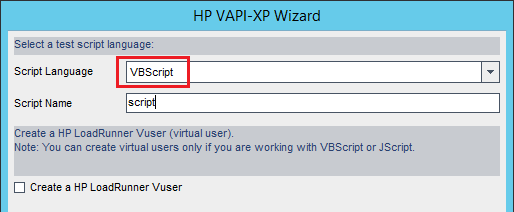
スクリプト言語として「VBScript」が選択されていることを確認し、[Next]を選択してください:
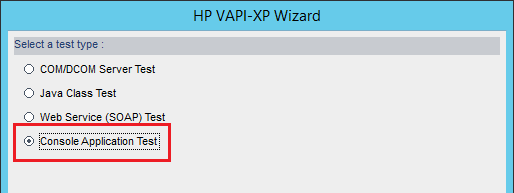
テストの種類を "Console Application Test "に設定します:
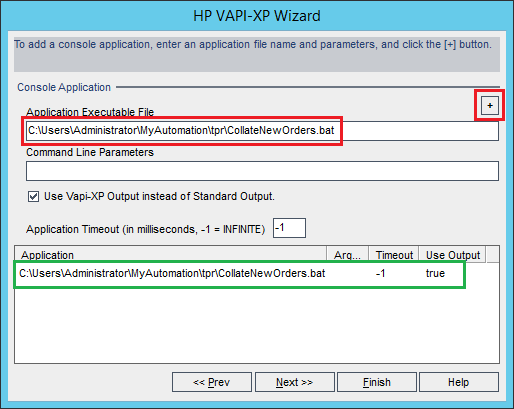
“Application Executable File "フィールドにロボットスクリプフィールドに、ロボットスクリプトバッチファイル(先にロボットCLIウィザードを使用して作成したもの)の完全なパスを入力し、「+」ボタンをクリックします。入力内容は下部のフィールドに追加されるはずです:
Finish "を選択し、New Testウィザードを完了します:
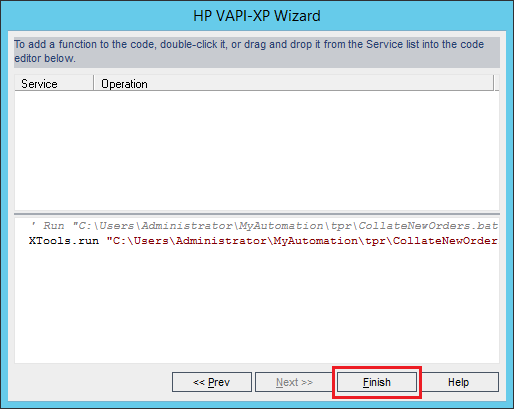
これでテストスクリプトは、自動化スクリプトを実行するために T-Plan Robot スクリプト実行ファイルを呼び出すことができるようになりました。しかし、Robotの自動化結果を正しくピックアップするためには、生成されたVBScriptを修正する必要があります。
新しく作成したテストの「テストスクリプト」タブを選択します:
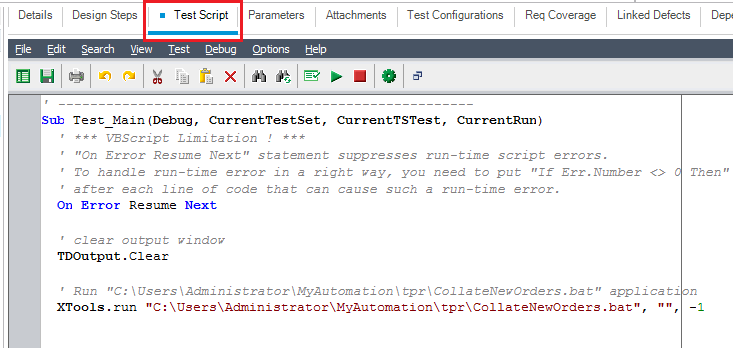
自動生成されたVBScriptの'Sub'コードは、以下のように置き換えてください:
Sub Test_Main(Debug, CurrentTestSet, CurrentTSTest, CurrentRun)
' *** VBScript Limitation ! ***

' "On Error Resume Next" statement suppresses run-time script errors.
' To handle run-time error in a right way, you need to put "If Err.Number <> 0 Then"
' after each line of code that can cause such a run-time error.
On Error Resume Next

' clear output window
TDOutput.Clear

CurrentRun.Status = "Not Completed"
CurrentTSTest.Status = "Not Completed"
CurrentTSTest.Status = "Not Completed"

Dim result
Dim ReportLogFile
Dim ReportLogZip

result=XTools.run ("C:\Users\Administrator\MyAutomation\tpr\CollateNewOrders.bat", "", -1)
OutputReportHTML=("C:\Users\Administrator\MyAutomation\reports\ALMReports\Results.html")
OutputReportLog=("C:\Users\Administrator\MyAutomation\reports\ALMReports\log.html")
OutputReportTPR=("C:\Users\Administrator\MyAutomation\reports\ALMReports\CollateNewOrders.tpr.html")
OutputReportZIP=("C:\Users\Administrator\MyAutomation\reports\ALMReports\Results.zip")

TDOutput.Print "Result: " & result
if result = 0 then
TDOutput.Print "Passed!"
CurrentRun.Status = "Passed"
CurrentTSTest.Status = "Passed"
else
TDOutput.Print "Failed!"
CurrentRun.Status = "Failed"
CurrentTSTest.Status = "Failed"
end if

' TODO: put your code here

If Not Debug Then
End If
' handle run-time errors
If Err.Number <> 0 Then
TDOutput.Print "Run-time error [" & Err.Number & "] : " & Err.Description
' update execution status in "Test" mode
If Not Debug Then
CurrentRun.Status = "Failed"
CurrentTSTest.Status = "Failed"
End If
End If

TDHelper.UploadAttachment OutputReportHTML, CurrentRun
TDHelper.UploadAttachment OutputReportLog, CurrentRun
TDHelper.UploadAttachment OutputReportTPR, CurrentRun
TDHelper.UploadAttachment OutputReportZIP, CurrentRun

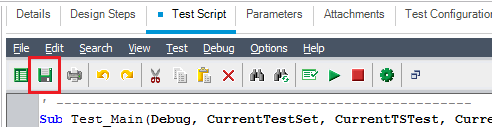
End Subコードの変更を保存するには、ミニツールバーを使用してください:注記: XTools.run および OutputReport コマンド(20行目~24行目)のファイルパスは、ロボットプロジェクトの設置場所に応じて設定してください。
テストセット
新しいテストの準備が整い、T-Plan Robot自動化スクリプトを実行できる状態になったため、これをALMの「テストラボ」セクション内の「テストセット」に配置し、実行を開始できるようになりました。
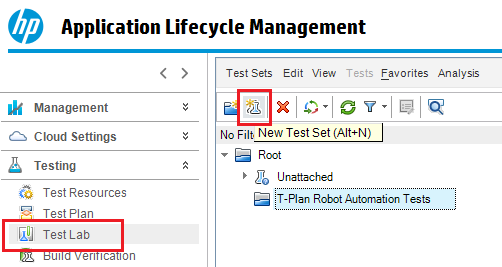
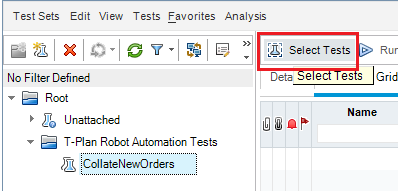
まず、スクリプトをリンクするテストセットを選択または作成する必要があります:
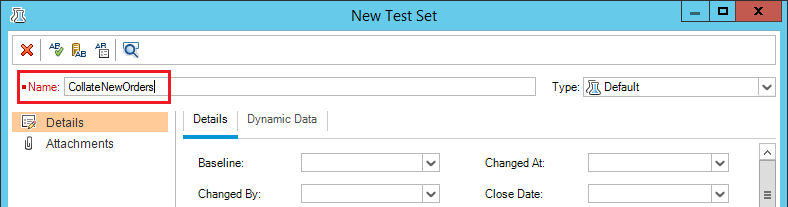
次に、「Select Tests(テストの選択)」をクリックして、テストを新しいテストセットに関連付け、ダブルクリックするか、右側のペインからテストをドラッグします:
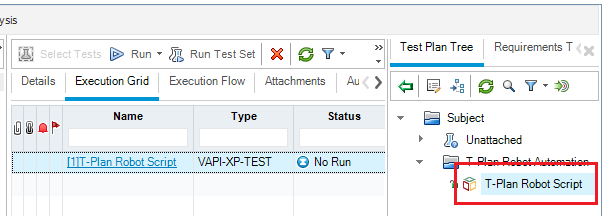
から T-Plan Robot 自動化スクリプトを実行する準備ができました。オープンテキスト ALM クオリティセンター!
テスト実行
ALM から実行を実行するには、目的のテストをハイライトし、"Run "を選択します:
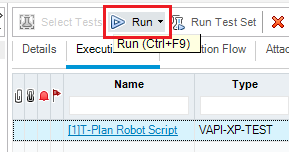
Run "を選択する前に、"Run all Test Locally "と "Enable Log "の両方のオプションにチェックが入っていることを確認する:
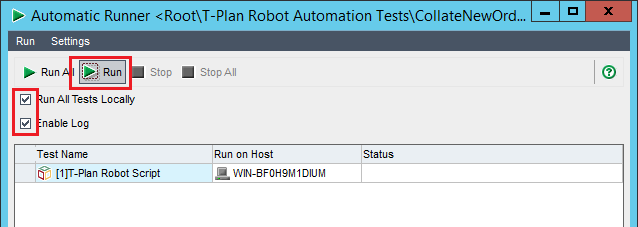
実行が完了すると、ステータスの確認が表示されます:
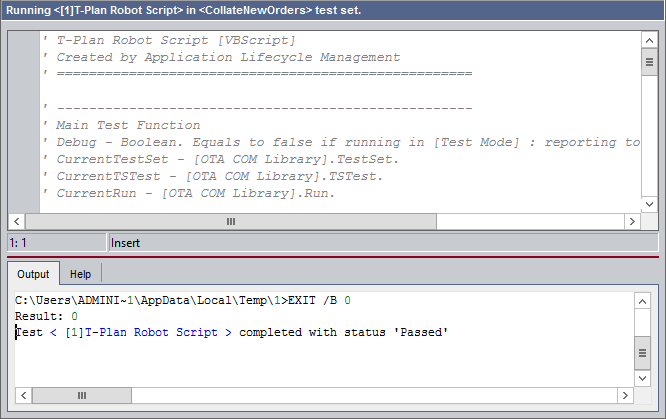
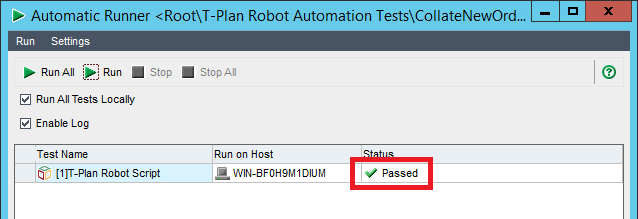
テスト結果の表示
実行グリッドでテストをクリックすると、"テストインスタンスの詳細 "画面が開きます:
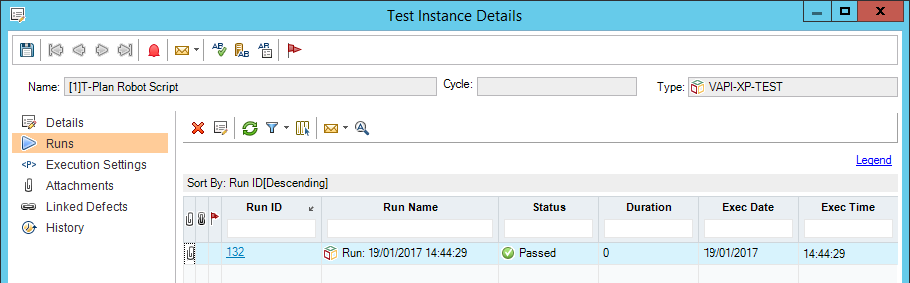
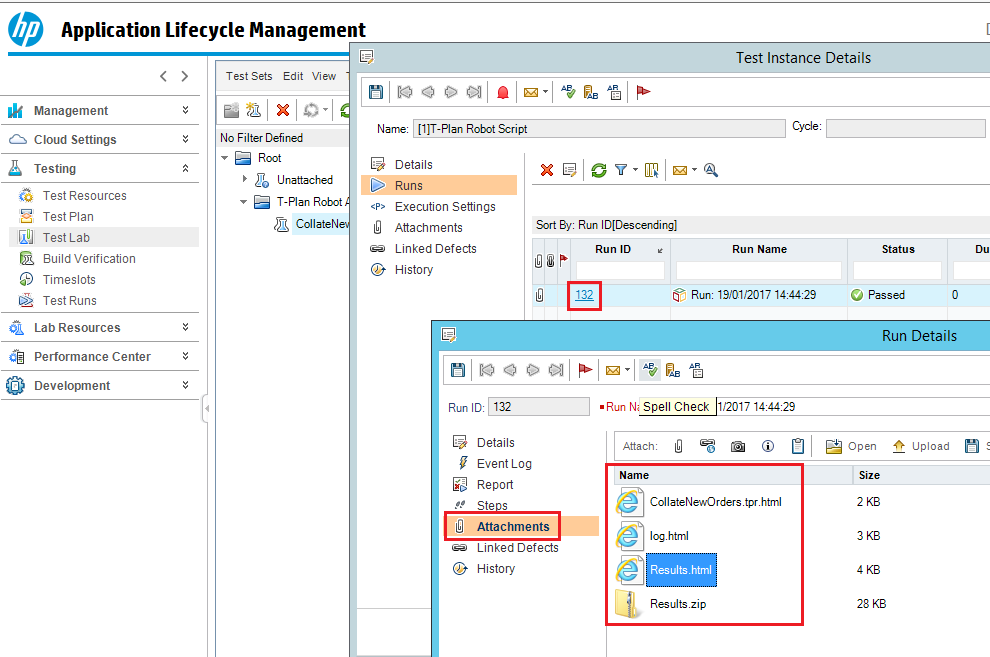
添付ファイルアイコンをクリックすると、そのインスタンスの出力レポートに素早くアクセスできます。そうでない場合は、実行の「ランID」を選択して「ランの詳細」画面を開くことができます。左側の「添付ファイル」オプションを選択すると、T-Planの出力レポート/ファイルにアクセスできます:
概要
T-Plan Robotの自動テストスクリプトは、CLIを使用してOpenText ALM Quality Centerのコンテキストから実行できます。当該実行結果は、OpenText ALM Quality Center内からも直接確認可能です。
上記の指示に従うことで、この機能を実現するためにT-Plan RobotとOpenText ALM Quality Centerの両方を設定できます。また、上記の手順は、統合をさらに編集・強化して適応させるための出発点ともなり得ます。実行時にパラメータを渡したい場合や、他のファイルを取得したい場合など、上記の原則に従えばすべて可能となるはずです。