

目次:
はじめに
このガイドでは、自動化スクリプトを統合するために、T-Plan RobotとOpenText ALM Quality Center (旧Micro Focus ALM / HP ALM / Quality Center)の両方をセットアップする方法について説明します。これにより、ALMのコンテキストからスクリプトを実行し、結果を確認できるようになります。
OpenText ALM Quality Centerは、かつてHewlett PackardのHP Software部門が提供していた品質管理ソフトウェアソリューションです。ALMは、現在はOpenText、以前はMicro FocusのApplication Lifecycle Management(「ALM」)ソフトウェアソリューションセットのコンポーネントです。
この統合は、Quality Center内のVAPI-XPテストタイプを利用して、T-Plan Robotのようなコンソールベースのアプリケーションを起動することで実現されます。
T-Plan RobotはCLIに対応しており、正しい必要コマンドの判断を助け、.batなどの実行可能ファイルとして保存できる「CLI Wizard」も提供しています。この統合でT-Plan Robotを駆動するために使用するのは、まさにこの機能です。
T-Plan Robotのセットアップ
OpenText ALM Quality Centerとの間で実行とレポートを正常に行うには、T-Plan Robot側で2つの点を準備しておく必要があります。
1 – ALM専用のレポート出力ディレクトリ
2 – スクリプト実行可能ファイルの生成
レポート出力ディレクトリ
各T-Plan Robotスクリプトには「Report」コマンドが含まれており、出力レポートの形式と場所を指定できます。スクリプト出力のデフォルトの場所は <projectDir>\reports\<custom> ディレクトリですが、これは動的な性質を持つため、統合には適していません。代わりに、ALMが読み取る任意の固定ディレクトリに出力ファイルを保存することをお勧めします。
T-Plan Robotでは、セミコロン区切りのファイル名リストを使用して、単一の「Report」コマンド内で複数のレポートファイルを保存できます。また、実行後にすべての関連出力ファイルをALMにアップロードできるよう、zip形式の出力を使用することもお勧めします。
そのため、サンプルのreportコマンドは以下のようになります:
Report “Results.xml;..\ALMReports\Results.xml;..\ALMReports\Results.html;..\ALMReports\Results.zip”
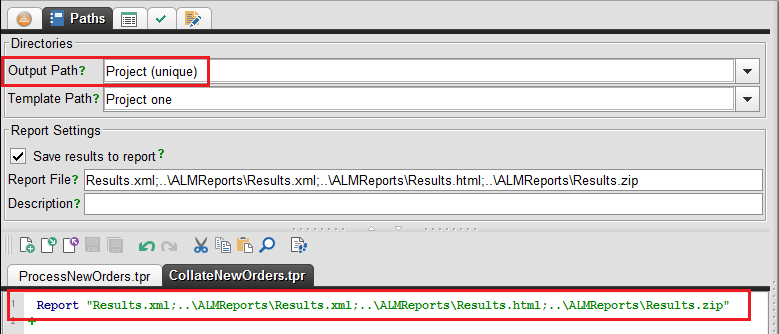
注: レポート出力の相対パスは、Robotプロジェクトで現在設定されている「Output Path」を基準に解決されます。絶対パスも使用できます。
テストスクリプト実行可能ファイル
T-Plan Robot内で、Toolsメインメニューにある「CLI Wizard」を使用して、スクリプト実行可能ファイル(.bat)を生成します。
生成される実行可能ファイルから、目的のT-Plan Robotスクリプトを正常に起動・実行できるよう、フォームに必要事項を入力します:
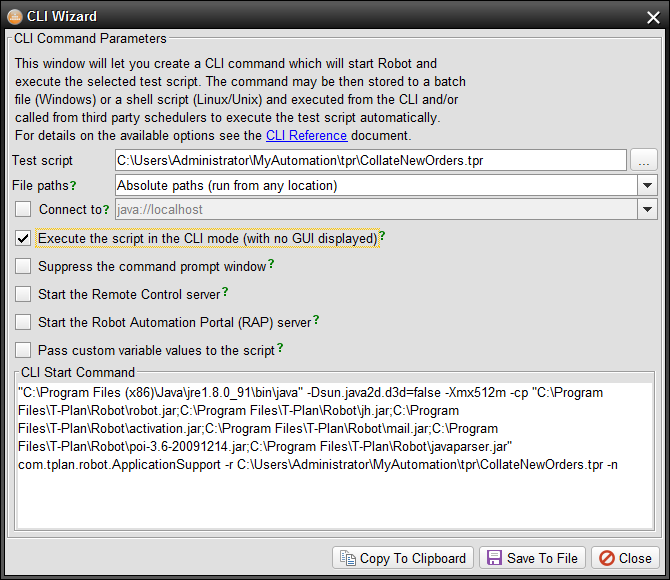
注: ご覧のとおり、生成されるバッチファイルは、関連ファイルを使用してT-Plan Robotアプリケーションとテストスクリプトを呼び出すため、これらすべてが実行元のマシンからアクセス可能である必要があります。
必要な設定が完了したら、「Save To File」を選択し、アクセス可能な(共有)場所に実行可能なバッチファイルを保存します。
Quality Center
上記で作成したT-Plan Robot実行可能ファイルをOpenText ALM Quality Centerのコンテキストから実行し、出力結果を正しく返すためには、ALMを特定の方法で設定する必要があります。
Quality Centerのセットアップ
以下のオプションを使用して「VAPI_XP」スクリプトを作成する必要があります…
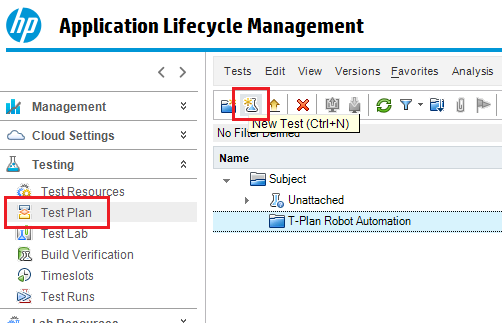
ALMの「Test Plan」セクション内で、新しいテストを作成します:
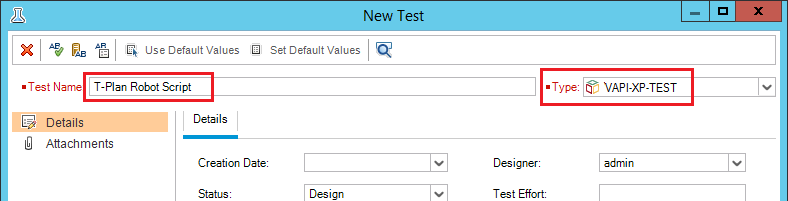
新しいテストに適切な名前を付け、タイプを「VAPI-XP-TEST」に設定します:
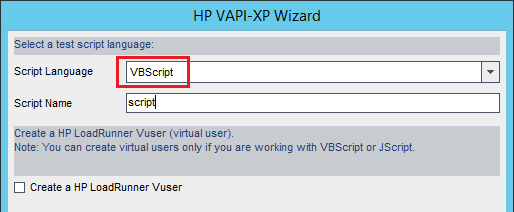
Script Languageとして「VBScript」が選択されていることを確認し、Nextを選択します:
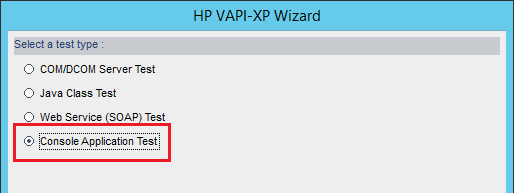
テストタイプを「Console Application Test」に設定します:
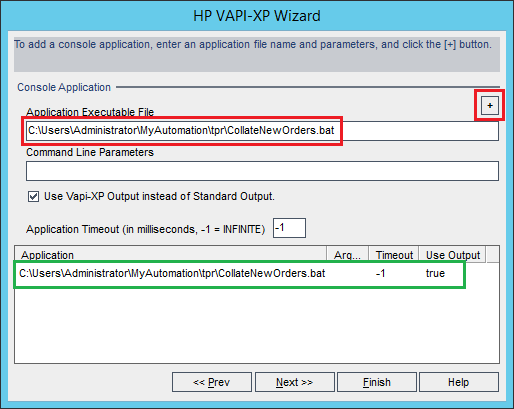
「Application Executable File」フィールドに、(前述のRobot CLI Wizardを使用して作成した)Robotスクリプトバッチファイルへのフルパスを入力し、「+」ボタンをクリックします。これにより、エントリが下部のフィールドに追加されます:
「Finish」を選択して、New Testウィザードを完了します:
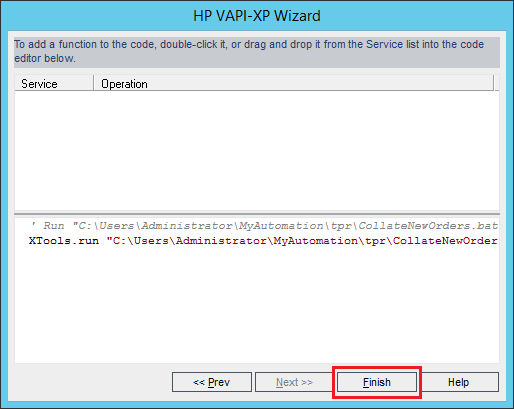
これで、生成されたテストスクリプトは、T-Plan Robotスクリプト実行可能ファイルを呼び出して自動化スクリプトを実行できるようになりました。ただし、Robotの自動化結果も正しく取得できるようにするには、生成されたVBScriptを修正する必要があります。
新しく作成したテストの「Test Script」タブを選択します:
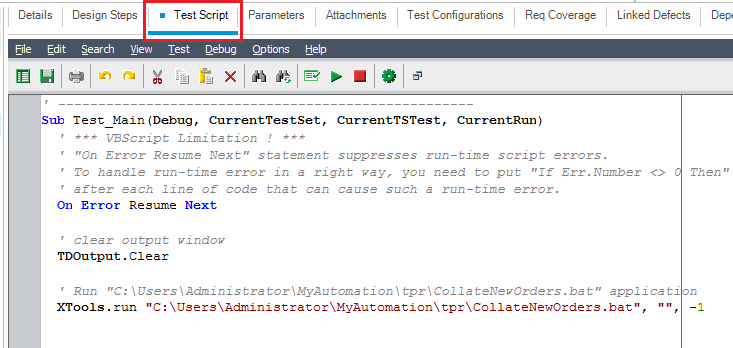
自動生成されたVBScriptの「Sub」コードは、以下の内容に置き換えてください:
Sub Test_Main(Debug, CurrentTestSet, CurrentTSTest, CurrentRun)
' *** VBScript Limitation ! ***

' "On Error Resume Next" statement suppresses run-time script errors.
' To handle run-time error in a right way, you need to put "If Err.Number <> 0 Then"
' after each line of code that can cause such a run-time error.
On Error Resume Next

' clear output window
TDOutput.Clear

CurrentRun.Status = "Not Completed"
CurrentTSTest.Status = "Not Completed"
CurrentTSTest.Status = "Not Completed"

Dim result
Dim ReportLogFile
Dim ReportLogZip

result=XTools.run ("C:\Users\Administrator\MyAutomation\tpr\CollateNewOrders.bat", "", -1)
OutputReportHTML=("C:\Users\Administrator\MyAutomation\reports\ALMReports\Results.html")
OutputReportLog=("C:\Users\Administrator\MyAutomation\reports\ALMReports\log.html")
OutputReportTPR=("C:\Users\Administrator\MyAutomation\reports\ALMReports\CollateNewOrders.tpr.html")
OutputReportZIP=("C:\Users\Administrator\MyAutomation\reports\ALMReports\Results.zip")

TDOutput.Print "Result: " & result
if result = 0 then
TDOutput.Print "Passed!"
CurrentRun.Status = "Passed"
CurrentTSTest.Status = "Passed"
else
TDOutput.Print "Failed!"
CurrentRun.Status = "Failed"
CurrentTSTest.Status = "Failed"
end if

' TODO: put your code here

If Not Debug Then
End If
' handle run-time errors
If Err.Number <> 0 Then
TDOutput.Print "Run-time error [" & Err.Number & "] : " & Err.Description
' update execution status in "Test" mode
If Not Debug Then
CurrentRun.Status = "Failed"
CurrentTSTest.Status = "Failed"
End If
End If

TDHelper.UploadAttachment OutputReportHTML, CurrentRun
TDHelper.UploadAttachment OutputReportLog, CurrentRun
TDHelper.UploadAttachment OutputReportTPR, CurrentRun
TDHelper.UploadAttachment OutputReportZIP, CurrentRun

End Sub
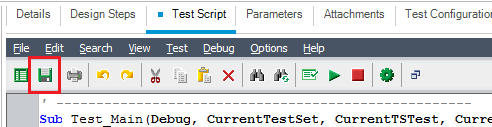
ミニツールバーを使用して、コードの変更を保存します:注: XTools.runおよびOutputReportコマンド(20~24行目)のファイルパスは、お使いのRobotプロジェクトの場所に合わせて設定してください
Test Set
T-Plan Robotの自動化スクリプトを実行できる新しいテストの準備が整ったので、これをALMの「Test Lab」セクション内の「Test Set」に配置し、実行を開始できるようにします。
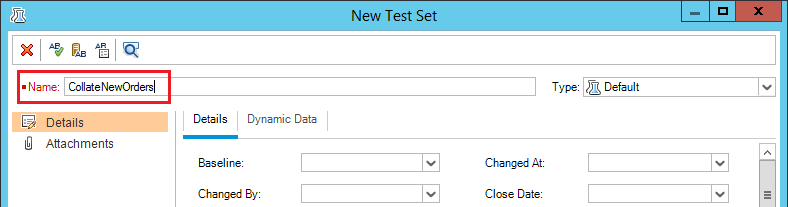
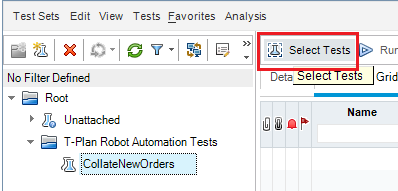
まず、スクリプトをリンクするTest Setを選択または作成する必要があります:
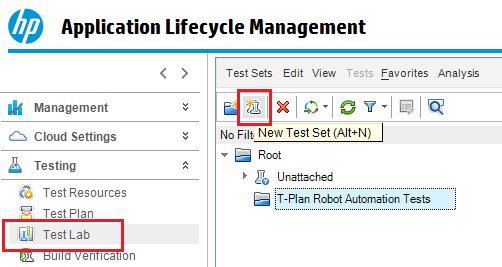
次に、「Select Tests」をクリックし、右側のペインからテストをダブルクリックまたはドラッグして、新しいTest Setにテストを関連付けます:
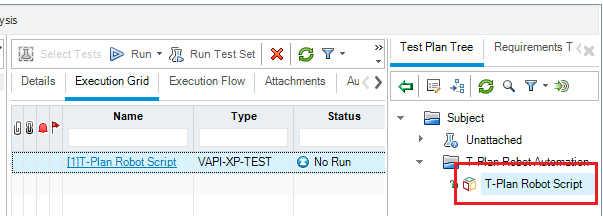
これで、OpenText ALM Quality CenterからT-Plan Robotの自動化スクリプトを実行する準備が整いました!
テストの実行
ALMから実行を行うには、目的のテストを選択(ハイライト)し、「Run」を選択します:
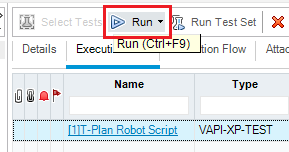
「Run」を選択する前に、「Run all Test Locally」と「Enable Log」の両方のオプションがチェックされていることを確認します:
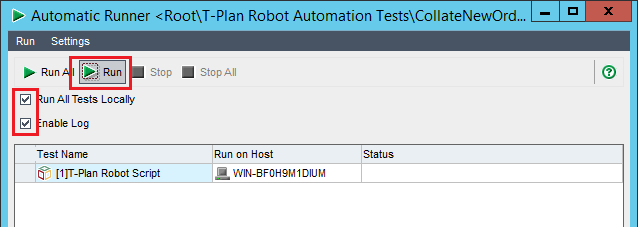
実行が完了すると、ステータスの確認が表示されます:
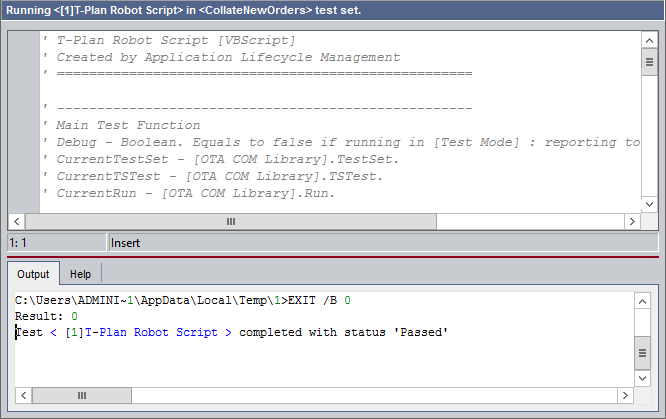
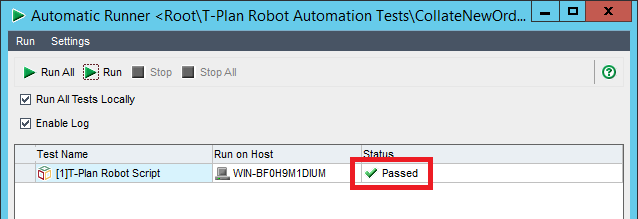
テスト結果の表示
Execution Grid内のテストをクリックすると、「Test Instance Details」画面が開き、ここでも再度ステータスを確認できます:
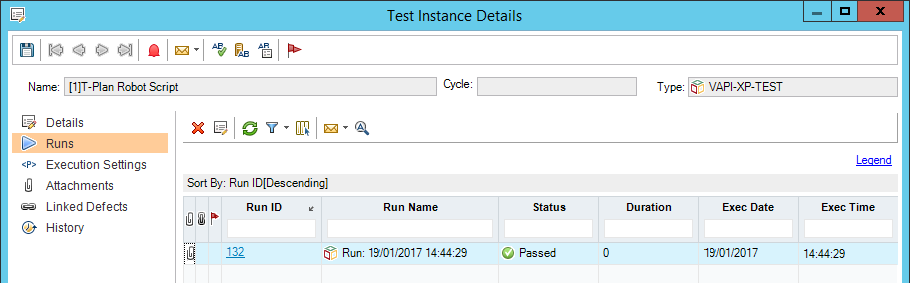
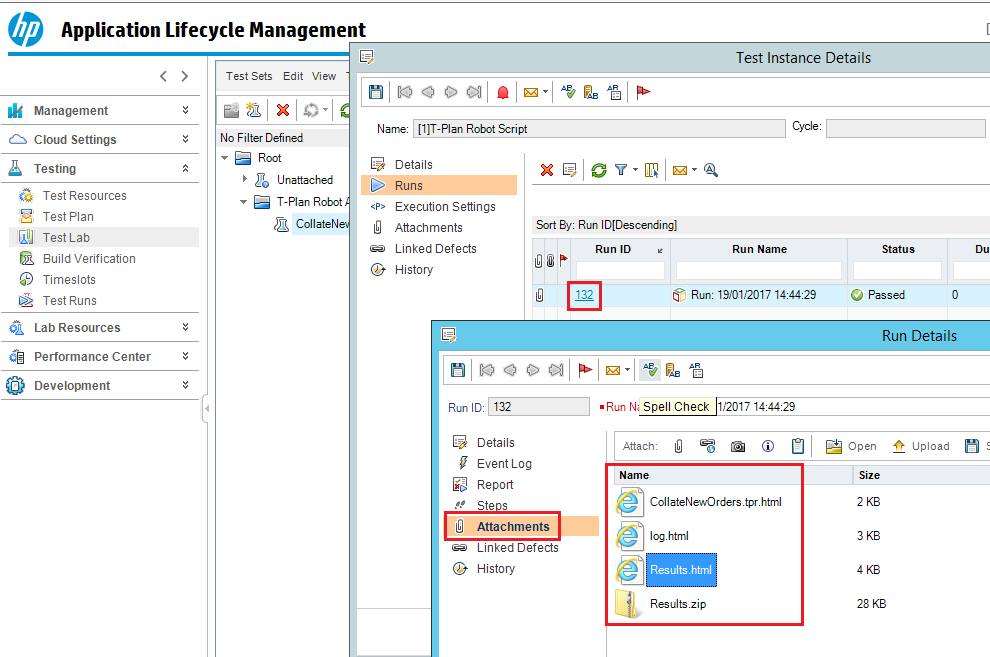
添付ファイルのアイコンをクリックすると、そのインスタンスの出力レポートに素早くアクセスできます。あるいは、実行の「Run ID」を選択して「Run Details」画面を開くこともできます。左側のAttachmentsオプションを選択すると、T-Planの出力レポート/ファイルにアクセスできます:
まとめ
T-Plan Robotの自動テストスクリプトは、CLIを使用することでOpenText ALM Quality Centerのコンテキストから実行できます。これらの実行結果は、OpenText ALM Quality Center内から直接確認することもできます。
上記の手順に従うことで、この機能を実現するためにT-Plan RobotとOpenText ALM Quality Centerの両方をセットアップできます。また、上記の手順は、統合をさらに編集・拡張して用途に合わせるための出発点にもなり得ます。実行時にパラメータを渡したい場合や、他のファイルを取得したい場合なども、上記の原則に従うことですべて実現可能なはずです。