前回のトピックでは、T-Plan Robot GUIでの手動実行について議論しました。しかし、常にこの方法でスクリプトを実行するのはあまり合理的ではありません。理想的な自動化シナリオでは、スクリプトを開発した後、Robotをシステムスケジューラやテスト管理ツールと統合し、新しいAUTビルドに対して、あるいはスケジュールされた間隔で自動的に実行できるようにしたいものです。
T-Plan Robot は、次の 2 つの統合インターフェースを提供します。 コマンドラインインターフェース (CLI)とプログラミングJava APIを提供しています。簡単に言えば、CLIオプションを通して必要なパラメータを渡すと、T-Plan Robotがスクリプトを実行し、結果を報告します。最も重要なCLIオプション(スイッチ)は以下の通りです:
-
-r/--runは実行するスクリプトファイルを指定するもので、自動実行のための唯一の必須スイッチです。実行するスクリプトファイルを指定します。スクリプトファイルには、プレーンなスクリプト(.tpr拡張子)も、Javaソースコード(.java)も指定できます。ファイルは、絶対パス(フル・ファイル・パスが指定される)またはインストール・フォルダからの相対パスで指定できます。
-
-c/--connectは、接続先のターゲット環境 (リモートデスクトップ) を定義します。スクリプトは 接続(Connect )コマンドを使用して独自に接続することもできるため、このパラメータはオプションです。引数には、[protocol]://[server]:[port] 形式の有効な URL を指定します。プロトコルは必須で、デスクトップ技術を定義します。例えばvncRFB "または"rfb "を使用する。サーバー名も必須で、解決可能なサーバー名、数値のIPアドレス、またはループバック名(「localhost」)でなければなりません。ポートは省略可能で、省略した場合、ツールは指定された技術のデフォルトポート番号にフォールバックする(VNCの場合は5900)。サーバーがユーザー名またはパスワードを必要とする場合、それらは-u/--userまたは-p/--passwordオプションで指定しなければなりません。
-
-n/--nodisplayはGUIを抑制し、CLIのみで実行します(いわゆる「CLIモード」)。このモードの利点は、必要なメモリが少なく、グラフィック環境のない端末でも実行できることです。デメリットは、実行の制御が制限されることと、デスクトップとの視覚的な接触が失われることです。
-
スクリプトやツールの動作は、-v/-変数を使ってカスタマイズすることができます。-v/--variable (前のトピックですでに述べた)、-o/--option,フロムラベル,ラベルおよび --nooutput のスイッチを使用します。
T-Plan Robotスクリプト/スケジュールの自動実行のパワーを活用することで、このツールの可能な使い方の幅が大きく広がります。また、多くの既存のフレームワークとうまく融合させることができます。
calculator.tprスクリプトのCLI機能をデモしてみましょう。これまでの例では、Ubuntu Linuxのポート5901で動作するローカルVNCサーバーと、IP 192.168.100.3のWindows XP仮想マシン上で動作するVNCサーバー上でスクリプトを実行しました。スクリプトを実行するには、次のように実行します:
-
Linux:
java -jar robot.jar -r calculator.tpr -c rfb://localhost:5901 -p welcome -v OS=Linux -
Windows:
java -jar robot.jar -r calculator.tpr -c rfb://192.168.100.3 -p welcome -v OS=Windows
これらの例は、calculator.tprスクリプトがT-Plan Robot のインストールフォルダにあり、VNCサーバーのパスワードが "welcome "であることを前提としています。スイッチ-n/--nodisplayスイッチが指定されていないため、GUIが開き、開始時間(デフォルトでは15秒)が表示されたシンプルなウィンドウが表示されます。その後、スクリプトが実行されます。この段階では、GUIを操作したり、スクリプトに干渉したりすることは自由です。ただし、そのような操作を行うと、実行が手動に変わり、ツールが自動的に終了しないことに注意してください。このようなことが起こらず、スクリプトが勝手に終了しない限り、ツールはシャットダウ ンタイムアウトをカウントダウンし、GUIを終了してアプリケーションを終了する。デフォルト値の0(ゼロ)か、スクリプトが Exit コマンドでスクリプトが指定したカスタム値のいずれかを OS に返します。
コマンド例を-n/--nodisplayスイッチを使用して実行する場合、進行状況がコンソール(コマンド・プロンプト)に報告される点を除けば、シーケンスは同様です。ツールは最初に開始タイムアウトをカウントダウンする。GUIとは異なり、このステップはスキップできません。スクリプトの実行中は、Ctrl+Cで停止するか、スクリプトがPauseコマンドで実行を一時停止したときにのみ再開できます。スクリプトが終了すると、シャットダウンシーケンスがカウントダウンされ、アプリケーションが終了します。
開始とシャットダウンのタイムアウトは、スクリプトが開始される前に自動処理を中断したり、アプリケーションが終了しないようにするためのものです。タイムアウトの値は、プリファレンス(Preferences )ウィンドウのスクリプト(Scripting)->実行(Execution)パネルで設定できます。タイムアウトをオフにするには、その値をゼロに設定します。特定のスクリプト実行に対して一時的にカスタムタイムアウト値を設定するには-o/--optionスイッチを使用します。たとえば、開始タイムアウトを3秒に設定するには、コマンドに"-o scripting.delayBeforeAutomaticExecutionSeconds=3" と入力します。
CLIウィザード
必要なCLIコールは手動で作成し、必要な呼び出しコンテナ(.bat、サードパーティツールなど)に保存することもできますし、スクリプトとスケジュールの両方でT-Plan Robot CLIウィザードを利用することもできます。
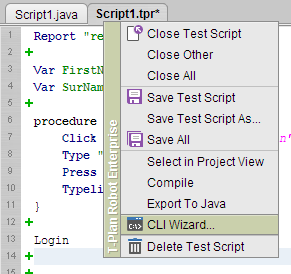
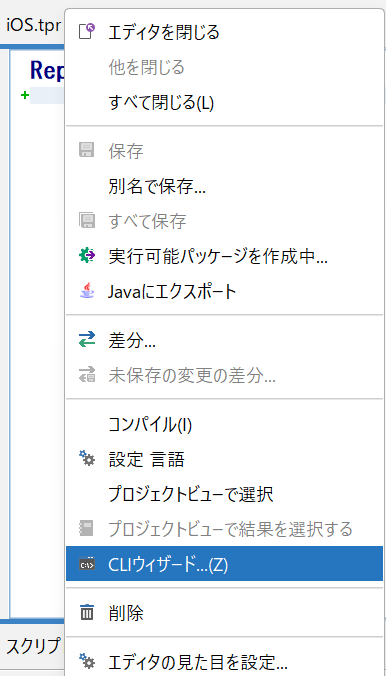
スクリプトCLIウィザードは ツールメインメニューオプション、またはスクリプトタブのリッチクリックメニューから見つけることができます:
スケジュールCLIウィザードはスケジュールミニツールバーからアクセスします:
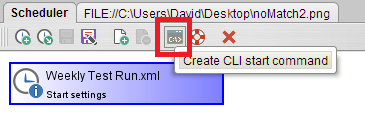
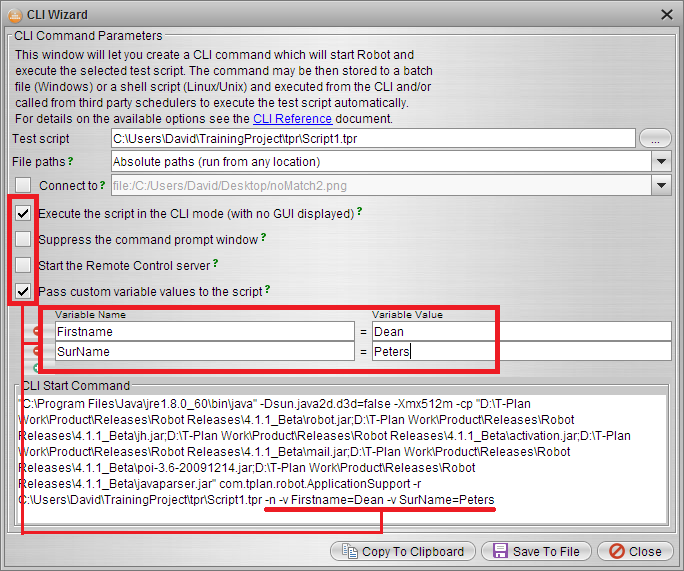
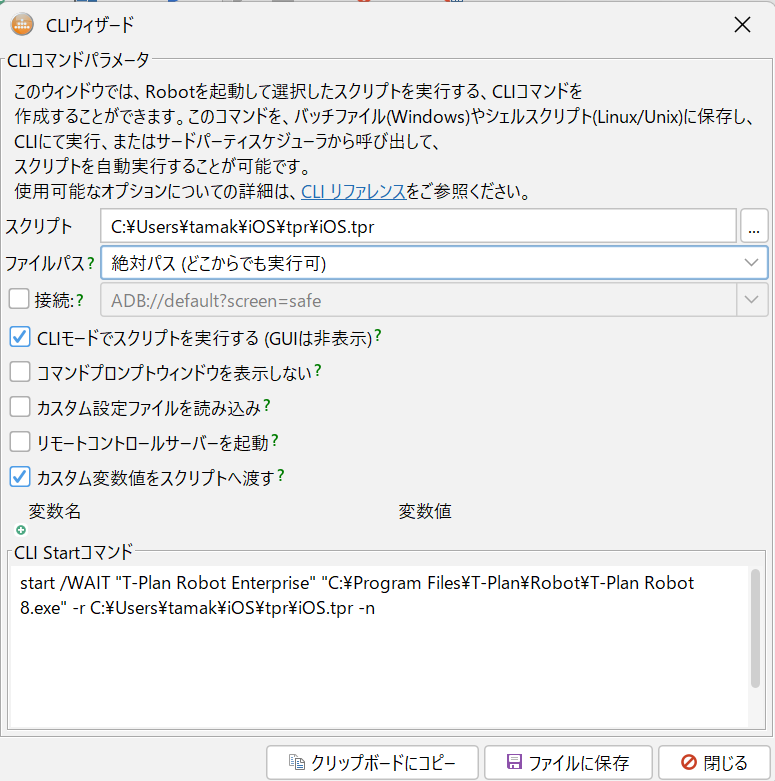
ウィザードが起動したら、選択フィールドを使用して必要な変更を行うことができます。また、このウィザードを使用して、特定のスクリプト実行で使用するカスタム変数値を定義することもできます。
入力された変更と値は、下のウィンドウでCLIコールを構築するために使用されます。その後、呼び出し全体をコピーして希望の場所に貼り付けるか、実行可能なファイル(.batなど)に保存することができます。