googlevision (JA)
Google Vision OCR
バージョン5.0では、Google Vision APIクラウドサービスによる光学式文字認識(OCR)のサポートが追加されました。機能:
クラウドとの通信には安定したインターネット接続が必要です。
テスト環境(デスクトップ)の画像はOCR処理のためGoogleサーバーにアップロードされます。プライバシーとセキュリティにご注意ください。通信は暗号化(HTTPS)されています。
サービスはある程度無料でご利用いただけます。過剰なトラフィックは有料となりますが、非常に手頃な価格です。詳細は「テキスト検出」機能の料金ページをご確認ください。
精度の面では、Vision OCRはTesseractよりも優れており、ABBYYと同等です。パフォーマンスはインターネット接続速度に依存しますが、一般的にローカルにインストールされたOCRエンジンと同等かそれ以上です。
設定手順
製品を評価中で、トライアルライセンスを通じてT-Planアカウントへの限定アクセス権を取得している場合:
ロボットを起動し、メインメニューでOCR → 推奨OCRエンジンを選択を選択します。
エンジンドロップダウンでGoogleVisionを選択してください。無料のOCRリクエスト数に関する緑色のメッセージが表示されるはずです。
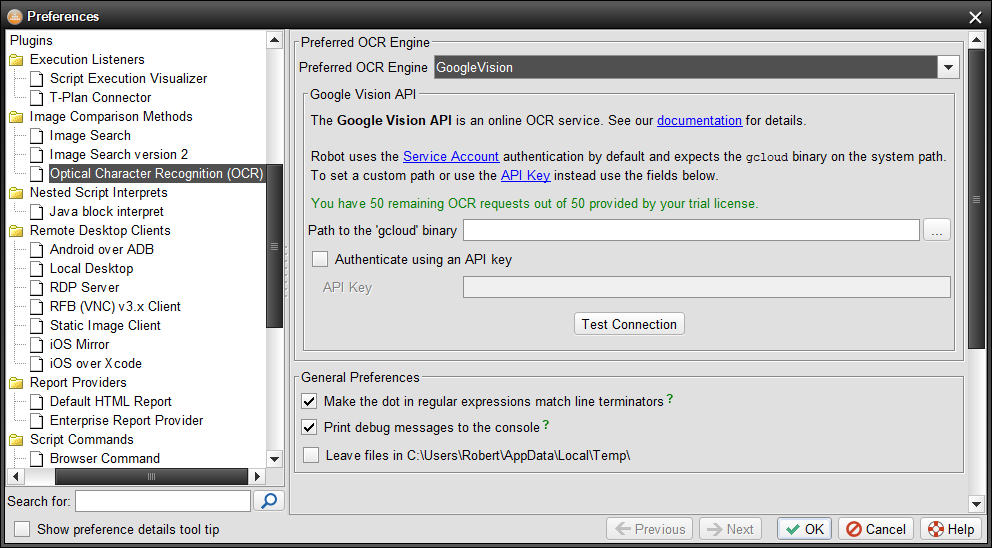
選択OKをクリックして変更を保存します。セットアップは完了です。
Robotを自身のGoogle Cloudアカウントに統合するには:
Google Cloud アカウントを作成します。
Vision APIを有効にする方法については、手順に従ってください。
認証メカニズムを選択し、有効にしてください。RobotはAPIキーとサービスアカウント(ベアラ)をサポートしています。
ロボットを起動し、メインメニューでOCR → 優先OCRエンジンを選択を選択してください
エンジンドロップダウンでGoogleVisionを選択し、優先認証方法を設定します:
サービスアカウント - これは、サービスアカウントを作成済みで、Google Cloud SDKをインストールし、既に認証を完了していることを前提とします。SDKインストーラーは通常、
gcloudバイナリをシステムパスに配置するため(再起動が必要な場合があります)、設定は不要です。gcloudバイナリが見つからず接続に失敗する場合は、そのパスを設定してください。APIキー - チェックボックスを選択し、生成されたキーをフィールドに貼り付けます。
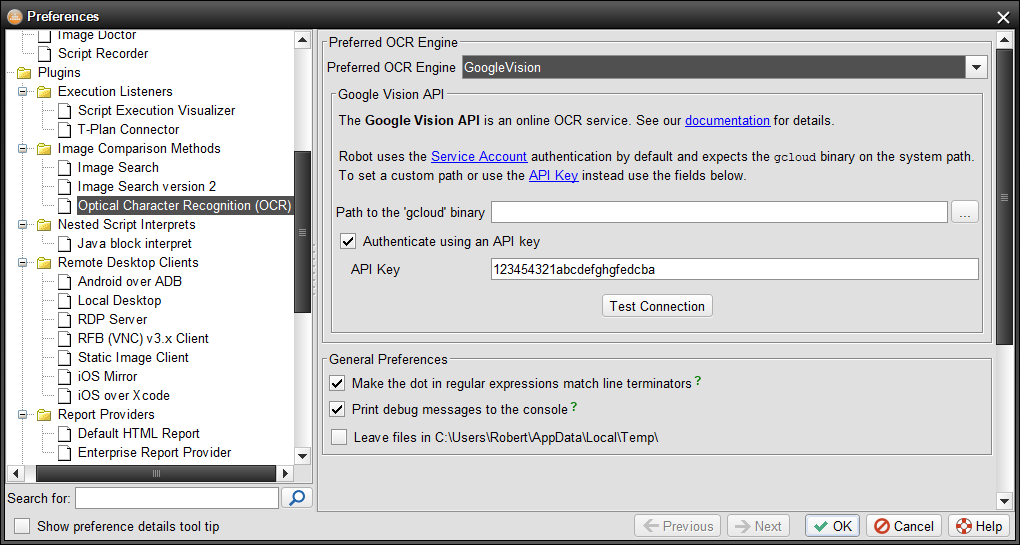
オプション:設定を確認するには、接続テスト ボタンをクリックしてください。ロボットがサンプル画像を含むテストリクエストを送信し、応答を検証します。
変更を保存するには、OK を選択してください。設定は完了です。
自動化
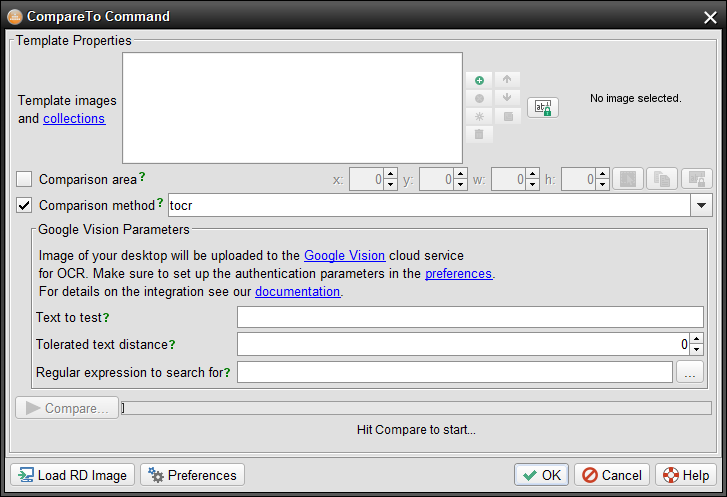
OCRを使用するすべてのコマンド(CompareTo、WaitFor、Click、Dragなど)は優先エンジンを使用し、自動的にGoogle Visionを検出します: