Google Vision OCR
バージョン5.0では、Google Vision APIクラウドサービスを通じた光学文字認識(OCR)のサポートが導入されました。特長:
-
クラウドと通信するには安定したインターネット接続が必要です。
-
テスト環境(デスクトップ)の画像がOCRのためにGoogleサーバーにアップロードされます。プライバシーとセキュリティにご留意ください。通信は保護されています(HTTPS)。
-
このサービスはある程度まで無料です。過大なトラフィックには課金されますが、非常に手頃な料金です。詳細については、"Text Detection"機能の料金ページを参照してください。
-
精度の面では、Vision OCRはTesseractより優れており、ABBYYに匹敵します。パフォーマンスはインターネット接続速度に左右されますが、概してローカルにインストールされたOCRエンジンと同等かそれ以上です。
セットアップ手順
製品を評価中で、トライアルライセンスを通じてT-Planアカウントへの限定アクセスを受け取っている場合:
-
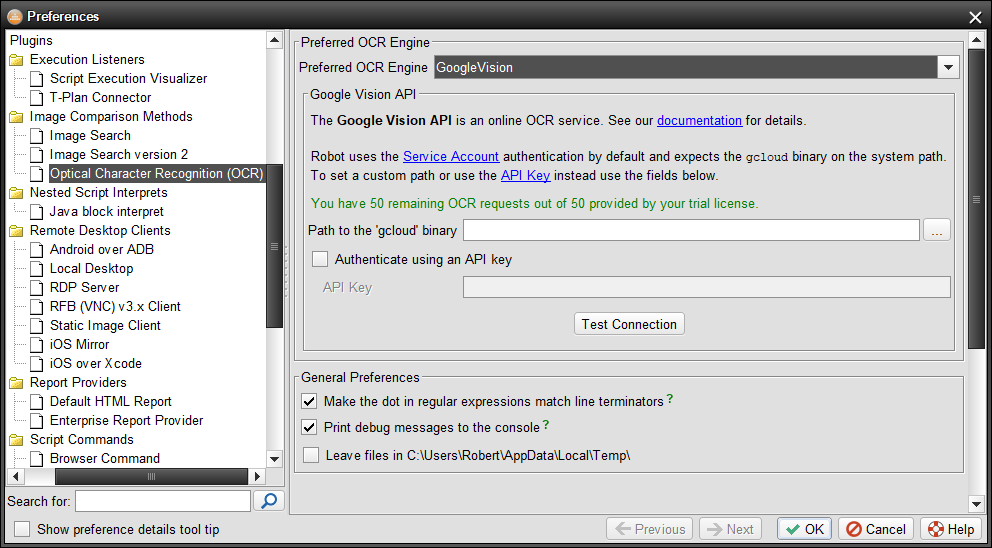
Robotを起動し、メインメニューでOCR → Choose Preferred OCR Engineを選択します。
-
エンジンのドロップダウンでGoogleVisionを選択します。無料のOCRリクエストについて知らせる緑色のメッセージが表示されるはずです。
-
変更を保存するにはOKを選択します。これでセットアップは完了です。
Robotを自分のGoogle Cloudアカウントと統合するには:
-
Google Cloudアカウントを作成します。
-
Vision APIを有効にする方法については手順に従ってください。
-
認証方式を選択して有効にします。Robotは API Key および Service Account (Bearer)に対応しています。
-
Robotを起動し、メインメニューでOCR → Choose Preferred OCR Engineを選択します
-
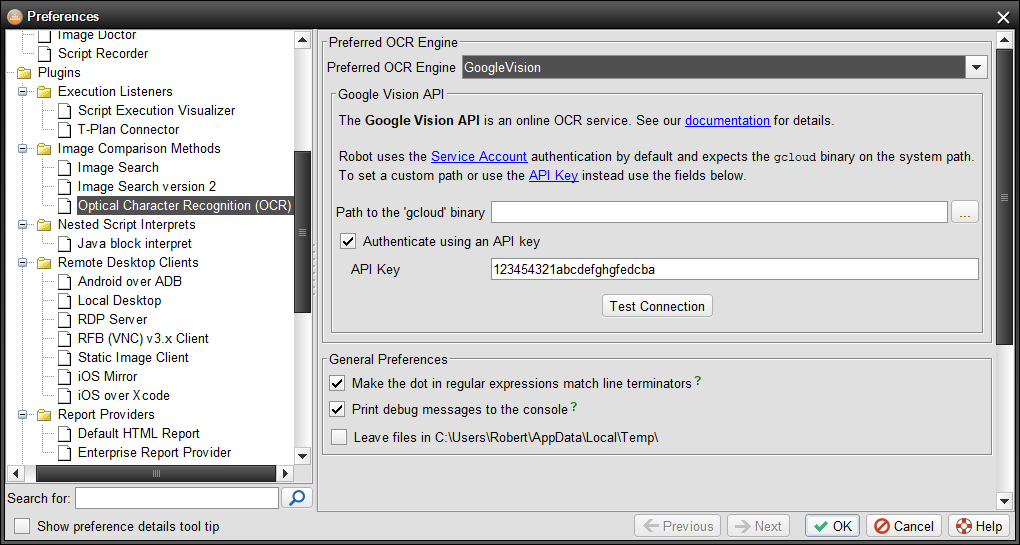
エンジンのドロップダウンでGoogleVisionを選択し、優先する認証方法を設定します:
-
Service Account - これは、サービスアカウントを作成し、Google Cloud SDKをインストールして、すでに認証を済ませていることを前提としています。SDKインストーラーは通常、
gcloudバイナリをシステムパスに追加するため(再起動が必要な場合があります)、特に設定する必要はありません。gcloudバイナリが見つからず接続に失敗する場合は、そのパスを設定してください。 -
API Key - チェックボックスを選択し、生成されたキーをフィールドに貼り付けます。
-
-
任意: 設定を確認するにはTest Connection ボタンをクリックします。Robotはサンプル画像を使ってテストリクエストを送信し、応答を検証します。
-
変更を保存するにはOKを選択します。これでセットアップは完了です。
自動化
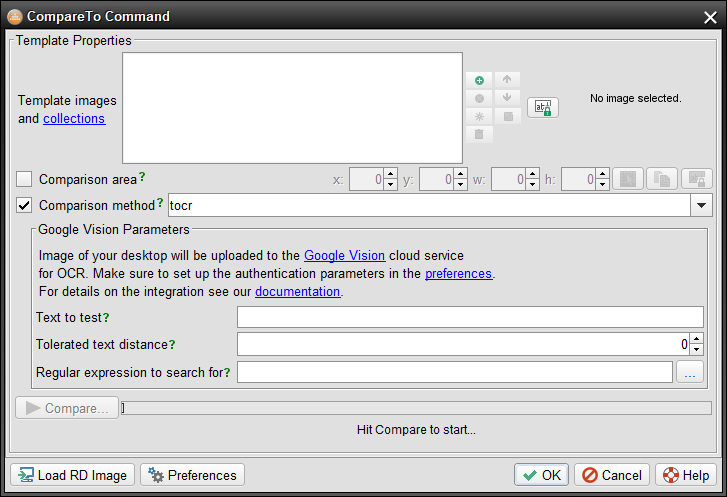
CompareTo、WaitFor、ClickやDragなど、OCRを使用するすべてのコマンドは優先エンジンを使用し、Google Visionを自動的に検出します: