

Image Doctor
Contents:
1. 概要
イメージドクターウィザードはv3.5で提供されました。これは、実行されたスクリプトにおける画像比較の失敗を解決することを可能にします。特に、システムが変更され、画像比較コードやテンプレート画像の更新が必要な場合に有効です。このウィザードは以下の3つの要素で構成されています:
-
画像ドクター警告ポップアップウィンドウでは、画像比較を対話的に解決できます。
-
イメージドクターレコード機能は、自動化(無人)モードにおける画像比較の失敗を記録し、後日の解決に備えます。
-
ImageDoctorコマンド(TPRスクリプト用)および対応するimageDoctorXXX()メソッド(Javaスクリプト)は、スクリプトからImage Doctorの動作を制御します。
イメージドクターの動作は、ロボットの起動モードおよび編集 -> 環境設定 -> イメージドクター設定画面で選択されたオプションに従います:
-
イメージドクターは、「ロボット起動時にイメージドクターを起動する」 オプションがオンの場合、起動時に有効になります。工場出荷時の設定は「オン」です。
-
ロボットが GUI モード(-n CLI オプションなし)で動作している場合は、
-

スクリプト -> Image Doctor を有効にする メニュー項目で、いつでもオンまたはオフを設定できます
-
スクリプトは、ImageDoctorコマンドまたはimageDoctorXXX() Javaメソッドの呼び出しを通じて、これを有効または無効に設定できます。
-
-
Robotが開発モード(r/-run CLIオプションなし)で起動され、現在実行中のスクリプト内で画像比較を使用するコマンドまたはJavaメソッド呼び出しが失敗した場合、Image Doctor Warningウィンドウが表示されます。
-
Robot が 自動化モード(r/-run CLI オプション付き)で起動され、現在実行中のスクリプトで画像比較を使用するコマンドまたは Java メソッド呼び出しが失敗した場合、ウィザードは Image Doctor Records 機能を通じてその失敗を記録します。
-
GUI オートメーションモードでウィザードに Image Doctor Warning ウィンドウをポップアップさせるには、Preferences で対応するオプションを選択するか、Script -> Enable Image Doctor Warning メニュー項目で設定します。この項目はGUI自動化モードでのみ表示されます。
-
2. メージドクター警告
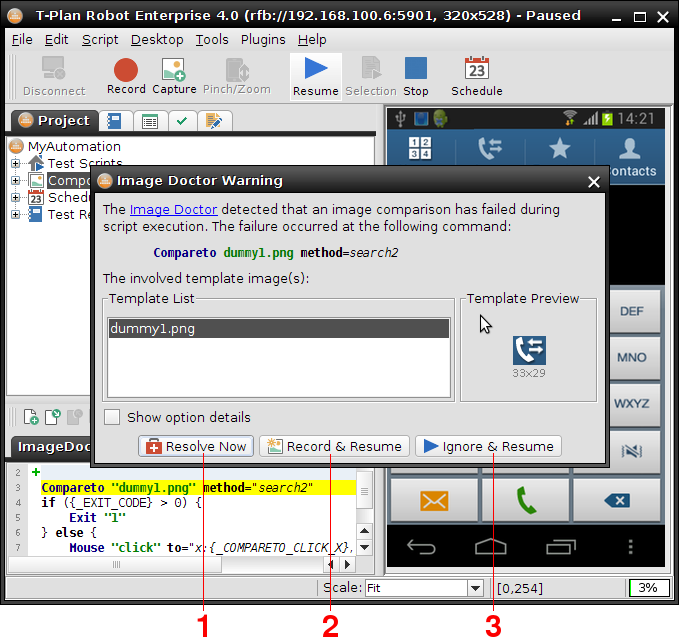
イメージドクター警告ウィンドウでは、現在実行中のスクリプトを停止せずに、比較エラーを即座に解決できます。
-
今すぐ解決」ボタンをクリックすると、コマンドエディタ(コマンド「プロパティ」ウィンドウ)が開きます。必要に応じて比較パラメータやテンプレート画像を更新し(制限事項が適用されます)、OKで変更を保存してください。スクリプトが一時停止中に、スクリプトエディタやプロジェクトビューで直接他の変更を加えることも可能です。その後、

再開ボタンをクリックしてスクリプトを再開すると、比較コマンドが再実行されます。これにより、失敗がなかったかのようにスクリプトを継続できます。
-
「記録と再開」ボタンは、障害発生時のデータをハードドライブに保存し、スクリプトを再開します。記録はイメージドクター記録ウィンドウで確認し、最終的に解決することができます。
-
「無視して再開」ボタンをクリックすると、スクリプトが再開され、それ以上の操作は行われません。
制限事項:
TPRスクリプト:
コマンドパラメータの変更、およびテンプレート画像の再作成・追加・削除が可能です。コマンド後のコードも変更できます。既存のプロシージャ内にある場合を除き、先行するコード(既に実行済みの部分)への変更は反映されません。
Javaスクリプト:
以下のルールに従い、メソッド呼び出しのパラメータを変更したり、画像テンプレートを再作成・追加・削除することが許可されます:
-
画像は、名前および/またはパスで直接参照されている場合のみ変更可能です(パラメータ化されたファイル/パス名や複合されたファイル/パス名は不可)。
-
スクリプトはソースコード(.java)から実行する必要があります。コンパイル済み.classファイルからmain()メソッド経由で開始されたスクリプトは、今すぐ解決操作をサポートしていません。
-
Javaソースコードを変更しない変更は、制限なく動作します。これには例えば、画像の再作成(書き換え)、既に参照されているコレクションへの新規画像の追加、コマンド設定の変更などが該当します。
-
その他のパラメータ変更は、その特定の比較にのみ適用されます。同じ実行中にこのメソッド呼び出しが再度行われた場合、スクリプトが終了するまでコンパイル済みJavaコードを再読み込みできないため、変更を再適用する必要があります。次回スクリプトを起動した際に、変更は永続的に適用されます。
3. Image Doctor Records
イメージドクターレコード機能は、失敗したイメージ比較に関するデータを後で使用するためにキャプチャします。この手法は主に、スクリプトが本番環境でr/-run CLIオプションを通じて実行される際に使用されます。その動作は以下の通りです:
-
r/-run CLI オプションで起動したスクリプトにおいて、画像比較が失敗します。 -
この機能は障害を検出し、PNG形式のスクリーンショットと詳細情報(障害原因・発生箇所、日付、環境)を含む.propertiesテキストファイルを記録します。データはスクリプトが属するプロジェクトのホームディレクトリ配下にあるimgdoctor/フォルダに保存されます。プロジェクトが存在しない場合、データは<userHome>/imgdoctorに保存されます。
-
この機能は、新しいレコードのエントリをユーザー設定ファイルに保存します。この仕組みにより、開発モードでロボットが起動された後、新しいインシデントが後で報告されることが保証されます。
-
スクリプトは期待通りに再開されます。
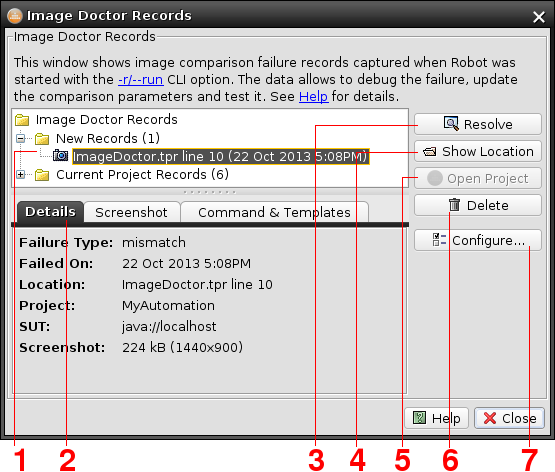
レコードは、Image Doctor Warning ウィンドウの Record & Resume ボタンを使用して手動で作成することもできます。次にユーザーが開発モード(r/runなし)でT-Plan Robot Enterpriseを起動すると、GUIは新規レコードの存在を通知し、イメージドクター レコードウィンドウで解決するよう提案します。このウィンドウはスクリプト>イメージドクター レコードメニュー項目からも利用可能です。
-
新規レコードツリーブランチには、まだ報告されていない新しいインシデントが表示されます。このリストは設定ファイルから読み込まれ、複数のプロジェクトにまたがって作成されたレコードで構成される場合があります。現在のプロジェクトレコードツリーブランチには、現在のプロジェクトで利用可能なすべてのレコードが一覧表示されます。
-
下部のタブ付きペインには、現在選択されているレコードの詳細が表示されます。
-
解決 ボタンは、3 つのステップで障害を解決します。
a) スクリプトがスクリプトエディタで開かれ、障害の発生位置に移動します。また、スクリプトプロジェクトが現在のものとは異なる場合、GUI はそのプロジェクトを再度開きます。
b) PNG スクリーンショットは、静的画像 接続を介してデスクトップビューにロードされるか、コマンド プロパティ ダイアログにのみロードされます。後者のオプションでは、現在のデスクトップ接続が維持されます。
c) 記録されたスクリーンショット画像に対してコマンドを調整できるように、コマンド プロパティ ウィンドウが表示されます。 -
位置を表示ボタンは、選択したレコードのスクリプトエディタ内での位置を表示します。この操作は、現在のプロジェクトと異なる場合でも、スクリプトプロジェクトを再読み込みしません。
-
プロジェクトを開くボタンをクリックすると、選択したレコードが属するプロジェクトが再度開かれます。レコードのツリーはそれに応じて更新されます。
-
削除ボタンは、選択されたレコードを削除します。
-
設定ボタンは、環境設定ウィンドウの画像ドクター画面へ移動します。この画面では機能の動作を制御します。