

GUI Overview
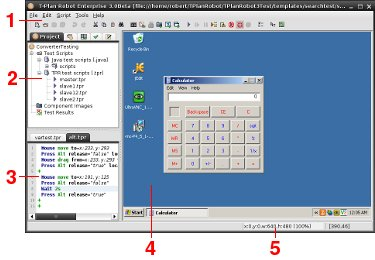
T-Plan Robotのグラフィカルユーザーインターフェース(GUI)はJava Swingを基盤としており、プラットフォームに依存しません。メインアプリケーションウィンドウと子ウィンドウ(ダイアログ)のセットで構成されています。
-
メニューとツールバーは、アプリケーションのほとんどの機能に体系的にアクセスする手段を提供します。
ヘルプトピック:: Menu And Tool Bar Reference -
ツールパネルはタブ付きペインであり、スクリプトエディタ、デスクトップビューア、および/または基盤となるデスクトップクライアントの機能と連携する、頻繁に使用される補助機能へ素早くアクセスできます。
ヘルプトピック: Tool Panel -
スクリプトエディタは、スクリプトの編集と実行を容易にするために設計されています。スクリプト言語の構文強調表示やGUIによる自動化コードの作成支援から、選択したコード片のみの実行や実行ブレークポイントの設定機能まで、幅広い機能を提供します。
ヘルプトピック:Script Editor -
デスクトップビューアはシステムのデスクトップを表示します。ツールが接続されていない場合、またはローカルデスクトップで動作している場合、ビューアはドキュメントやその他のWebリソースへのリンクを含むHTMLドキュメントを表示します。
ヘルプトピック:Desktop Viewer
ワークアイテムエディタは、開かれた際にビューア領域を使用します。 単一のロボットプロセス内で実行される1つ以上のスクリプトのシーケンスを定義するワークアイテム(旧称「スケジュール」)を作成および管理します。
ヘルプトピック: Workitems -
ステータスバーは、すべてのコンポーネントがステータスメッセージ、デスクトップ更新矩形、およびマウスの座標を表示するために使用します。
ヘルプトピック: Status Bar
メニュー/ツールバーに表示される順序で並べた子ウィンドウの一覧は以下の通りです:
|
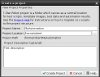
新規プロジェクトおよびプロジェクトプロパティは、プロジェクトの作成および編集を行います。このウィンドウは、ファイル->新規プロジェクトメニュー項目、またはプロジェクトビュールートノードの右クリックコンテキストメニューにある新規プロジェクトもしくはプロジェクトプロパティメニュー項目から開くことができます。 |
|
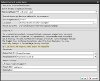
新規スクリプトウィンドウは、新しいスクリプトを作成し、出力パス、テンプレートパス、結果ファイル(レポート)の基本設定を自動的に入力します。このウィンドウは、ファイル->新規スクリプトメニュー項目、またはプロジェクトビュー内のスクリプトノードの右クリックコンテキストメニューにある新規スクリプトメニュー項目から利用できます。 |
|
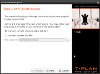
Javaへの変換ウィザードは、TPRスクリプト(.tpr)をJavaソースコード(.java)にエクスポートします。この機能は、Script->Export to Java メニュー項目、またはTPRエディタのコンテキストメニューから利用できます。 ヘルプトピック: Conversion To Java |
|
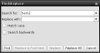
検索/置換は、アクティブなスクリプトエディタ内で文字列を検索し、必要に応じて置換できる非常にシンプルなウィンドウです。編集→検索/置換 (Edit->Find/Replace )メニュー項目または対応するツールバーボタンから開くことができます。 |
|
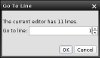
行へ移動は、アクティブなスクリプトエディタ内の特定の行番号へジャンプすることを可能にします。これは編集->行へ移動(Edit->Go To Line )メニュー項目から利用できます。 |
|
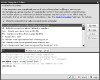
コードテンプレートウィンドウでは、スクリプトコードテンプレートの作成と管理が可能です。編集→コードテンプレート(Edit->Code Templates )メニュー項目からアクセスできます。 Help Topic: Code Templates |
|
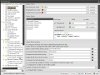
環境設定(プリファレンス)ウィンドウでは、アプリケーション全体の設定パラメータを編集し、T-Plan Robot の動作をカスタマイズできます。ツリー形式で構成されており、各ツリーノードはトピックおよび/または特定のコンポーネントを表します。ツリーノードを選択すると、右側に利用可能な設定パラメータのパネルが表示されます。このウィンドウは、編集->プリファレンス(Preferences) 設定メニュー項目または対応するツールバーボタンから起動できます。多くのコンポーネントでは、コンテキスト(ポップアップ)メニューから設定ツリーノードへのクイックリンクも提供されています。 Help Topic: Preferences Window |
|
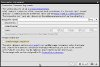
Screeenshot コマンドウィンドウは、アクティブなエディタ内でスクリーンショットコマンド(Screenshot command )のインスタンスを簡単に作成する方法を提供します。このウィンドウは、スクリプト→スクリーンショットコマンド(Script->Screenshot Command )メニュー項目または対応するツールバーボタンから起動できます。また、アクティブなエディタ内に既に存在するスクリーンショットコマンドのコンテキストメニュー(マウスの右クリック)からも開くことが可能です。 Help Topic: Screenshot Command Window |
|
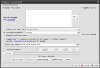
CompareToコマンドウィンドウは、アクティブなエディタ内でCompareToコマンド(CompareTo command)のインスタンスを簡単に作成する方法を提供します。このウィンドウは、スクリプト→CompareToコマンド(Script->CompareTo Command)メニュー項目または対応するツールバーボタンから起動できます。また、アクティブなエディタ内に既に存在するCompareToコマンドのコンテキストメニュー(マウスの右クリック)からも開くことが可能です。 Help Topic: CompareTo Command Window |
|
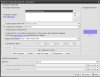
WaitForコマンドウィンドウは、アクティブなエディタ内でWaitForの一致および不一致コマンド(WaitFor match and mismatch commands)のインスタンスを簡単に作成する方法を提供します。スクリプト→WaitForコマンドメニュー項目または対応するツールバーボタンから起動できます。また、アクティブなエディタ内に既に存在するWaitForコマンドのコンテキストメニュー(マウスの右クリック)からもこのウィンドウを開くことが可能です。 Help Topic: WaitFor Command Window |
|
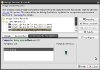
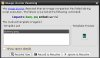
イメージドクターレコードウィンドウは、イメージドクターによって収集された失敗した画像比較を追跡します。スクリプト->イメージドクターレコードメニュー項目から開くことができます。 Help Topic: Image Doctor |
|
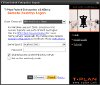
スクリプトの実行中に画像比較が失敗し、Image Doctorimgdoctorウィザードが有効な場合、Image Doctor 警告ウィンドウが表示されます。 Help Topic: Image Doctor |
|
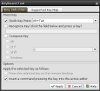
ログインウィンドウはデスクトップへの接続を可能にします。アプリケーションが起動した際、接続オプションなしで最初に表示されるウィンドウです。このウィンドウはデスクトップ->デスクトップに接続メニュー項目からもアクセス可能で、特定の条件下ではデスクトップ->デスクトップを再接続メニュー項目からもアクセスできます。 Help Topic: Login Window |
|
キーボードツールは、キーボードキーを作成し、リモートデスクトップ上でそれを押す操作を実行したり、対応するコマンドやJavaメソッド呼び出しをアクティブなスクリプトエディタに挿入したりすることを可能にします。このツールは、ツール->キーボードツールメニュー項目から起動できます。 Help Topic: Keyboard Tool |
|
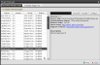
スクリーンショットを撮るウィンドウでは、現在のデスクトップ全体またはその矩形領域の画像をファイルに保存できます。この機能は、ツール->スクリーンショットを撮るメニュー項目からアクセス可能です。 Help Topic: Take A Screenshot |
|
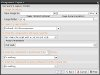
プラグインマネージャーでは、プラグインのインストール、有効化、無効化、アンインストールが可能です。開くには、ツール->プラグインメニュー項目を選択してください。 Help Topic: Plugin Manager Window |
|
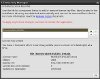
コンポーネントキャプチャ コンポーネントは、デスクトップビューアから直接テンプレート画像を作成し、アクティブなスクリプトエディタに事前定義されたアクションを生成する便利な方法を提供します。 Help Topic: Component Capture |
|
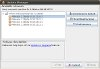
ライセンスキー管理ツールライセンスキーの追加や削除が可能なシンプルなウィンドウです。有効なライセンスがインストールされていない場合、起動時に自動的に表示されます。また、 ツール→ライセンスキーマネージャーメニュー項目。ライセンスキーの役割については、 リリースノート |
|
更新とアップグレードウィンドウでは、T-PlanリリースサーバーからT-Plan Robotのリリースを公開し、新しいソフトウェアバージョンのダウンロードや現在のインストールのアップグレードを可能にします。開くには、ツール->アップデート&アップグレードメニュー項目を選択してください。 Help Topic: Update & Upgrade |
|
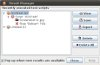
結果マネージャーは、アプリケーション起動以降にスクリプトが生成した結果を追跡し、それらの表示、編集、保存を可能にします。GUIモードで手動実行されたスクリプトが終了し、結果セットを生成すると自動的に表示されます。また、ツール-> 結果マネージャからもアクセス可能です。m/-resultmanager CLIオプションを指定すると、CLIモードでもこのウィンドウを表示できます。 Help Topic: Result Manager |
|
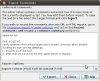
をスクリプトコメントのエクスポートウィンドウでは、メインスクリプト本体内のコメントを処理し、ファイルにエクスポートできます。この機能は、ツール->スクリプトコメントをエクスポートメニュー項目から利用可能です。 Help Topic: Comment Exporter |
|
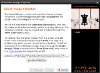
文字キャプチャウィザードは、画像ベース文字認識アルゴリズムで使用される文字画像コレクションを作成・管理します。OCR→Character Captureメニュー項目から利用可能です。 Help Topic: Image Based Text Recognition |
|
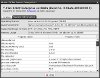
Aboutウィンドウは、ヘルプ->基本情報からアクセスでき、著作権およびライセンス情報、ならびにJavaランタイム環境(JRE)のシステムプロパティ(構成)を表示します。 |
|
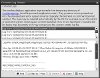
ログビューアは、標準出力ストリームおよびエラー出力ストリーム(通常はコンソール/ターミナルまたはコマンドプロンプト)に書き出されたメッセージをキャプチャした、利用可能なT-Plan Robotアプリケーションログを表示します。ヘルプ->ログビューアメニュー項目から利用できます。 Help Topic: Log Viewer |
|
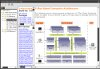
ヘルプウィンドウには、T-Plan Robotのバイナリに同梱されているヘルプトピックの内容が表示されます。ユーザーは代わりにウェブブラウザでヘルプ文書を開くことも選択できます。ヘルプコンテンツは、ヘルプ->ヘルプトピックメニュー項目、またはツールバーの「ヘルプを開く」および「コンテキストヘルプ」ボタンから利用可能です。多くのコンポーネントでは、ヘルプトピックへのクイックリンクも提供されています。 |
|
テンプレート画像エディタは、画像比較に使用されるテンプレート画像を編集できます。このウィンドウは、CompareTo、Screenshot、Waitfor match/mismatchウィンドウなど、画像比較に関連するあらゆるGUIコンポーネントから利用可能です。 Help Topic: Template Image Editor |
|
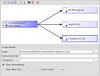
ワークアイテムエディタは、単一のロボットプロセス内で実行される1つ以上のスクリプトのシーケンスを定義するワークアイテムを作成および管理します。 Help Topic: Workitems |