

T-Plan Robot グラフィカルユーザーインターフェース(GUI)はJava Swingをベースとしており、プラットフォームに依存しません。これにより、アプリケーションのルック&フィールは様々なオペレーティングシステムで一定に保たれるため、親しみやすさが増し、学習曲線が短縮されます。
UIは、メイン・アプリケーション・ウィンドウと、一連の子ウィンドウ(ダイアログ)で構成されています。
接続ウィンドウ
ウィンドウは以下の要素で構成されています:
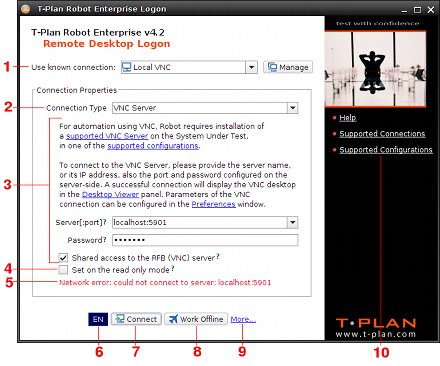
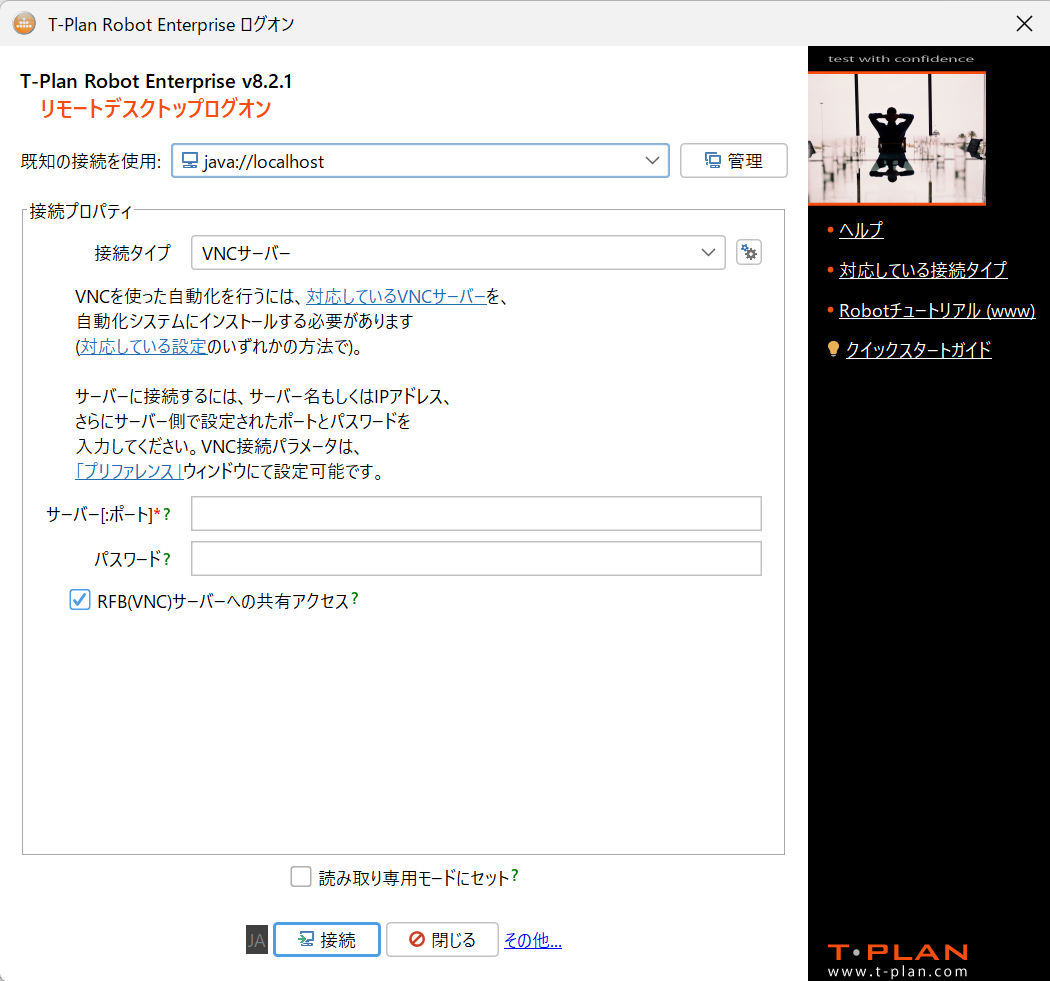
クイックアクセスツールバー(リボン)から "接続 "ボタンを選択することで、メインUIから接続ウィンドウ、またはしばしば "ログインウィンドウ "と呼ばれるウィンドウにアクセスできます。
このウィンドウでロボットUIと自動化対象システムとの接続を確立します。
このウィンドウにはいくつかのオプションやフィールドがあり、前章の""環境設定""で説明したように、サポートされているすべての設定をカバーすることができます。環境の設定".
"接続タイプ(Use Known Connection"ドロップダウンはv4.2からサポートされており、Connection Managerツールに保存されている既知の接続からパラメータを入力することができます。
接続タイプ」ドロップリストには、以下のオプションがあります:
-
ローカルデスクトップ-T-Plan Robotが動作している同じマシン、つまりローカルデスクトップ上に表示されるアプリケーションやシステムコンポーネントの自動化。
-
VNCサーバー- RFB (VNC) 3.3、3.7、3.8プロトコルを使用した自動化。
-
RDPサーバー- RDPプロトコルによるターゲット環境の自動化。
-
Android Over ADB- Android Debug Bridge (ADB)ツールを介してUSBケーブルで接続されたAndroidデバイスのオートメーション。
-
iOSオーバーXcode- MacにUSBで接続されたiOSデバイスのオートメーション。
-
iOS ミラー-QuickTime/AirPlayスクリーンミラーリングとT-PlanまたはVNCサーバーの組み合わせを使用したiOSデバイスの自動化。
-
静的イメージ- 画像ファイルまたは画像ファイル出力のあるシステムの自動化。
Work Offline"ボタンにより、ターゲット環境への接続を確立せずにRobot UIを起動することができます。
プロジェクトツールパネル
プロジェクトのツールパネルはT-Plan Robot ウィンドウの左上にあるタブビューです。5つのタブで構成されています:
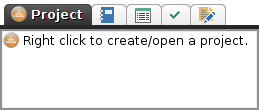
-
プロジェクト

-
プロジェクトタブ

-
変数

-
コンパイラ

-
このタブは、スクリプトが開かれていないときには表示されません。

以下のセクションでは、各タブの詳細を説明します。
プロジェクト タブ
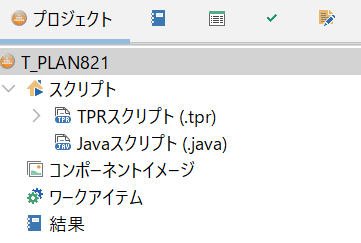
現在のプロジェクトのリソースがツリー形式で表示されます。新規プロジェクトアセットの作成や既存アセットの変更は、アプリケーションのメインメニューから、またはコンテキスト依存のマウス右クリック(RMC)から行うことができます。
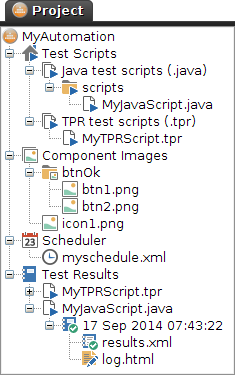
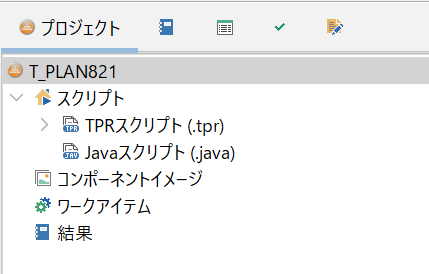
プロジェクトを開くと、アセットがツリー構造で表示され、4つの主要セクションにアクセスできます:
-
4つの主要セクションルートノードルート・ノードにはプロジェクト名(プロジェクト・フォルダー名)が表示されます。ここを右クリックすると、プロジェクト固有のアクションメニューが表示されます。
-
プロジェクトのスクリプトブランチは ブランチには、JavaとTPR形式のすべてのスクリプトが表示されます。スクリプトノードをダブルクリックすると、スクリプトエディターが開きます。スクリプトのドラッグ/ドロップに対応しており、簡単に整理できます。
-
スクリプトコンポーネントイメージブランチには、プロジェクト全体で利用可能なテンプレートイメージとイメージコレクションが表示されます。イメージテンプレート/コレクションのドラッグ/ドロップに対応しているため、再編成やメンテナンスが簡単です。テンプレートは、RMCを介して編集したり、新規作成したりできます。
-
テンプレートは、RMCを介して編集したり、新規作成したりできます。スケジューラーブランチは、スケジュールを管理します。
-
結果ノードは、実行されたスクリプトによって生成されたレポートとログのサマリーを提供します。結果構造は、各実行の結果(XML)と実行ログ(html)の両方で構成されます。レポートがXML形式の場合、レポートファイルとそのフォルダアイコンは、以下のようにレポートのステータスや結果を反映します:
|
レポートアイコン |
フォルダアイコン |
ステータス |
|---|---|---|

|

|
実行中です。 |

|

|
正常に完了しました。 |

|

|
失敗しました(スクリプトが停止したか、終了コード > 0 が生成されました)。 |

|

|
無効なレポート(不明な形式または破損した形式) |

|
|
利用可能なXMLレポートがありません(フォルダには実行ログまたはHTML形式のレポートのみが含まれています)。 |
パスタブ(Paths Tab)
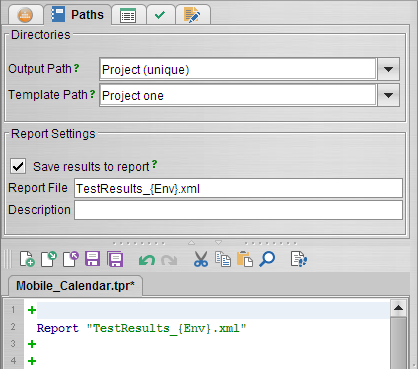
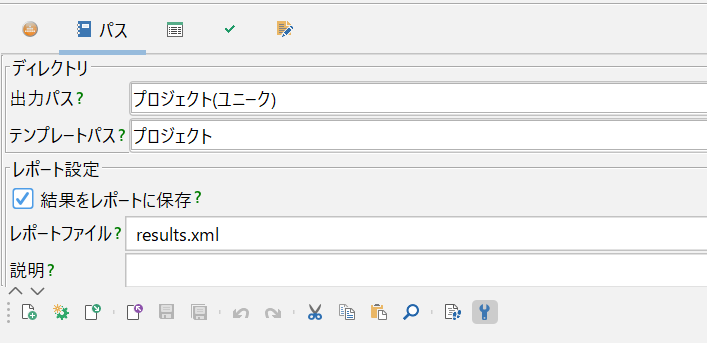
このタブは、アクティブエディタ内のスクリプトと密接に連動します。コントロールはスクリプトのコマンドに対応し、変更はスクリプトの内容に反映されます。スクリプト自身が"_REPORT_DIR "と"_TEMPLATE_DIR "コマンドを使用し、パスを強制的に変更する場合も同様です。
スクリプトコンテンツがこれらの変数を定義していない場合、この "パス "セクションで設定されたデフォルト設定が使用されます。
出力パス(Output Path)
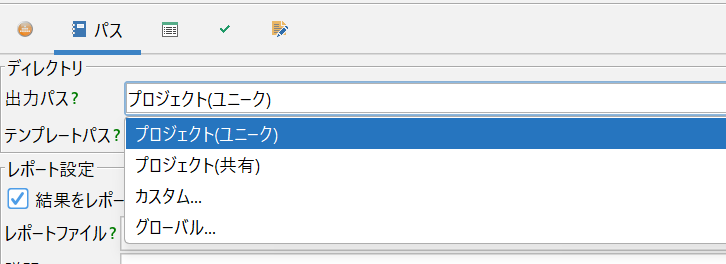
出力パス は、スクリプト実行の結果得られるスクリーンショット、レポート、その他の出力ファイルが保存されるディレクトリです。パスを変更すると、 現在のスクリプトの "_REPORT_DIR" 変数が 更新されます 。ドロップダウンには、次のオプションがあります:
-
プロジェクト(ユニーク)- プロジェクト(ユニーク)- すべてのスクリプト出力は、"<script>_<timestamp>"に基づいて一意のサブディレクトリにリダイレクトされます。
-
プロジェクト(共有)- プロジェクト(共有)- スクリプト出力はデフォルトのプロジェクトフォルダに保存されます。出力は実行ごとに書き換えられます。
-
カスタム - スクリプト出力を任意のカスタムパスに保存します。
-
グローバル- スクリプト出力を 言語 パネルで 指定さ れたグローバル パスにリダイレクト します。
-
カスタム - スクリプト出力を任意のカスタムパスに保存します。
テンプレートパス(Template Path)
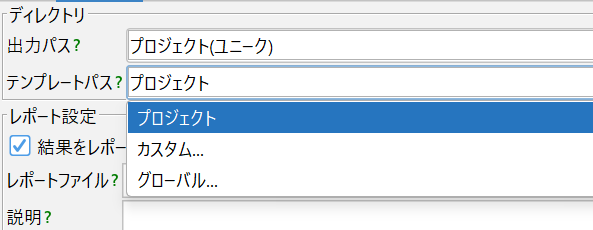
テンプレートパスは、[相対的に]参照されるテンプレートイメージとイメージコレクションを検索するディレクトリです。パスを変更すると、現在のスクリプトの "_TEMPLATE_DIR" 変数が更新されます。ドロップダウンには以下のオプションがあります:
-
プロジェクトのテンプレートディレクトリ <project_home>/templatesにあるプロジェクトのテンプレートパスに対して、相対的に参照されるテンプレートイメージを解決します。
-
Global - Preferences ウィンドウの Language パネルで指定されたグローバルパスに対して、相対的に参照されるテンプレートイメージを解決します。
-
カスタム-Custom - 任意のカスタムパスでテンプレートイメージを検索します。
結果をレポートに保存- を選択すると、アクティブなエディターにレポートコマンドを挿入します。コマンドが実行されると、スクリプト、ステップ、警告、スクリーンショット、ログなどのオートメーション結果が、指定された出力パスにあるHTMLまたはXMLレポートファイルに保存されます。
レポートファイル- は、レポートファイル名を定義します。拡張子は「.html」または「.xml」でなければなりません。より効率的でカスタマイズ可能な XML フォーマットを使用することを強くお勧めします。XSL 変換を使用して、T-Plan Professional やその他のサードパーティツールに結果をエクスポートできます。XMLファイルは、HTMLファイルと同じようにウェブブラウザで表示することができます。例については、弊社ウェブサイトのサンプルXMLレポートをご覧ください。
説明- はレポートのヘッダーに表示されるオプションの説明です。
変数タブ
一般的に変数には3つのタイプがあります:
-
定義済み変数、暗黙変数とも呼ばれます。通常、名前はアンダースコア '_'で始まります。これらは、スクリプトのコンパイルまたは実行ごとに、基礎となるオートメー ション フレームワークによって作成されます。
-
VarおよびEvalコマンド(TPRスクリプト)またはgetContext().setVariable()メソッド呼び出し(Javaスクリプト)を通じてスクリプトで定義されたカスタム変数。
-
実行されたコマンドまたはメソッド呼び出しによって自動的に作成された変数。
変数タブには、2 つの独立した変数テーブルがあります:
-
コンパイル変数("Compilation Vars") タブには、最新のスクリプトのコンパイル時に定義された変数のリストが表示されます。
-
実行変数("Exec Vars") タブには、最新のスクリプト実行時に定義された変数のリストが表示されます。この表には、コンパイル時と同様の変数セットに加え、画像比較やFile/Excel I/Oなど、実行されたコマンドによって生成された変数が含まれます。
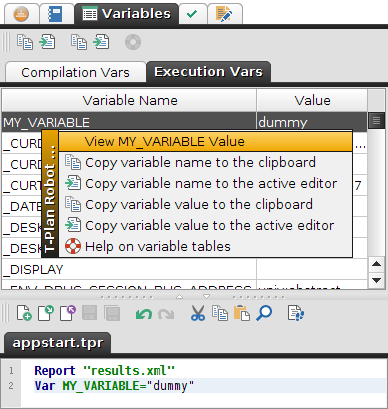
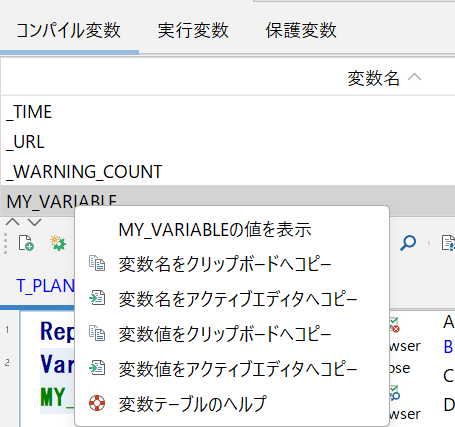
次の画像は、MY_VARIABLEという変数を持つ単純なJavaスクリプトの実行変数テーブルの例を表示しています。 変数の行を右クリックすると、次のアクションを持つコンテキストメニューが開きます:
-
MY_VARIABLEの値を表示 "は、その値を表示する簡単なウィンドウを表示します。これにより、長い値や複数行の値を見ることができます。変数の値の表示は、変数の上でダブルクリックすることによっても可能です。
-
また

-
メニューの

-

-
また

コンパイラタブ(Compiler Tab)
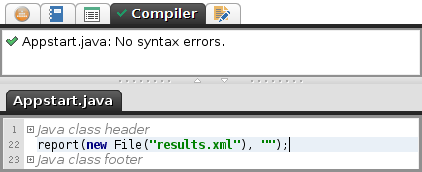
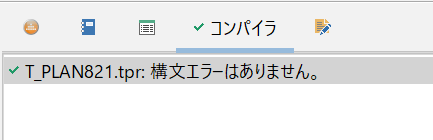
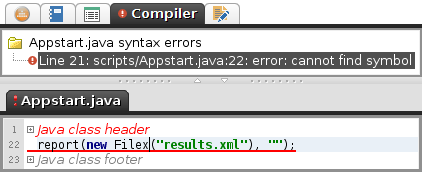
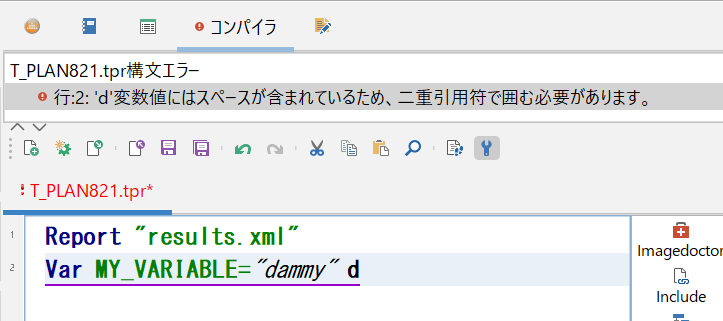
コンパイラ]タブには、現在のスクリプトの最新のコンパイルによるエラーメッセージと警告メッセージが表示されます。
エラーがない場合、[コンパイラ]タブには 
エラーがある場合は、コンパイラ タブに 

実行ログタブ(Execution Log Tab)
実行ログビューアは、現在のセッションで実行されたすべてのスクリプトの累積ログを表示するGUIコンポーネントです。スクリプト実行の詳細を追跡し、スクリプトの失敗のデバッグを簡素化することを目的としています。
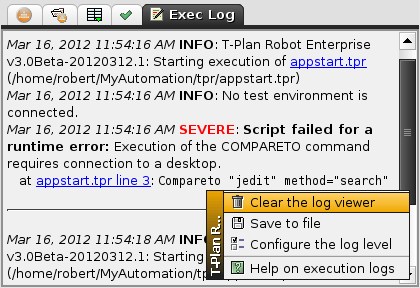
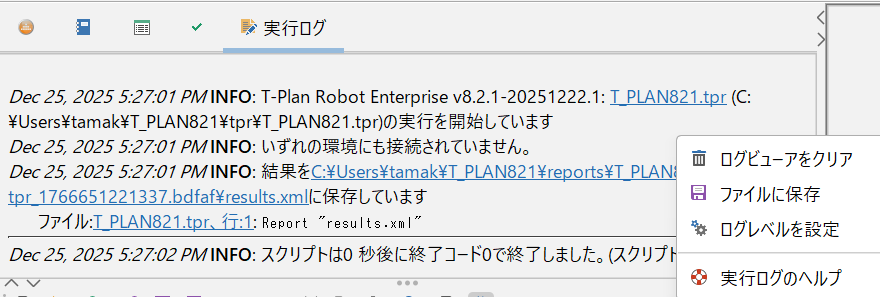
ログペインを右クリックすると、以下の項目のメニューが開きます:
以下の項目があります。
-
"ログビューアをクリア"項目は、ビューアからすべてのログを消去します。ビューアには コピーを保持するので、この操作は結果のログファイルには影響しません。
-
"ファイルに保存"項目は、ビューアコンテンツまたは選択されたログをHTMLファイルに保存します。
-
"ログレベルを設定"項目は、環境設定ウィンドウのログコマンドセクションにつながり、最小ログレベルとその他の設定を行うことができます。
-
"実行ログのヘルプ"項目はオンラインヘルプを開きます。
スクリプトエディター(Script Editor)
スクリプトエディタは、スクリプトの作成と編集を可能にします。標準的なテキストエディタに、スクリプトの作成、実行、デバッグを容易にするための機能が追加されています。エディタは、開いているスクリプトごとにタブペインで構成されています。各エディタは3つの主要コンポーネントで構成されています:
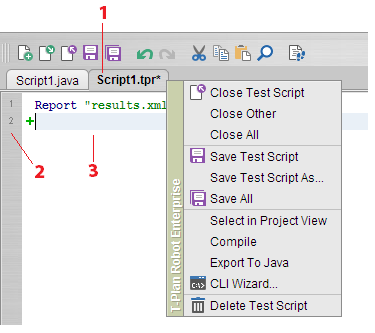
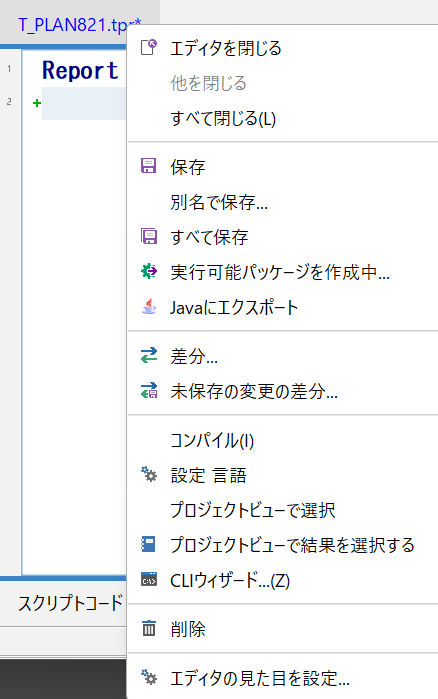
-
囲みタブペイン(Enclosing tabbed pane)は、エディタのコンテナとして機能します。タブ名は常にスクリプトファイル名に設定されます。エディタの内容が変更されている場合、名前にアスタリスクが追加されます。タブのテキストにマウスポインタを合わせると、ツールチップにスクリプトファイルのフルパスが表示されます。このタブでは、マウスの右クリック時にコンテキスト メニューが表示され、メイン GUI のファイル メニューで使用できるアクション "スクリプトを閉じる"または"スクリプトの保存"などを選択できます。.
-
エディタのガター(Editor gutter)は行番号を表示し、スクリプトの実行を一時停止(ポーズ)させるブレークポイントを設定できます。エディターの溝には行番号が表示され、スクリプトの実行を中断(一時停止)するブレークポイントを定義できます。
-
コードエディター(Code Editor)は標準的なテキストエディタです:
-
コードの構文強調表示(code syntax highlighting)は、コードの可読性を向上させ、スクリプト言語の個々の要素を区別するのに役立ちます。
-
エディタ コンテキスト メニュー(Editor Context Menu )は、スクリプトおよび/または現在の行にある特定のスクリプト要素に対して選択されたアクションへのアクセスを提供します
-
コマンド・ウィザード(Command Wizards)及びコード・テンプレート・ウィザード(Code Template Wizards)は、スクリプト言語のコマンドやコードの断片(スニペット)を作成するための快適なGUIを提供します。
-
スクリプト実行サポート(Script Execution Support)は、スクリプトの実行を制御およびデバッグすることを可能にします。選択したコードの実行、ブレークポイントの設定、特定の行からの実行開始/終了、1コマンドごとの実行(ステップバイステップモード)、実行プロセスの追跡とハイライト表示といった機能を提供します。
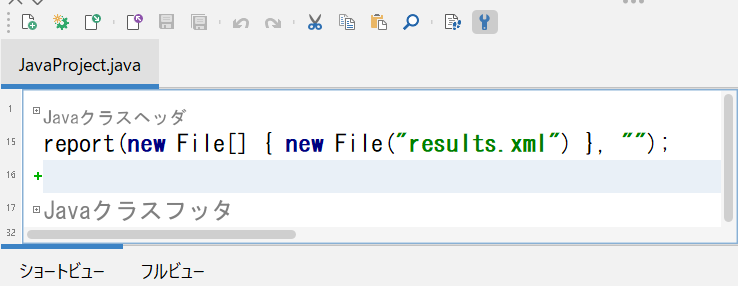
Javaスクリプト・エディタは、さらに2つのスクリプト・ビューをサポートしています:
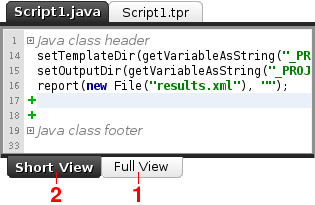
-
フル・ビュー(Full View)は、Javaクラス全体を表示します。
-
ショート・ビュー(Short View )には、スクリプト本体を表すtest()メソッド(またはメソッド内のメインのtry/catchブロック)の内容のみが表示されます。Javaクラスの残りの部分はJavaクラスヘッダーおよびJavaクラスフッターノードに折りたたまれています。これらは最終的に、+ボックスをクリックすることで展開できます。
コード・エディターは、通常の編集機能に加えて、以下のような特殊なアクションもサポートしています。アスタリスクでマークされたショートカット・キーは、エディタの環境設定( エディタのコンテキスト・メニューの 章を参照)で設定することができます。
|
アクション名 |
ショートカットキー |
説明 |
|---|---|---|
|
元に戻す(Undo) |
Ctrl+Z |
最後の編集を取り消す。 |
|
やり直し(Redo) |
Ctrl+Y |
最後に取り消した編集をやり直す。 |
|
コピー(Copy) |
Ctrl+C |
選択したテキストをクリップボードにコピーします。 |
|
切り取り(Cut) |
Ctrl+X |
選択したテキストをクリップボードにコピーします。 |
|
貼り付け(Paste) |
Ctrl+V |
クリップボードの内容を現在の位置に貼り付けます。 |
|
検索/置換(Search/Replace)( |
Ctrl+F |
エディタ内の文字列を検索または置換します。 |
|
行へ移動(Go To Line) |
Ctrl+G |
指定した行番号に移動する。 |
|
コメントアウト(Comment Out) |
Ctrl+/ (スラッシュ)* |
選択したコードブロックをコメントアウトまたはコメントアウト解除する。 |
|
ブレークポイントの切り替え(Toggle Breakpoint) |
Ctrl+B* |
ブレークポイントを作成/削除する。 |
|
コンテキスト・メニュー(Context Menu) |
Ctrl+Shift+Enter* |
エディタのコンテキストメニューを開きます(マウスの右クリックと同じです)。 |
|
コマンドウィザード(Command Wizard) |
Ctrl+Enter* |
コマンドウィザード/プロパティを開きます。 |
|
コードテンプレートウィザード(Code Template Wizard) |
Ctrl+I |
コードテンプレートウィザードのリストを開きます。 |
|
新規スクリプト(New Script) |
Ctrl+N |
新しいエディタで新しいスクリプトを作成します。 |
|
スクリプトを開く(Open Script) |
Ctrl+O |
新しいエディタでスクリプトを開きます。 |
|
スクリプトを保存(Save Script) |
Ctrl+S |
現在のスクリプトを保存します。 |
|
スクリプトを閉じる(Close Script) |
Ctrl+W |
現在のスクリプトを閉じる。 |
|
スクリプトをコンパイルする(Compile Script) |
F9 |
現在のスクリプトをコンパイルする。 |
|
スクリプトの実行(Run Script) |
F5 |
現在のスクリプトを実行します。 |
|
一時停止/再開(Pause/Resume) |
F5 |
現在実行中のスクリプト/スケジュールを一時停止および再開します。 |
|
Javaへエクスポート(Export To Java) |
Ctrl+J |
Javaコンバータを使ってスクリプトをJavaに変換 します(TPRスクリプトのみ)。 |
これらの機能のほとんどは、 メインGUIの File メニューと Edit メニューでも 利用できます 。
エディタのコンテキストメニュー
コンテキスト・メニューには、テキストエディタ・コンポーネントのテキスト行をマウスで右クリックするか、Ctrl+Shift+Enterでアクセスできます。
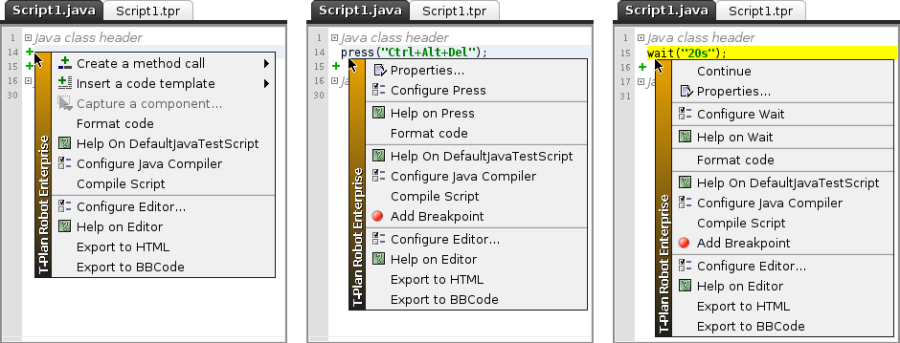
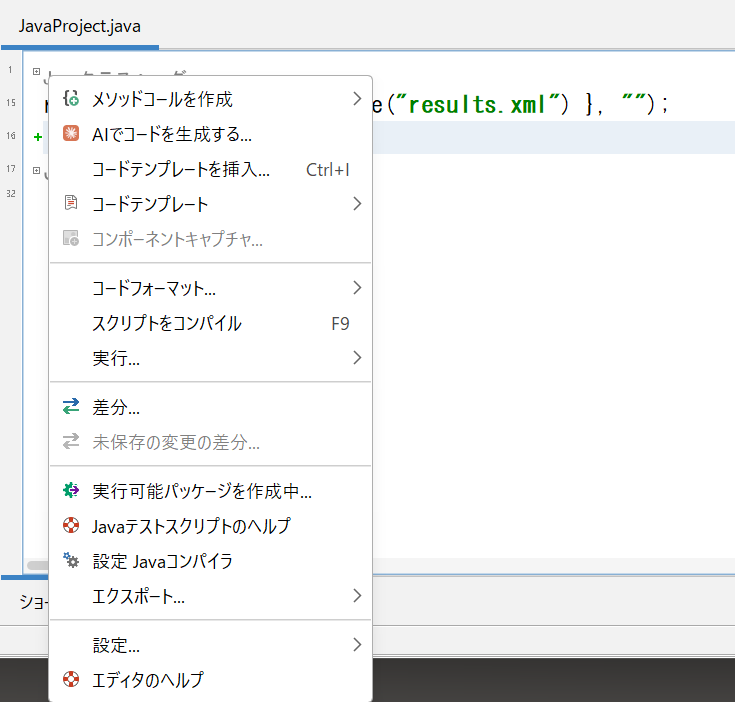
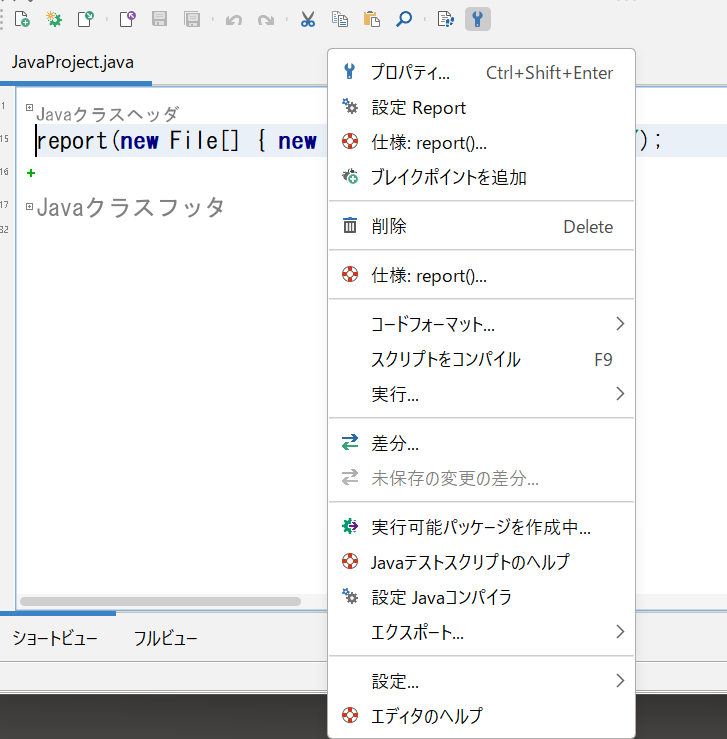
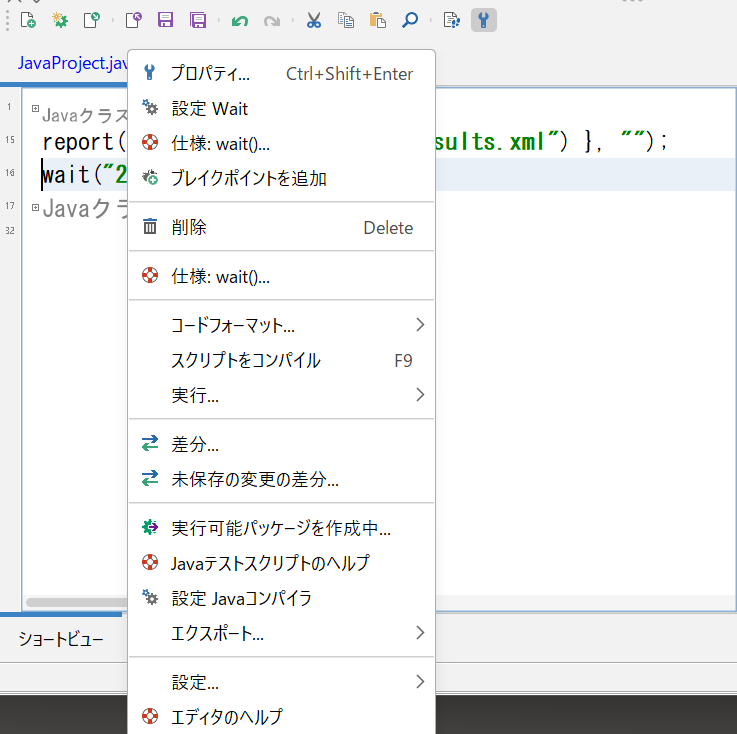
メニューには3種類のアクションがあります:
-
安定したエディターアクション例えばスクリプトのコンパイルそしてエディターの設定.これらは常に利用可能で、通常はメニューの一番下にあります。
-
コンテキストアクションは現在の行のテキスト要素に関連付けられています。
-
行が空の場合、メニューからコマンドおよびコードテンプレートウィザード.
-
その行に有効なRobotコマンドが含まれている場合、メニューにはそのコマンドのアクションが表示されます。
-
-
コマンドの中には、コンテキストや実行に特化したアクションを定義しているものもあります。 例えば 続行 アクションはコマンド実行中にのみ利用可能な動的アクションで、スクリプトをすぐに再開することができます。
デスクトップビューア
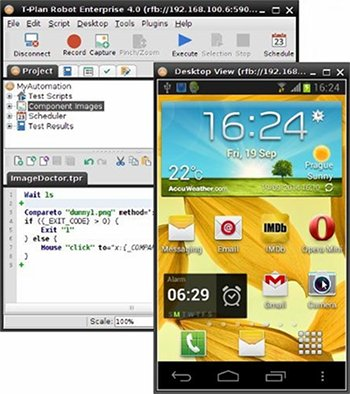
デスクトップビューア(Desktop Viewer) は T-Plan Robot GUI の右側にある GUI コンポーネントです。
デスクトップが接続されていない場合は、T-Plan 製品ラインによる QA と自動化のライフサイクルをカバーするインタラクティブな T-Plan ワークフロー チャートが表示されます。
リモートデスクトップが接続されている場合、ビューアはそのイメージを表示し、ローカルのマウスとキーボードで操作できます。
デスクトップビューワは、「デタッチモード」として別ウィンドウで操作することができます。このモードのオン/オフを設定するには、[デスクトップ]→[デスクトップビューアを独立]メニュー項目を使用します。
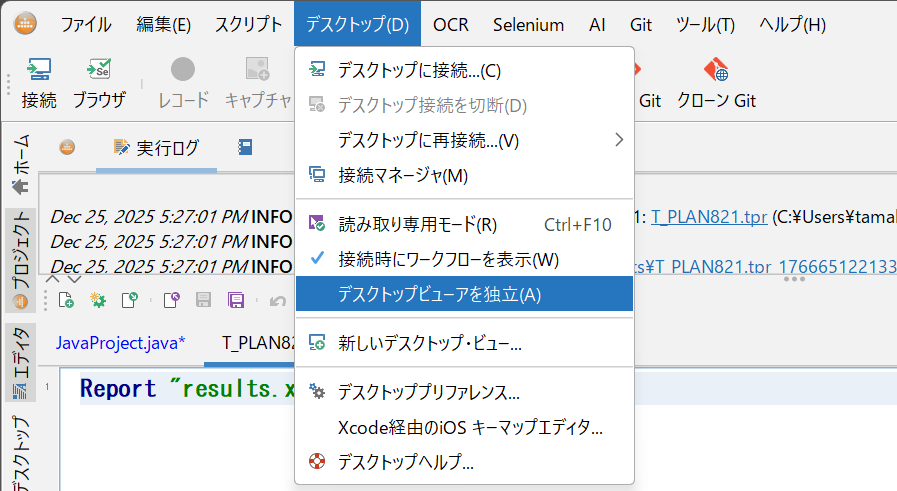
接続されたリモートデスクトップは、SUA(System Under Automation)として機能します。"リモート"という言葉は、通常、ローカルデスクトップとは別のデスクトップであることを意味し、ローカルデスクトップ接続ではこのウィンドウは使用されません。
デスクトップへの接続は、いくつかの方法で確立できます:
-
c/connect、-p/password、-u/-userなどのCLI接続オプションを使用した自動接続。CLIオプションの仕様を参照してください。
-
起動時または後でログイン・ウィンドウから接続ツールバーボタンまたはデスクトップ ->デスクトップ接続メニュー項目を使用します。
-
自動化されたスクリプトから Connect コマンドまたは対応する Java Script API メソッドを実行することで、プログラムによる接続が可能です。
デスクトップとの接続を切断するには切断ツールバーボタンまたはデスクトップ → デスクトップの切断メニュー項目をクリックします。切断コマンドを実行して切断することもできます。
ビューアが一度に処理できるデスクトップ接続は 1 つだけであるため(タブビューはありません)、別のデスクトップに接続すると、前の接続が切断されます。複数の自動プロセスを並行して実行するには、通常 CLI モードを使用します(GUI は表示されません)。
スクリプトの実行が開始されると、ビューアは自動的に読み取り専用モードに切り替わり、ユーザーが意図せずに自動化中のシステムに干渉するのを防ぎます。この動作は、プリファレンス(Preferences )ウィンドウのDesktop Viewer パネルで設定できます。
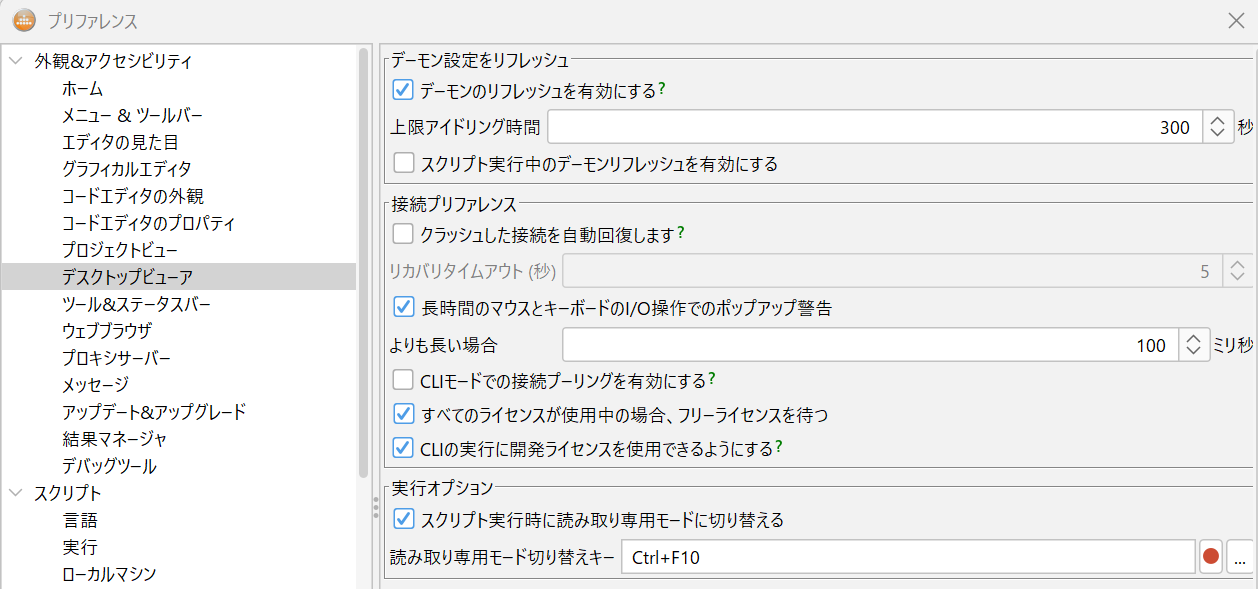
ビューアは、メイン GUI で重要な役割を果たします。スクリプトレコーダーとスクリプトエディターは、オートメーショ ンスクリプトを作成するためにビューアーと密接に連携する他の 2 つの主要な GUI コンポーネントです。
スクリプトレコーダー(Script Recorder )は、ビューアの入力イベントキューにアタッチし、アクティブなスクリプトエディターにユーザーとの対話を記録することができます。スクリプトエディタは、接続されたデスクトップ上でスクリプトまたはその一部を実行することができます。これらの機能については、次の章で詳しく説明します。
ロボット環境設定
プリファレンス(Preferences)ウィンドウはT-Plan Robot の設定へのアクセスを提供します。ウィンドウを開くには、メインGUIメニューの「編集」->「プリファレンス設定」を選択します。多くの T-Plan Robot コンポーネントもコンテキストメニューから設定に素早くアクセスできます。
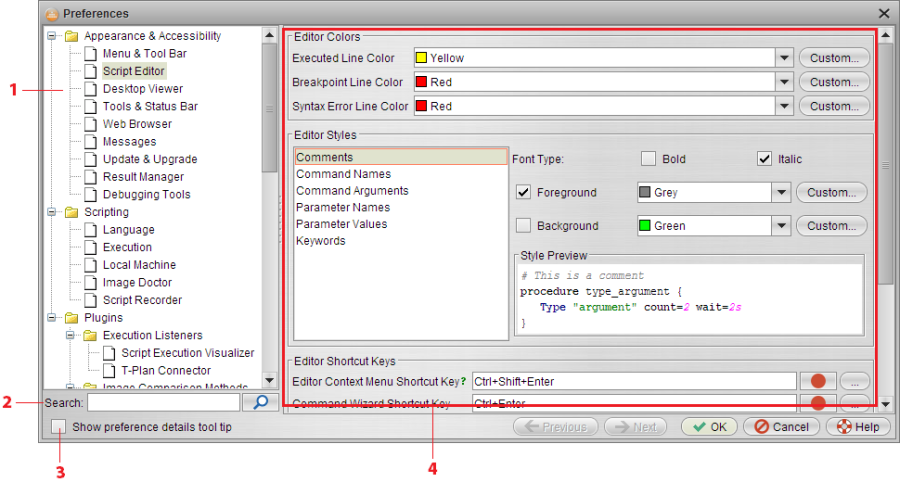
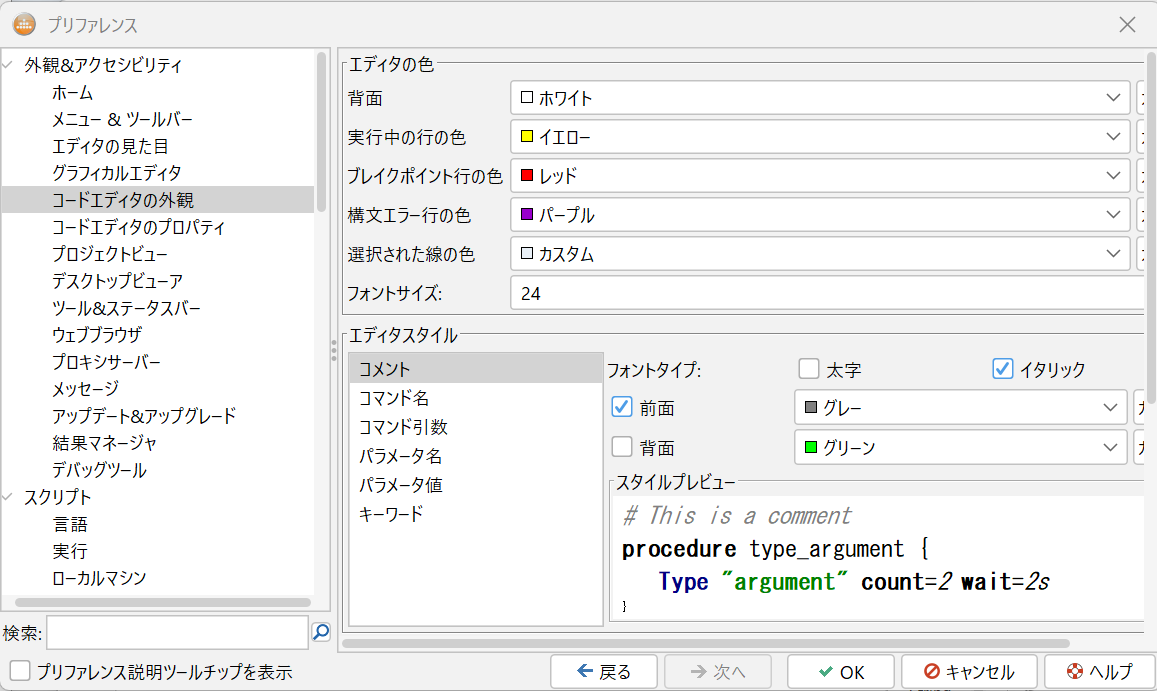
ウィンドウは以下のセクションで構成されています:
-
プリファレンスツリーは左側にあります。これはトピックやT-Plan Robot の設定可能なオブジェクトによって編成された環境設定の階層構造を表しています。
-
検索フィールドは、指定したキーワードですべてのダイアログパネルを検索できます。
-
“プリファレンス説明ツールチップを表示”チェック ボックスは、設定ファイル内のキー(ID)、値の種類とオプションの許容値リスト、現在の保存値など、プリファレンスの内部プロパティをウィンドウに表示します。これを表示するには、チェックボックスをオンにして、マウスポインタをプリファレンスに合わせます。

-
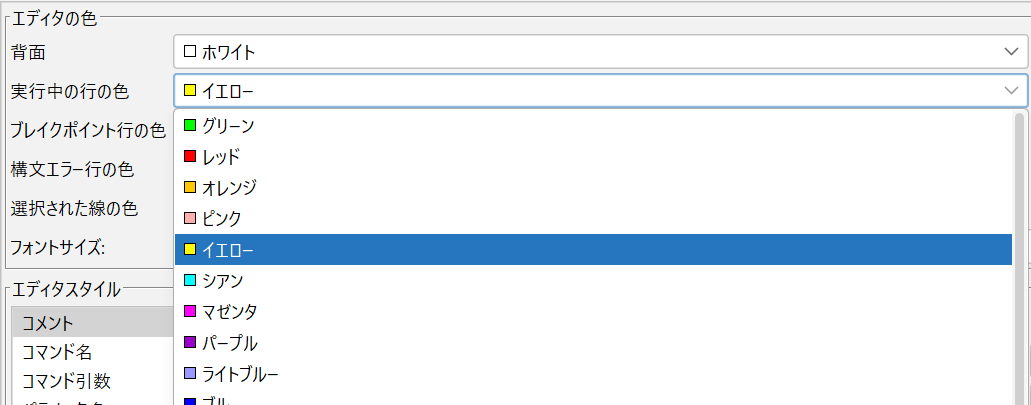
プリファレンスパネルは、選択したツリーノードのプリファレンス(設定値)を表示します。それぞれのプリファレンスは、例えばラベル付きのテキストフィールドのようなグラフィカルなコンポーネントで表現され、一般的にプリファレンスの値を編集することができます。