

このセクションでは、T-Plan Robotがサポートするさまざまな環境設定について少し説明します。これらのオプションを理解し、正しい環境設定を行うことで、学習曲線は大幅に短縮されます。
以下の各設定は、T-Plan Robotの接続/ログインダイアログで利用可能な多くの接続方法と組み合わせて使用することができます。キーポイントはエンドターゲット
各セットアップにおいて、Robotはドライバとして動作するため、ターゲット環境にアクセスする必要があることを忘れてはなりません。これは通常、ローカルOS、VNC ADB、スクリーンミラーリング/キャスティングのいずれかによって実現されます。これらの接続タイプは、地域や要件に応じて様々な方法で設定することができます。
サポートされる各接続は、2つのシステムで構成されます:
-
クライアントシステムはJavaとT-Plan Robotを実行する。
-
自動化の対象となるシステムは、同じローカルマシン、別のリモートマシン、またはVNCサーバーを実行している仮想マシン/デバイスです。
T-Plan Robotは4つの基本構成のデスクトップ自動化をサポートしています:
|
|
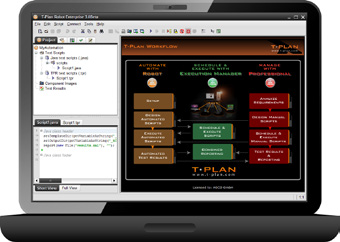
ローカルデスクトップオートメーション - シングルマシンセットアップ
これは、仮想マシン、複数のデスクトップ、またはホストOS自体への直接アクセスの形態である。このような直接セットアップは、「ローカルデスクトップ」接続を使用することで実現します。 T-Plan Robotは、スクリプトの作成と自動化スクリプトの実行の両方において、完全に1台のマシン上で実行することができます。Javaを介してホストOSと通信することにより、ユーザーのデスクトップPCを自動化するための追加コンポーネントやセットアップは必要ありません。T-Plan Robotは、マウスやキーボードの操作を通じて、ホストシステムのあらゆる面を制御することができ、実際のエンドユーザーを正確に模倣することができます。 ローカルデスクトップ上でスクリプトを実行している間は、実際のマウスやキーボードは使用しないでください。 これは、「無限ミラーリング」と呼ばれる現象を避けるためです。その代わり、ローカルOSとのインタラクションが必要な場合は、T-Plan RobotのUIは非表示になり、アクションが完了すると戻ります。
|
|
|
セカンドマシンの自動化 - デュアルマシンのセットアップ
2台のマシンで構成される環境は、クライアントマシンと安定した専用ターゲットマシンで構成される古典的なクライアントサーバー構成です。この構成は、大半の環境で自動化のための推奨オプションです。 基本的にT-Plan RobotはVNC/RDPクライアントであり、ネットワーク上にあるVNC/RDPサーバーに接続することができます。これは、十分なアクセス権が付与されていれば、内部ネットワーク上でもWAN上でも様々な方法でセットアップが可能です。 2台のマシンを使用する場合、クライアント(T-Plan Robot)マシン、サーバー(ターゲット)マシン、どちらのOSを使用するかは問いません。また、必要に応じてクライアントとサーバーのオペレーティングシステムを混在させることも可能で、1台のRobotインスタンスからクロスプラットフォームの自動化を簡単に実行することができます。
デスクトップ環境で利用可能なVNC/RDPサーバは多数あります。 リリースノートをご覧ください。
|
|
|
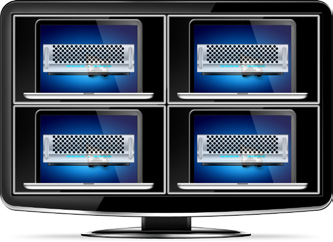
仮想マシンの自動化
仮想OSインスタンス付きシングルマシンは、T-Plan Robotを実行する1つのオペレーティングシステムと、仮想エミュレータ(VMware、Parallels、VirtualBox、Virtual PCなど)でホストされた1つまたは複数の仮想OSインスタンスを含みます。 この例では、仮想システムは自動化下のシステムとして機能します。 ローカルOSは仮想マシンをホストできる必要がある。この場合、VNCまたはRDP接続を使用して、物理マシンと同じように「第2の」環境に接続することができる。 設定方法
|
|
|
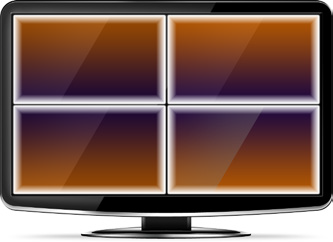
複数デスクトップの自動化
単一のオペレーティングシステムに複数のデスクトップ。このシナリオは、単一システム上で複数のVNCデスクトップインスタンスの実行をサポートするUnix/Linuxシステムに限定されます。 この場合、マシンはクライアントシステムと自動化対象のシステムの両方の役割を果たします。 T-Plan Robotは通常(必ずしもそうではないが)デフォルトのシステムデスクトップ上で動作し(図に表示されているように)、並列デスクトップインスタンスで動作するローカルVNCサーバーインスタンスを自動化する。 ローカルOSは複数のデスクトップを実行できる必要がある(Linuxなど)。この場合、「2台目」のデスクトップには、以下に説明するような方法で、あたかも別の物理マシンであるかのように、つまりVNC接続を使って接続することができる。 この設定はかなり簡単です:
|
モバイルデバイスのセットアップ
まず重要なことは、Robotの主要な機能はすべて、対象環境に関係なく適用できるということです。実際、多くの場合、モバイルデバイスへの接続は、標準的なデスクトップ接続と同じ接続方法を使用します。例えば、デバイスにインストールされたVNCサーバーを経由してiOSやAndroidなどに接続したり、AirPlayミラーリングと一緒に「ローカルデスクトップ」接続を利用して、脱獄していないiOSデバイスを自動化したりすることができます。
T-Plan Robotは、モバイルまたはタブレットデバイス上でクロスデバイス、クロスプラットフォームの自動化を実現します:
|
|
|
|
モバイル・デバイスのセットアップが最も厄介だと思われることがありますが、これは、OSのバージョンや状態(root化、非root化など)が異なるデバイスでは、それぞれ異なるオプションやセットアップ手順があるためです。
まとめると、以下のようなマトリックスになります:
|
デバイスOS |
ルート化/脱獄 |
VNC |
USB |
ミラー/キャスト |
|---|---|---|---|---|
|
iOS |
はい |
はい |
はい |
はい |
|
|
NO |
NO |
はい |
はい |
|
アンドロイド |
YES |
はい |
はい |
はい |
|
|
いいえ |
はい |
有 |
はい |
|
ウィンドウズフォン |
いいえ |
いいえ |
いいえ |
はい |
|
ブラックベリー |
NO |
はい |
はい |
いいえ |