
スクリプトコマンドの記述 (JA)
内容
1. はじめに
2. セットアップ
3. コマンド説明
4. 実施内容
1.はじめに
このドキュメントでは、Javaで独自のスクリプトコマンドを作成し、T-Plan Robot Enterprise自動化ツールのTPR言語に組み込む方法について説明します。
これは実際のJavaコマンド例に基づいたステップバイステップガイドです。アーキテクチャとプラグインフレームワーク全般の詳細については、一般的なビューを参照してください。プラグイン.
2.セットアップ

このサンプルプラグインプロジェクト「FileCheck」のダウンロードリンクについては、T-Planサポートまでお問い合わせください。
http://t-plan.ltd.uk/releases/robot/plugins/filecheck.zip
お気に入りのJava IDEでJavaプロジェクトを設定します。NetBeansでの手順:
ファイル->新規プロジェクトを選択
既存ソースを含むJavaプロジェクトをJavaカテゴリで選択し、次へをクリックします。
プロジェクトフォルダを
filecheck/に設定します。プロジェクト名を filecheckに設定し、 次へをクリックします。src/フォルダをソースパッケージフォルダリストに追加し、完了をクリックします。
プロジェクト ビューで filecheck ツリー ノードを右クリックし、ポップアップ メニューで プロパティを選択します
Select Libraries、クリック Add JAR/Folder 、そしてあなたのRobotインストールフォルダから
robot.jarファイルを追加します。OK をクリックして閉じます。filecheckツリーノードを右クリックし、クリーンとビルドを選択します。プロジェクトはエラーなしでコンパイルされなければなりません。
コマンドをコンパイルすれば、すぐに使用可能です。クラスをJARファイルにパッケージ化する必要はありません。Robotはクラスパスからも動作します。これにより、コマンドをその場で簡単に開発できます。コマンドのJavaコードを変更してプロジェクトを再ビルドした場合、変更を反映させるにはRobotを再起動するだけで済みます。
コマンドをRobotに組み込むには:
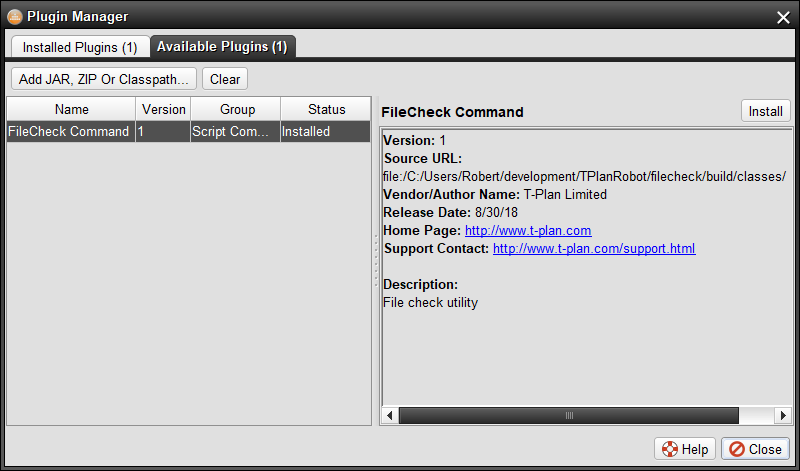
ロボットGUIを開き、ツール→プラグインを選択してください。
利用可能なプラグインタブを選択します。JAR、ZIP、またはクラスパスを追加ボタンをクリックし、コンパイル済みクラスを含むパス(
filecheck/build/classes)を追加します。FileCheckコマンドプラグインを選択し、インストールをクリックします。ロボットの再起動後、コマンドが使用可能になります。
3.コマンド説明
この例には単一のコマンドが含まれています。ファイルチェック.必須のファイルパスと、さらに2つのオプションパラメータを受け取ります。目的は、ファイルの存在を確認し、サイズ、最終変更日時、タイプ(ファイル/ディレクトリ)などの属性を呼び出し元スクリプトに公開することです。
コマンドの典型的な構文は次のとおりです:
Filecheck file="<path>" timeformat="<date|time>" list="<true|false>"
どこ
file は必須であり、チェック対象のファイルを指定します。
timeformatはオプションで、"date" または "time" を指定できます。パラメータが "date" または未指定の場合、コマンドは最終ファイル変更時刻を通常の人間が読める日付形式で保存します。パラメータが "time" の場合、1970年1月1日(ネイティブJava時間)からの経過ミリ秒数となります。このパラメータは列挙型(「いずれか一つ」)の例です。
list はオプションのブール値で、「true」または「false」を指定します。これが「true」に設定され、引数ファイルがディレクトリの場合、コマンドはその中に含まれるすべてのファイルを一覧表示します。デフォルト値は「false」です(一覧表示しません)。
ファイルが存在する場合、コマンドは終了コード0(成功)を返し、存在しない場合は1(失敗)を返します。呼び出し元スクリプトは_EXIT_CODE変数の値を確認することで結果をチェックできます。
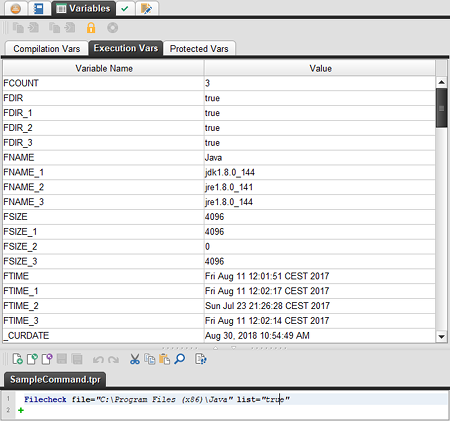
ファイルが存在する場合、このコマンドはファイル名、サイズ、最終更新時刻、およびファイルがディレクトリ(「true」)かファイル(「false」)かを示すフラグを FNAME、FSIZE、FTIME、FDIR 変数に設定します。ファイルがディレクトリであり、「list=true」パラメータが指定されている場合、コマンドはディレクトリ内のファイル数を FCOUNT 変数に設定し、各ファイルに対して番号付き変数(FNAME_1、FNAME_2、FSIZE_1、FSIZE_2、...)を作成します。
例えば、 "C:\Program Files (x86)\Java" フォルダは次のような変数のセットを作成する可能性があります:
4.実装の詳細
この例ではcom.tplan.samples.FileCheckCommandクラスである:
このクラスは、Robot の Plugin Manager ウィンドウによる検出とインストールを可能にするために、Pluginインターフェースを実装しています。
CommandHandlerは、スクリプトコマンドの最小限の機能を規定します。実装されたコマンドはスクリプトに手動で入力できますが、GUI上でのユーザーフレンドリーなサポートは提供されません。この例では全てのメソッドをゼロから定義しています。代わりにAbstractCommandHandlerクラスを拡張することで、一部のオーバーヘッドを回避できます。
getStablePopupMenuItems()メソッドを使用すると、コマンドの右クリックメニューにアクション(メニュー項目)を追加できます。この例では、"Show last checked file"アクションでこの機能を示しています。

実装のアドバンストコマンドハンドラーそしてエディターフレンドリーコマンドハンドラーインターフェースは、コマンドがサポートするパラメータが適切に宣言され、これらのGUI機能を有効にすることを保証します:
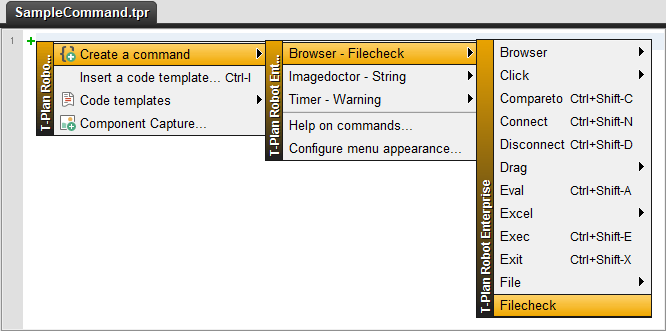
このコマンドはスクリプトエディタの「緑のプラス」メニューに表示されます:
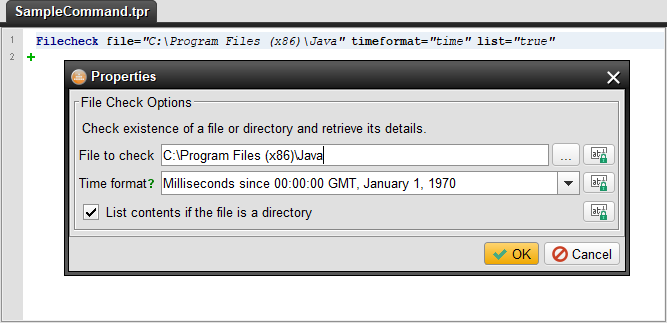
エディター内でコマンドを右クリックし、プロパティを選択してコマンドエディターを開きます:
TIPS & TICKS:
詳細は、
FileCheckCommandクラスのコメントを参照してください。このコマンドは、ユーザー設定ファイルに保存したい設定を宣言するために、オプションでConfigurableインターフェイスを実装し、ユーザー設定ファイルに保存したいプリファレンスを宣言します。インターフェースを実装することができます。このインターフェースを実装し、
getPreferences()メソッドから空ではないパラメータリストを返すコマンドは、自動的に編集->環境設定ウィンドウに公開されます。コマンドでユーザー設定値を読み込むには、 UserConfiguration.getInstance()を使用してください。新しいコマンドの作成は、実装すべきメソッドが多いためコストがかかります。カスタム機能をJavaスクリプトに記述し、TPRスクリプトからRunコマンドで呼び出す方が容易です。詳細と例については、開発ガイドのJavaスクリプトとTPR章を参照してください。この解決策の利点は、Javaスクリプトを別途インストールする必要がなく、ロボットプロジェクト内に同梱できる点です。これにより、ロボットの設定に依存しないソリューションが実現します。
ご不明な点がございましたらT-Plan・サポートチームまでお問い合わせください。