

Preferences Window
Contents:
1. 設定ウィンドウの概要
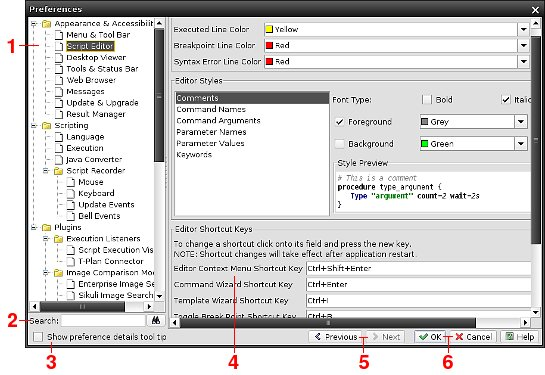
設定ウィンドウでは、T-Plan Robot の構成にアクセスできます。このウィンドウを開くには、メイン GUI メニューの 編集 -> 設定 を選択します。多くの T-Plan Robot コンポーネントでは、コンテキストメニューからも構成に素早くアクセスできます。例として、カスタマイズされたコマンドの エディタポップアップメニュー や ステータスバーポップアップメニュー があります。このウィンドウは以下のコンポーネントで構成されています:
-
設定ツリーは左側に配置されています。これはトピックおよびT-Plan Robotの設定可能オブジェクトごとに整理された設定の階層構造を表しています。詳細は次の章「設定カテゴリ」を参照してください。
-
検索フィールドでは、指定したキーワードで全てのダイアログパネルを検索できます。
-
「設定の詳細ツールチップを表示」チェックボックスをオンにすると、設定項目の内部プロパティ(設定ファイル内のキー(ID)、値の型、許容値のリスト(オプション)、現在の保存値など)がウィンドウに表示されます。表示するには、チェックボックスをオンにして設定項目にマウスカーソルを合わせてください。

この機能は、設定ファイルの環境設定キーと生の値を、環境設定ウィンドウでの視覚的表現にマッピングします。これは、設定ファイルを手動またはプログラムでカスタマイズするユーザーを支援することを目的としています。詳細は環境設定の設定の章を参照してください。
-
設定パネルは、選択されたツリーノードの設定(構成値)を表示します。各設定はグラフィカルコンポーネント(例:ラベル付きテキストフィールド)で表現され、通常は設定値の編集が可能です。
-
前へおよび次へボタンは、閲覧履歴を保存し、前回/次に閲覧したパネル(ツリーノード)に移動します
-
OKボタンをクリックするとウィンドウが閉じられ、設定ファイルへの変更内容がファイルシステムに保存されます。キャンセルボタンをクリックするとウィンドウが閉じられ、すべての変更内容が破棄されます。
アプリケーション起動時に、設定値はユーザー設定ファイルから読み込まれ、アプリケーションが終了するか明示的な保存操作(このウィンドウによる操作など)が行われるまでメモリ内に保持されます。T-Plan Robotをクリーンなマシンにインストールした場合、ツールは最初に製品バイナリに同梱されているデフォルト設定ファイルを読み込み、<user_home>/tplanrobot.cfgファイルに保存します。ファイルの詳細については、テキストおよびデータファイル一覧マニュアルを参照してください。
設定ファイルの同期やロック機能は存在しないことに注意してください。つまり、単一のマシン上で同一ユーザーがツールの複数インスタンスを実行した場合、他のインスタンスがファイルを変更したかどうかを確認せずに、ファイルが上書きされてしまいます。er instance has changed it in between.
2. 設定カテゴリー
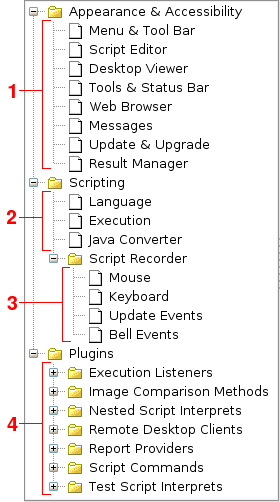
プリファレンスツリーコンポーネントは、プリファレンス値をグループに整理します。単一のツリーノードは通常、特定の1つのオブジェクトに関連付けられます。プリファレンスは現在、4つの主要なカテゴリに分類されています:
-
外観とアクセシビリティグループには、GUIの外観と動作に影響する設定が含まれます。メニューとツールバーノードでは、頻繁に使用するメニュー項目に対するショートカットキー(ホットキー)を設定できます。メニューとツールバーのリファレンスヘルプトピックも参照してください。スクリプトエディタノードでは、構文の色分け、エディタのショートカットキー、編集動作などのエディタ設定を定義します。スクリプトエディタヘルプトピックも参照してください。ツールパネルノードには、ツールパネルコンポーネントの設定項目がいくつかリストされています。Web ブラウザ ノードでは、Web ブラウザの設定をカスタマイズできます。T-Plan Robot は主要な Web ブラウザを自動的に検出する内部メカニズムを備えていますが、特定の構成では検出に失敗したり、予期しないブラウザが開いたりする可能性があります。このパネルでは、標準動作を上書きし、カスタム Web ブラウザ起動コマンドを指定できます。
-
スクリプティンググループは、スクリプティングフレームワークおよびその個々のコンポーネントに関連する設定(一般的なスクリプト言語設定、スクリプトのコンパイルと実行、変換など)を構成します。言語ノードでは、出力パスとテンプレートパスのデフォルト値を設定できます。また、レガシー製品バージョンとの互換性モードを有効にするためのいくつかのフラグも定義します。実行ノードでは、起動/シャットダウンのタイムアウト、コンパイル設定、スクリプトの実行およびコンパイル中のGUI動作など、一般的なコンパイルと実行の設定を定義します。Javaコンバータノードには、優先コンバータプラグインの設定のみが含まれます。現在デフォルトのコンバータが1つ存在するため、別のコンバータプラグインをインストールしない限り設定する必要はありません。
-
スクリプトレコーダーの設定は、スクリプティングツリーの分岐下で独立したグループを形成します。これらはスクリプトレコーダーの設定に加え、コマンドウィンドウを待機などスクリプトコードを生成する他のGUIコンポーネントの設定も扱います。マウスノードはマウスイベントの記録に関する設定を一覧表示します。マウス移動、クリック、ドラッグの記録設定が可能で、ダブルクリックなどの複合イベントに対するタイムアウト設定も行えます。キーボードノードでは、スクリプトレコーダーがキーボード入力を処理する方法を定義します。複数キーの処理オプションや、テキスト入力後にEnterキーが検出された際のTypeLineコマンド生成条件を設定できます。更新およびベルイベントノードは、デスクトップ更新イベントとベルイベントからWaitForコマンドを生成するコマンドウィンドウを待機で使用されるデフォルト値を提供します。
-
プラグインツリーブランチは、インストール済みプラグインから動的に作成される設定グループです。標準機能の大半は内部プラグインとして提供されるため、カスタムプラグインがインストールされていなくてもこのグループは生成されます。プラグインノードの各子ノードは、特定の公開機能インターフェースを表すプラグイングループに対応します。グループ配下の子ノードは個々のプラグインを表します。プラグイングループは実際には、Configurableインターフェースを実装するインストール済みかつ有効なプラグインのあらゆる設定を表示します。プラグイン全般およびその設定に関する情報は、プラグインフレームワークマニュアルを参照してください。特定のプラグインの設定に関する説明は、通常、Java API仕様の一部として提供される(内部プラグイン)か、外部ドキュメントの形式で提供される(外部/カスタムプラグイン)プラグインクラスのJavaDocドキュメントに記載されています。特定の内部プラグインのドキュメントを確認するには、まずプラグインマップでプラグインクラス名を調べ、次にJava API仕様で該当するクラスドキュメントを選択してください。
3. 設定の優先順位
前述の設定ウィンドウに加え、設定値をプログラムで設定することも可能です。設定値を設定するには、まず設定キー(ID)と必要な値のタイプを取得する必要があります。この情報は、特定の機能のドキュメント、前述の「設定詳細ツールチップを表示」機能、またはJava APIドキュメント内のデフォルト設定ファイルのコピーを参照することで確認できます。
-
o/-オプションを使用する CLIオプション。
-
Java APIのUserConfigurationクラスを通じて。以下の2つの方法があります:
-
一時設定では、オーバーライドテーブルに生の文字列値を使用します。これにより設定ファイルから読み込まれた設定値が上書きされます。この設定は現在のセッションにのみ適用され、設定ファイルには保存されません。この動作は o/-option コマンドラインオプションと同様です。例えば、一時的にスムーズなマウス移動を無効化するには以下を使用します:UserPreferences.getInstance().getOverrideTable().put("MouseCommand.enableSmoothMoves", "false");
-
永続的な設定。これは設定ウィンドウからの設定と同等です。save()メソッドは変更された設定ファイルをHDDに保存します:
UserPreferences.getInstance().setBoolean("MouseCommand.enableSmoothMoves", false);
UserPreferences.saveConfiguration();
4. セキュリティ
バージョン5.0.2以降、ユーザー設定ファイル内の機密データはAESアルゴリズム(256ビット)を使用して暗号化されます。暗号化対象のレコードは以下の通り識別されます:
-
機密データ(パスワード、接続URLなど)を含むことが知られている内部設定リストが存在します。
-
名前に「password」または「encrypted」を含む設定項目(大文字小文字を問わず)は、同様に暗号化されます。この仕組みは、ユーザー設定フレームワークに依存するサードパーティ製拡張機能によって利用される可能性があります。
暗号化はGUIおよびJava APIの観点から透過的です。暗号化された設定を扱うために既存のJavaコードに変更を加える必要はありません。
暗号化は、設定(チェックボックス)「 設定ファイル内のパスワードの暗号化を無効にする(5.0.2以降)" という設定(チェックボックス)によって制御されます。この設定は、設定→言語 画面の 互換性 パネルにあります(上記のカテゴリ #2 を参照)。この設定をオン/オフにすると、設定変更を保存した瞬間にデータは復号化/暗号化されます。
例えば、インストールをダウングレードする必要がある場合や、設定ファイルを5.0.2より前のバージョンに移行する必要がある場合は、チェックボックスをオンにしてOKをクリックして保存すると、互換性のあるプレーンテキスト形式の設定ファイルが生成されます。