

ログインウィンドウ
ログインウィンドウは、VNCサーバーなど、ご自身の環境を表すデスクトップへの接続方法として、3つの可能な方法の1つを提供します。このウィンドウは次の場合に表示されます:
-
T-Plan Robot Enterprise は、デフォルトモードで起動され、 c/-connect および --nologin CLI オプション は指定されません。
-
T-Plan Robot Enterpriseはc/-connectで起動され、接続が失敗するか、ログインパラメータが不完全です。
-
アプリケーションのGUIメニューで、デスクトップ -> デスクトップ接続 または デスクトップ -> デスクトップ再接続 項目が選択されています。
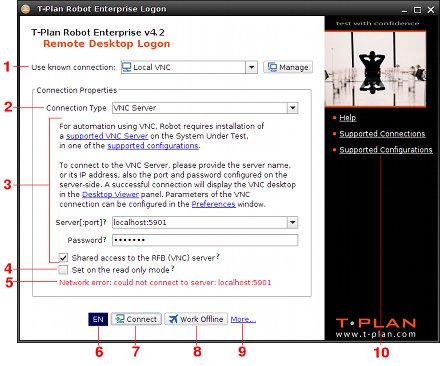
ウィンドウは以下の要素で構成されています:
-
既知の接続を使用ドロップダウンはバージョン4.2以降でサポートされています。これにより、接続マネージャーツールに保存されている既知の接続からパラメータを取得できます。
-
接続タイプドロップダウンでは、デスクトップ接続のクライアント(プロトコル)を選択できます。デフォルトでサポートされている接続と環境の詳細については、最新のリリースノートドキュメントを参照してください。
-
接続タイプ固有のパラメータはウィンドウの中央部に配置されています。これらのコントロールはクライアントリクエストに基づいて動的に生成され、ドロップダウンで選択された特定のクライアントによって異なる可能性があります。通常、デスクトップサーバーのホスト名とポート(TCP/IP経由で接続される場合)、認証情報(ユーザー名、パスワード)、およびその他のプロトコル固有のパラメータを入力するフィールドがあります。特定のクライアントパラメータの詳細については、クライアント説明内のリンクを参照してください。
-
読み取り専用チェックボックスは、読み取り専用デスクトップモードを有効にします。これはクライアントに依存しないGUI機能であり、接続されたデスクトップへのローカルキーボードおよびマウスイベントの送信をすべて防止します。他のユーザーが既に使用中のデスクトップに接続し、その操作を妨げたくない場合(例:別のプロセスによってそのデスクトップ上で実行中の自動テストの進行状況を確認したい場合)に有効にする必要があります。このモードは、読み取り専用メニュー項目またはツールバーボタンからいつでもオン/オフを切り替えられます。
-
エラーフィールドは、指定された環境への接続が失敗した場合に表示され、エラーメッセージを表示します。
-
言語ドロップダウンではGUI言語を選択できます。表示言語の変更にはメインGUIウィンドウの再起動が必要なため、このドロップダウンはアプリケーション起動時のみ有効となり、メインGUIウィンドウからログインダイアログが呼び出されると無効化されます。デフォルトでは英語のみですが、将来的に追加の言語パックが利用可能になる可能性があります。
-
接続ボタンは、選択されたクライアントとパラメータを使用してデスクトップへの接続を開始します。クライアントが正常に接続した場合、ログインウィンドウは閉じられ、メインGUIウィンドウが表示されます。このウィンドウにはデスクトップビューアコンポーネントが表示され、接続されたデスクトップの画像を表示します。接続に失敗した場合、通常は新しいメッセージボックスにエラーメッセージが表示され、ログインウィンドウは表示されたままになります。
-
キャンセルボタンはウィンドウを閉じます。アプリケーション起動時にはオフライン作業というタイトルで表示され、デスクトップ接続プロセスをバイパスしてメインGUIウィンドウをオフラインモード(非アクティブなデスクトップビューア付き)で表示します。これは --nologin CLIオプション と同じ機能を持ちます。接続は後ほど、前述のメニュー項目を使用するか、スクリプトから接続コマンドを実行することで開始できます。
-
詳細...リンクをクリックすると、追加の起動アクションメニューが開きます:
-
-
-
工場出荷時設定にリセット 項目は、ユーザーホームフォルダ内の tplanrobot.cfg 設定ファイルを tplanrobot.cfg.bak にリネームし、アプリケーションを再起動します。このオプションは、設定値が無効なためにロボットが起動しない場合に有効です。
-
外観と操作感の変更では、利用可能な16種類の外観と操作感のスキーム(スキン)から選択できます。
-
-
-
-
ヘルプセクションでは、関連するドキュメントへのリンクを提供しています。