

Plugin Manager Window
Contents:
1. プラグインマネージャーの概要
ロボットにはプラグインAPIと呼ばれる公開Javaインターフェースが含まれており、カスタム機能の構築とインストールを可能にします。これらの機能拡張を機能プラグインと呼びます。
機能プラグインとは、T-Plan Robotのバイナリリリースに、製品の再構築やコード変更を必要とせずにインストール可能な機能または機能の一部です。機能プラグインはJavaで記述されているか、少なくともJavaラッパーを備えている必要があります。通常、JARファイル(Java ARchive)またはバイトコード(.class形式)にコンパイルされたJavaクラスを含むクラスパス(ディレクトリ構造)の形で提供されます。新規機能の作成方法に関心がある場合は、機能プラグインフレームワークドキュメントを参照してください。
機能プラグインは、いわゆるインストール可能なプラグインと混同すべきではありません。これらは特定のフォーマットで作成された汎用パッケージであり、更新とアップグレードウィンドウを使用してロボットインスタンスにインストールできます。機能プラグインは、インストール可能なプラグインとして容易にパッケージ化できます。このプロセスについては、プラグインフレームワークドキュメントで詳細に説明されています。
プラグインマネージャーウィンドウは、プラグインマネージャークラスに対するフロントエンドGUIを提供します。これは機能プラグインのみを扱います。以下ではこれらを単に「プラグイン」と呼びます。
このウィンドウは2種類のプラグインを認識します:
-
内部プラグイン(「組み込み」または「デフォルト」プラグインとも呼ばれる)は、T-Plan Robotのバイナリ配布に同梱されているプラグインです。オープンアーキテクチャの結果、主要な機能のほとんどはプラグイン化されており、これにより置換、アップグレード、カスタマイズが容易になっています。内部プラグインはアンインストールできません。また、内部プラグインの機能を置き換える別のプラグインを提供しない限り、無効化することもできません。
-
外部プラグインは追加機能や既存機能の改変を表します。誰でも作成・配布できます。外部プラグインは自由にインストール、アンインストール、有効化、無効化が可能です。
プラグインマネージャーウィンドウの機能は、実行されるJavaのバージョンによって異なります:
-
Java 8 は完全な機能を実現します。ロボットのクラスパス上にない JAR ファイルに含まれるプラグインさえもインストールおよび管理できます。これは、Java コードを動的に(オンザフライで)ロードすることを可能にする内部 Java API によって実現されています。
-
Java 9 以降では動的ロードが無効化されています。このウィンドウはプラグインの一覧表示および最終的な有効化/無効化にのみ使用できます。プラグインのインストールを有効にするには、プラグインのJARファイルをRobotのクラスパス(起動時にRobotがJARファイルを検索するディレクトリのいずれか)に配置する必要があります。プラグインは
<Robot_home>/pluginsディレクトリに配置することを推奨します。Robotはここに存在する全ての機能を自動でインストールし有効化するためです。
Java 8 はメンテナンスモードのみであり、ほとんどのユーザーが最新の Java バージョンに依存しているため、プラグインマネージャー は 廃止されました。これは情報提供のみを目的として有用です。すべての機能プラグインを、インストールプロセスの一環として JAR ファイルをクラスパスに配置できる インストール可能なプラグイン としてパッケージ化することを強く推奨します。プラグインフレームワークのドキュメントでは、シンプルな機能プラグインの例を用いて手順を説明しています。
2. インストール済みプラグインの管理
既にインストール済みのプラグインは、次の図に示すように、ウィンドウのインストール済みプラグインタブに一覧表示されます。このリストでは、デフォルトで内部プラグインは非表示になっています。それらを表示するには、内部プラグインを表示チェックボックスをオンにしてください。
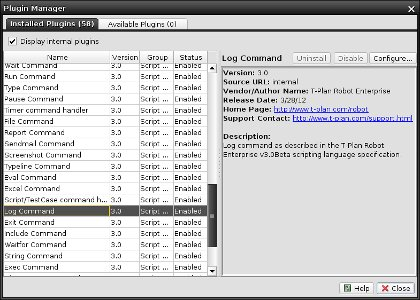
プラグインリストには、各プラグインのプラグイン名、バージョン、グループ、ステータスが表示されます。リスト内でプラグインを選択すると、右側のパネルに追加のプラグイン詳細が表示されます。
プラグイングループは、プラグインが実装する機能インターフェースを記述し、その機能がどのようなものかについての一般的なヒントを提供します。例えば、図で選択されているプラグイン「Connect Command」は、スクリプトコマンドグループに属する内部プラグインです。グループ名が示す通り、Connectスクリプト言語コマンドの機能を提供します。
プラグインの状態は「有効」または「無効」のいずれかです。無効化されたプラグインは製品からは見えなくなります(プラグインマネージャーを除く)が、プラグインマップには引き続きリストされ、いつでも再度有効化できます。
外部プラグインは無効化 ボタンで無効化できます。これにより、プラグインファクトリが機能インスタンスを要求時に提供する際に、そのプラグインが不可視化されます。ただし、既に作成済みの機能インスタンスには影響せず、アプリケーションの再起動が必要となる場合があります。ウィンドウから強制されるものではありませんが、再起動を強く推奨します。プラグインの有効化についても同様です。
内部プラグインと外部プラグインは、同じ機能を提供するプラグインをインストールすることで無効化される場合もあります。プラグインマネージャーは、そのようなプラグインのインストール時に警告を表示し、ユーザーの応答が肯定的な場合、既にインストールされているプラグインを無効化します。内部プラグインと外部プラグインの唯一の違いは、プラグインがアンインストールされた際に、内部プラグインは自動的に再有効化される点です。
プラグインが設定可能なパラメータを宣言している場合、設定 ボタンから設定できます。これは基本的に、環境設定ウィンドウ内のプラグイン設定へのショートカットであり、パラメータはプラグインマネージャウィンドウ外でも随時変更可能です。
JAVA 8 のみ: プラグインをアンインストールするには、アンインストール ボタンをクリックするだけです。これにより、プラグインマップからプラグインのマッピングが完全に削除されます。アンインストール後にアプリケーションの再起動は強制されませんが、強く推奨されます。内部プラグインはアンインストールできません。
3. 新規プラグインのインストール
利用可能なプラグインタブ経由でのプラグインインストールは、Java 8のみで可能です。新しいバージョンのJavaでは、プラグインを<Robot_home>/pluginsディレクトリに配置するか、インストール可能なプラグインに変換することで自動インストールすることを推奨します。
1つのバイナリからプラグインをインストールするには、次の手順に従ってください:
-
プラグインバイナリをダウンロード(JAR、ZIP、または.classファイルを含むフォルダ)し、ハードドライブ上の安定した場所に保存してください。現時点ではオンラインプラグインリストのサポートがないため、この操作は手動で行う必要があります。
-
T-Plan Robot GUIを起動し、プラグインマネージャーウィンドウを開きます。
-
利用可能なプラグインタブで、JAR、ZIP、またはクラスパスを追加...ボタンを選択し、プラグインのバイナリを開きます。ウィンドウには利用可能なプラグインの一覧が表示されるはずです。
-
プラグインをインストールするには、リストから選択し、インストールボタンをクリックしてください。
-
一部のプラグインには依存関係(先にインストールする必要がある他のプラグイン)があり、特定の順序でインストールする必要があります。プラグインマネージャーが依存関係に関する警告を表示した場合は、記載されている依存関係を先にインストールしてください。
-
ほとんどのプラグインはアプリケーションの再起動を必要とするため、再起動を求められる可能性があります。追加のプラグインをインストールしたい場合は、メッセージをキャンセルして後で再起動を実行できます。
-
プラグインバイナリで利用可能なすべてのプラグインに対してこの手順を繰り返してください。現時点では一括プラグインインストールはサポートされていません。
-
-
最後にロボットを再起動してください。プラグインインストール後に「再起動が必要」というメッセージが表示されなかった場合でも、再起動することをお勧めします。インストールしたプラグインは「インストール済みプラグイン」タブに表示され、製品内でその機能が利用可能になっているはずです。