

ステータスバー
Contents:
1. 概要
ステータスバーは、T-Plan Robotメインウィンドウの下部に位置するGUIコンポーネントです。3つの独立したフィールドで構成されています:
-
左端のフィールドは、他のアプリケーションコンポーネントがログやエラーメッセージを表示する公開領域です。
-
中央フィールドは、最新のデスクトップ画像更新の座標を提供します。詳細はデスクトップ更新フィールドの章を参照してください。
-
右端のフィールドにはエディタカーソル座標のポインタが表示されます。詳細はマウス座標フィールドの章を参照してください。
2. デスクトップ更新フィールド
デスクトップビューアに表示されるデスクトップ画像の、直近の重要な矩形更新領域の座標を表示します。デスクトップサーバーからは通常、多数の更新メッセージが受信されることに注意してください。デスクトップに時計が表示されている場合、秒が変わるたびに少なくとも1秒に1回の更新が発生します。またカーソルは通常点滅しており、多数の微小な画像更新を生成しています。ユーザーは通常、新規ウィンドウなどによる大規模な更新に関心があるため、このフィールドは特定のサイズを超える更新のみを表示するように設定されています。デフォルトの最小表示更新サイズは画像ピクセルの10%に設定されています。この制限を設定するには、環境設定を開き、[外観]→[ステータスバー]ツリーノードを選択してください。または、ステータスバー上で右クリックし、次の図のようにポップアップメニューから[設定]を選択することもできます。
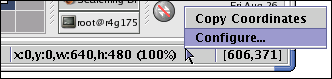
座標を使用して、Waitforコマンドで更新対象領域を定義できます。ポップアップメニューで「座標をコピー」を選択すると、Waitforで必要な形式の座標がクリップボードにコピーされます。その後、Ctrl+Vを押すか「貼り付け」を選択して、スクリプトエディタに貼り付けることができます。
3. 座標フィールド
これはステータスバーの右端のフィールドです。その内容はフォーカスがどこにあるかによって異なります:
-
デスクトップビューアーにフォーカスがある場合、リモートデスクトップ上のマウスポインタ座標を表示します。読み取り専用モードでは、マウスポインタ下のピクセルの色を16進数RGB値(#RRGGBB)で表示します。これはマウスコマンドや色変更のデバッグに有用です。このフィールドには絶対座標または相対座標(パーセンテージ)を表示できます。表示形式を設定するには、環境設定を開き、[外観]→[ステータスバー]ツリーノードを選択してください。またはステータスバーを右クリックし、ポップアップメニューから設定を選択します。
-
フォーカスがスクリプトエディタにある場合、フィールドにはテキスト内のキャレット位置が<行番号>:<文字位置>の形式で表示されます。