

Template Image Editor
Contents:
1. 概要
テンプレート画像エディタは、テンプレート画像の編集と画像比較パラメータの定義を可能にします。画像比較を扱うあらゆるGUIコンポーネント(例:スクリーンショット、比較対象、一致待機ウィンドウ)から利用可能です。エディタは、親コンポーネントで選択された画像比較方法(アルゴリズム)に応じて、2つのモードで動作します:
-
基本モードでは、テンプレート画像の表示、確認、およびトリミングが可能です。
-
詳細モードは、画像検索アルゴリズムがサポートするピクセルの透明度に関連する追加機能を提供します。
2. 基本モード
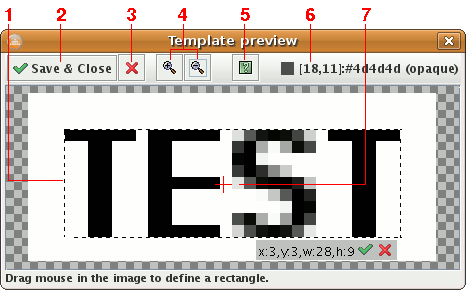
テンプレートエディタは、選択した画像比較アルゴリズムが透明度をサポートしていない場合(例えばデフォルトのヒストグラムベースのものなど)、常に基本モードで表示されます。基本的に画像のトリミングのみが可能です。ウィンドウは以下の要素で構成されます:
-
画像ビューは、現在のテンプレート画像をコントラストの高いチェス盤のような背景上に表示します。切り抜き矩形(図中の矩形など)を定義するには、ビュー内でマウスをドラッグします。選択した矩形は、破線の辺線や角をドラッグすることでさらに調整できます。
-
保存して閉じるボタンは画像エディタを閉じ、定義済みの切り抜き矩形および透過操作を通じて定義された画像比較パラメータ(利用可能な場合)を保存します。これらの変更はメモリにのみ保存され、エディタを所有するウィンドウがOKボタンで閉じられるまで、画像ファイルやスクリプトには保存されません。
-
選択解除ボタンは、選択された矩形をリセット(解除)します。
-
拡大および縮小ボタンで画像を拡大できます。ズーム機能は画像表示にのみ適用され、生成されるテンプレート画像には影響しません。拡大機能は、表示されている画像の幅と高さが1000ピクセル未満の場合にのみ利用可能です。この制限は、Javaのメモリ不足を防ぐために適用されています。
-
ヘルプボタンをクリックすると、このヘルプトピックが開きます。
-
ピクセルラベルは、現在のマウスポインタ位置の下にある画像ピクセルに関する情報を表示します。その座標と色(視覚的に、またHTMLスタイルのRGB表記形式で)を表示します。また、ピクセルが完全に不透明(アルファ成分が255)か透明(アルファが0から254の間)かの情報も付加します。
-
赤い十字は画像クリックポイントを示します。これはクリック、押下、離し、ドラッグなどのマウス操作に最適な位置を表します。デフォルトでは画像の中心に設定されますが、テンプレート画像の矩形内や外側も含め、任意の位置にカスタマイズ可能です。詳細は画像メタデータのドキュメントを参照してください。クリックポイントを移動するには、マウスでドラッグしてください。
3.透明度サポート付き高度モード
高度モードでは、T-Plan Robot Enterprise 2.1で提供された画像検索の改善をサポートします。この新機能は、テンプレート画像をサードパーティ製エディタで編集して透明化により比較可能なピクセルを減らす必要なく、様々な背景上のグラフィックオブジェクトをシームレスに検索することを目的としています。画像検索アルゴリズムはオプションで画像フィルターをサポートし、テンプレート画像の背景色を透明化することで検索ロジックにそれらをスキップさせます。この機能は以下の3つのパラメータを通じて提供されます:
-
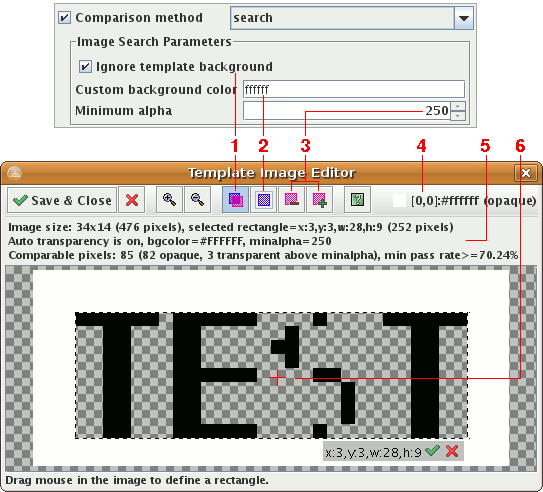
removebg パラメータ(GUI では テンプレートの背景を無視する チェックボックスで表される)は、画像検索時に背景色を除去する機能を有効/無効にします。この機能は、サードパーティ製画像編集ソフト(Gimp など)によって生成された透明または半透明のピクセルを含まないテンプレート画像にのみ適用可能です。この機能が有効(removebg=true)の場合、アルゴリズムは内部的にテンプレート画像に画像フィルターを適用します。これにより、指定された色と等しい全てのピクセルが透明化され、合理的に類似した全てのピクセルが半透明(部分的に透明)になります。その後、画像検索プロセスでは透明ピクセルが無視され、半透明ピクセルはminalphaパラメータ(下記参照)で指定された閾値まで比較対象となります。
-
bgcolorパラメータ(カスタム背景色フィールド)は、カスタム背景色を定義することを可能にします。このパラメータが指定されていない場合、色は最初の画像ピクセル(選択された矩形または画像の左上隅)から自動的に決定されます。このパラメータは、背景フィルターが有効(removebg=true)の場合にのみ有効であり、意味を持ちます。
-
minalphaパラメータ(最小アルファフィールド)は半透明の許容値を設定します。アルファ値は0(透明)から255(不透明)までのピクセル色成分であり、ピクセルの半透明度レベルを定義します。デフォルト値の255は、検索アルゴリズムに完全に不透明なピクセルのみを比較させ、透明または半透明のピクセルをすべて無視するよう指示します。255未満の値を設定すると、アルファ成分が指定した閾値以上である半透明ピクセルも比較対象となります。
このパラメータは、removebgフィルターで処理された画像だけでなく、既に透明度を持つ画像(例:Gimpや他の画像編集ソフトで透明化された画像)にも適用可能です。最小アルファ値パラメータは、背景色フィルターが過剰なピクセル(場合によっては全ピクセル)を透明または半透明にしてしまう状況を解決するために設計されています。これにより検索アルゴリズムが比較対象とする不透明ピクセルが極端に少なくなり、通常は予期せぬ一致結果を招きます。アルファ制限値を下げると比較可能なピクセル数が増加するため、画像検索アルゴリズムの精度向上に活用できます。ただし、半透明ピクセルの比較は色調類似性に基づくため、従来の画像検索に比べてパフォーマンスが大幅に低下し、最小アルファ値を極端に低く設定すると予期せぬ一致結果が生じる可能性がある点に留意してください。
これらの3つのパラメータの設定は、テンプレートエディタで以下のようにサポートされています。エディタで定義された透明度は、決して物理的に画像ファイルに書き込まれることはなく、スクリプト内に画像検索パラメータの形式で保存されるだけであることに注意してください。
-
テンプレートの背景を無視 トグルボタンは、画像の背景除去のオン/オフを切り替えます。ボタンがオンの場合、画像ビューには、比較可能なピクセル(不透明、またはアルファ値が制限値以上であるピクセル)のみを含むフィルタ処理済み画像が表示されます。
-
背景色を選択ではカスタムの透明色を選択できます。ボタンがオンになると、画像ビューは一時的に不透明モードに切り替わり、ユーザーが画像内をクリックして新しい透明色を選択できるようになります。
-
透過度制限を下げは最小アルファ値を下げます。このボタンをクリックすると、指定されたアルファ値を持つピクセルが少なくとも1つ存在する、次の低いレベルまでアルファ制限を下げます。これにより、画像検索アルゴリズムが比較可能なピクセル(またはピクセル群)となります。透過度制限値を上げるボタンは逆の機能を提供し、最小アルファ値を次のより高いアルファ値に上げます。このボタンを選択すると、指定されたアルファ成分を持つ比較可能なピクセルが画像から除去されます。このボタンは、minalphaパラメータが255(0xFF)未満の場合にのみ有効になります。
-
このモードでは、ピクセルラベルが実際のピクセルに関する拡張情報を提供します。3つの状態接尾辞のいずれかを表示する場合があります:
-
不透明はピクセルが不透明であり常に比較対象となることを示します(アルファ=255)、
-
半透明/比較可能:ピクセルが半透明であり、そのアルファ値が現在の最小アルファ制限を満たしていることを示します(したがって画像検索で比較可能として受け入れられます)。
-
透明/無視:ピクセルが完全に透明であるか、アルファ値が制限値未満の半透明であり、画像検索で無視されることを意味します。
-
-
画像詳細コンポーネントは、テンプレート画像の概要を表示します。画像サイズとクロップ矩形(定義されている場合)、透明度パラメータの状態と値、比較可能なピクセルの概要を一覧表示します。また、比較可能なピクセルの比率から計算された最小合格率に、10ピクセルの安全マージンを加えた値を推奨します。
-
画像ビューは高度なモードでは動作が若干異なります。比較可能なピクセルのみを表示するため、同じ画像がウェブブラウザやその他のサードパーティ製画像ビューアで表示される様子とは異なる場合があります。これは主に、既に透明/半透明ピクセルを含む画像に適用されます。