

ツールパネル
1. 概要
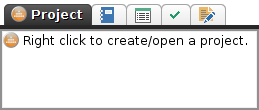
ツールパネルは、T-Plan Robot ウィンドウの左上隅にあるタブ付きビューです。以下の5つのタブで構成されています:
-

-

-

-

-

2.x リリースと比較して:
-
イベントタブ(更新待ち呼び出しの構築をサポート)は削除されました。異なるベンダーのVNCサーバー間では画面更新のテストが信頼できないため、画面内容の確認には「search2」および「search」を使用した画像比較が推奨される方法となりました。
-
キータブは、キーボードツールウィザードに置き換えられました。
2. パスタブ
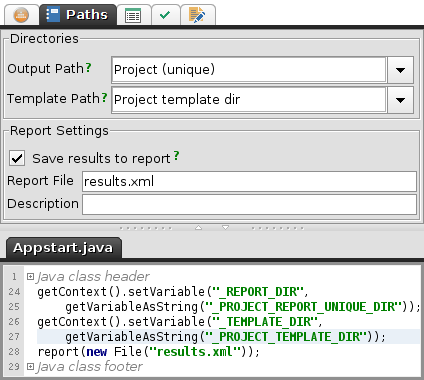
このタブはアクティブなエディタ内のスクリプトと密接に連携します。そのコントロールはスクリプト内のコマンドに対応しており、変更はスクリプトの内容にも反映されます:
-
出力パスは、スクリプト実行の結果として生成されるスクリーンショット、レポート、その他の出力ファイルが保存されるディレクトリです。パスの変更は、現在のスクリプト内の_REPORT_DIR変数を更新します。ドロップダウンメニューでは以下のオプションが選択可能です:n offers the following options:
|
オプション |
説明 |
|
プロジェクト(一意) |
各スクリプト実行ごとに固有のプロジェクトレポート(出力)パスを作成します。スクリプトの出力は、<project_home>/reports/<script_file_name>_<time_stamp> の新規フォルダにリダイレクトされます。ここでタイムスタンプは、1970年1月1日からの経過ミリ秒数で表される実行(コンパイル)開始時刻です。詳細はプロジェクトヘルプトピックを参照してください。重要: v4.0以降、グローバルパスが設定されていない場合、これがデフォルトオプションとなります。_REPORT_DIR 変数を設定していないプロジェクト内のスクリプトは、デフォルトで 固有のプロジェクトレポートパス に出力されます。バージョン 3.x 以前の場合、この場合は ユーザのホームフォルダ にフォールバックします。 |
|
プロジェクト(共有) |
スクリプトの出力をデフォルトのプロジェクトフォルダにリダイレクトします。これにより、各実行時にスクリプトの出力が上書きされます。詳細はプロジェクトのヘルプトピックを参照してください。 |
|
グローバル... |
スクリプトの出力を、環境設定ウィンドウの言語パネルで指定されたグローバルパスにリダイレクトします。このオプションは2.xリリースと互換性があり、スクリプトコードが_REPORT_DIR変数を変更しようとしない場合に適用されます。重要: グローバルパスの設定は設定ファイルに保存され、起動時にすべてのRobotプロセスによって読み込まれます。そのため、_REPORT_DIR変数を明示的に設定していないマシン上の全スクリプトに影響を及ぼします。このオプションは慎重に使用してください。 |
|
カスタム... |
スクリプトの出力をカスタムパスに保存する。 |
-
テンプレートパスは、相対参照されるテンプレート画像および画像コレクションを検索するディレクトリです。パスの変更は、現在のスクリプト内の_TEMPLATE_DIR変数を更新します。ドロップダウンには以下のオプションが表示されます:
|
オプション |
説明 |
|
プロジェクトテンプレート
|
プロジェクトテンプレートパス(<project_home>/templates)に対して相対参照されたテンプレート画像を解決します。詳細はプロジェクトヘルプトピックを参照してください。重要: v4.0以降、グローバルパスが設定されていない場合のデフォルトオプションとなります。_TEMPLATE_DIR変数を設定しないプロジェクト内スクリプトは、デフォルトでプロジェクトテンプレートディレクトリを参照します。バージョン3.x以前の場合、ユーザーホームフォルダにフォールバックします。 |
|
グローバル... |
言語パネルで指定されたグローバルパスに対して、相対参照されたテンプレート画像を解決します。このオプションは2.xリリースと互換性があり、スクリプトコードが_TEMPLATE_DIR変数を変更しようとしない場合に適用されます。重要: グローバルパスの設定は設定ファイルに保存され、起動時にすべてのRobotプロセスによって読み込まれます。そのため、_REPORT_DIR変数を明示的に設定していないマシン上の全スクリプトに影響を及ぼします。このオプションは慎重に使用してください。 |
|
カスタム |
カスタムパス内のテンプレート画像を検索する。 |
-
結果をレポートに保存 を選択すると、アクティブなエディタに Report コマンドまたは report() Java メソッドのいずれかが挿入されます。コマンド/メソッド呼び出しが実行されると、スクリプト、ステップ、警告、スクリーンショット、ログなどの自動化結果が、指定された出力パス内のHTMLまたはXMLレポートファイルに保存されます。
-
レポートファイルはレポートファイル名を定義します。拡張子は「.html」または「.xml」でなければなりません。より効率的でカスタマイズ性が高く、XSL変換を通じて結果を他のサードパーティ製ツールにエクスポートできるXML形式の使用を強く推奨します。XMLファイルはHTMLファイルと同様に、あらゆるウェブブラウザで表示可能です。
-
説明は、レポートヘッダーに表示されるオプションのスクリプト説明です。
_REPORT_DIR および/または _TEMPLATE_DIR 変数、および/または Report コマンド/メソッド呼び出しがエディタで手動更新された場合、スクリプトがコンパイルされるとすぐに設定タブのフィールドが変更されます。オンザフライコンパイルがオフになっている場合、フィールドはスクリプトがコンパイルまたは実行されるまでスクリプトと同期しません。
3. 変数タブ
There are generally three types of variables:
-
事前定義変数、暗黙的変数とも呼ばれます。その名前は通常アンダースコア '_' で始まります。これらは基盤となる自動化フレームワークによって、各スクリプトのコンパイルまたは実行時に作成されます。
-
スクリプト内でVarおよびEvalコマンド(TPRスクリプト)またはgetContext().setVariable()メソッド呼び出し(Javaスクリプト)を通じて定義されたカスタム変数。
-
実行されたコマンドまたはメソッド呼び出しによって作成された変数。
変数タブには、2つの独立した変数テーブルが含まれています:
-
コンパイル変数(「コンパイル変数」)タブには、直近のスクリプトコンパイル時に定義された変数のリストが表示されます。
-
TPRスクリプトの場合、テーブルには事前定義された変数に加え、VarおよびEvalコマンドで作成されたカスタム変数が表示されます。カスタム変数の値は、File/Excel I/Oや画像比較などのコマンド実行結果に依存する場合、期待される値と一致しない可能性があります。例えば、ExcelファイルからCELLVALUEという変数に値を読み込むスクリプトをコンパイルすると、テーブルには変数が作成されますが、コンパイラが入力ファイルを読み込もうとしないため、その値は正しくありません。
-
Javaスクリプトの場合、テーブルには事前定義された変数のみが表示されます。これはJavaスクリプトのコンパイル時にsetVariable()呼び出しが評価されないためです。
-
実行変数(「実行変数」)タブには、直近のスクリプト実行時に定義された変数のリストが表示されます。このテーブルには、コンパイル時に定義された変数セットに加え、実行されたコマンド(例:画像比較やファイル/Excel I/Oなど)によって生成された変数が含まれます。実行変数は、レポートコマンドまたはreport() Javaメソッドのいずれかによって作成されるXMLレポートでも追跡可能です。() Java methods.
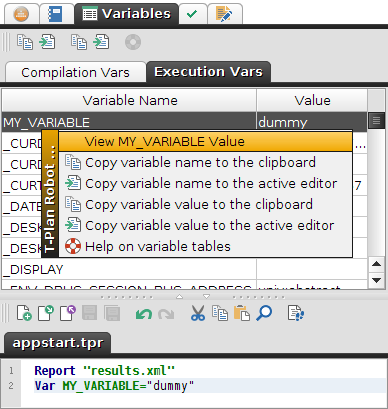
上側の図は、MY_VARIABLE という変数を持つ単純な Java スクリプトの実行変数テーブルの例を示しています。変数を右クリックすると、以下の操作を含むコンテキストメニューが開きます(テーブル下部のボタンからも利用可能):
-
「MY_VARIABLE の値を表示」は、その値を表示するシンプルなウィンドウを開きます。これにより、長い値や複数行にわたる値を確認できます。変数値の表示は、変数上でダブルクリックを行うことでも可能です。
-

-

-
-
変数は、v/-variable CLIオプションを通じて固定値を持つことができます。このような変数には、名前に「(fixed)」という接尾辞が付加されます。例えば、左の画像はMY_FIXED_VARIABLEという固定変数を表示しています。これはツールが-v "MY_FIXED_VARIABLE=fixed" CLIオプションで起動されたためです。固定変数はスクリプト内で変更できず、T-Plan Robotの実行中ずっとその値は不変です。VarコマンドやEvalコマンドでこのような変数を変更しようとすると、その操作は無視され、エラーメッセージや警告は表示されません。この仕組みは、パラメータ化されたスクリプトを設計できるようにするために設計されました。
4. コンパイラタブ
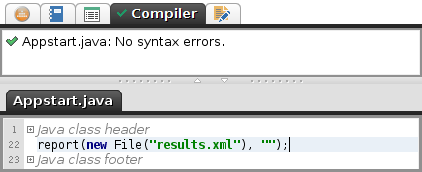
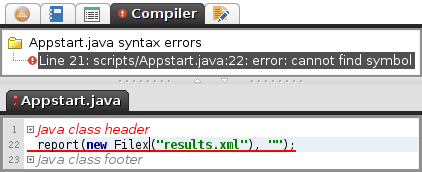
コンパイラタブには、現在のスクリプトの最新のコンパイルから得られたエラーおよび警告メッセージが表示されます。
-
エラーがない場合、コンパイラタブには
-
エラーが発生すると、コンパイラタブには

