

更新とアップグレード
Contents:
1. 更新とアップグレードの期間
更新とアップグレードウィンドウには、ダウンロードおよびインストール可能なT-Plan製品が表示されます。このウィンドウを開くには、メインGUIメニューからツール -> 更新とアップグレードを選択してください。
プラグインはバージョン7.0以降でサポートされています。自作プラグインの作成方法にご興味がある場合は、プラグインフレームワークのドキュメントをお読みください。
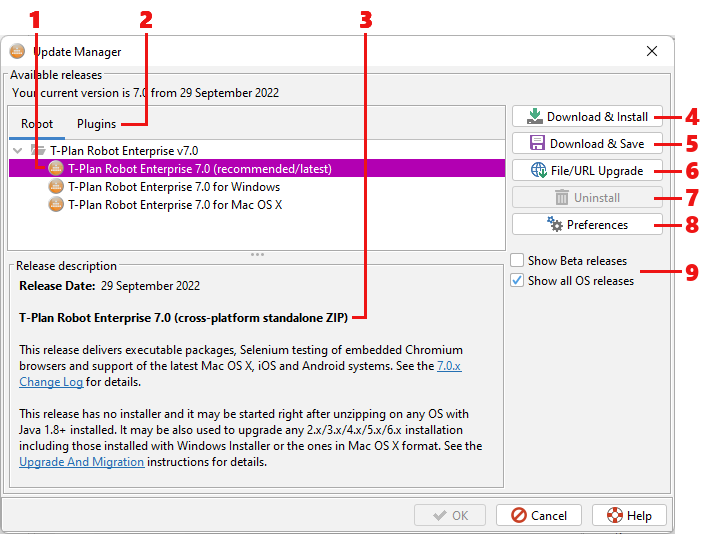
製品データはT-Planリリースサーバーからダウンロードされます。インターネット接続がない場合、ウィンドウに警告メッセージが表示され終了します。製品はツリー形式で表示され、リリースはバージョン(例:2.3、2.3.1など)ごとにグループ化されます。リストはデフォルトでフィルタリングされ、現在のオペレーティングシステムと互換性のあるリリースのみが表示されます。他のプラットフォーム向け製品を表示させるには、環境設定(8)またはチェックボックス(9)を使用してください。
ロボットの更新とプラグインは、以下の方法でインストールできます:
-
クロスプラットフォーム ロボットリリース(プレーンZIP)は、制限なくプラグインをインストールできます。
-
Robot for MS Windows (.msiインストーラー)はデフォルトで
C:/Program Filesにインストールされますが、このフォルダはファイルアクセス権が制限されています。更新プログラムやプラグインをインストールするには、一時的に管理者として実行する必要があります:-
Windowsのスタートメニューで「T-Plan Robot」アイテムを探し、右クリックして「ファイルの場所を開く」を選択してください。
-
Windows エクスプローラーでロボットのショートカットを右クリックし、「管理者として実行」を選択します。
-
-
Robot for Mac OS (.app形式) は、プラグインをインストールするにはバージョン7.0.2以降である必要があります。アプリケーションは署名されており、ファイルの変更は署名を無効にするため、プラグインは代わりにユーザーのホームフォルダにインストールされます。.
-
リリースツリーには利用可能なリリースが表示されます。現在インストールされているリリースは緑色で表示され、「current」とマークされます。推奨リリースはマゼンタ色で表示され、「recommended」と強調表示されます。
-
プラグインタブは、利用可能なプラグインの表示に切り替えます(Robot 7以降)。
-
リリースツリーの下にあるパネルには、現在選択されているリリースの説明が表示されます。
-
ダウンロードとインストールボタンは、選択したリリースをダウンロードし、製品の再起動の必要性に応じてインストールするか、インストール準備を行います。プラグインは通常すぐにインストールされます。ロボットの更新は通常、再起動が必要です。この時点ではソフトウェアに変更は加えられず、更新は[OK]でウィンドウを閉じてアプリケーションが再起動された後にのみ適用されます。更新プロセスについては、このヘルプトピックの後述で詳細に説明されています。このボタンは、選択したリリースがパッチリリース(通常はZIP形式のスタンドアロンリリース)と識別され、ローカルOSと互換性がある場合、かつアプリケーションが現在のインストールパスに対して十分な書き込み権限を持っている場合にのみ有効になります。特定のリリースでボタンが無効になっている場合でも、ダウンロード&保存 ボタンからダウンロードして手動でインストールすることは可能です。
-
ダウンロード&保存ボタンは、選択したリリースをダウンロードし、ローカルファイルシステムに保存します。これは、スタンドアロンのZIPリリースから追加のインストールを作成するユーザーや、更新を手動で適用することを好むユーザー(例えば、カスタマイズされた社内ビルドを作成するユーザーやJavaライブラリのみを選択するユーザー)をサポートするために設計されています。この機能により、直接更新に使用できないリリース(例:Windows Installer (.exe) 形式のリリースや Mac OS X アプリケーション形式 (.dmg) のリリース)のダウンロードも可能になります。手動インストールまたは更新の手順については、リリースノートドキュメントを参照してください。
-
ファイル/URLの更新ボタンは、事前にダウンロードした製品やプラグインを手動でインストールするために使用できます。また、製品バイナリやリリース記述子を指すWeb URLも受け付けます。T-PlanサポートからカスタムURLが提供される場合があります。
-
アンインストールボタンは、既にインストールされているプラグインを削除します。
-
環境設定ボタンをクリックすると、環境設定ウィンドウ内の更新とアップグレード設定が開きます。このウィンドウと自動更新機能の動作を制御するいくつかのパラメータがあります。
-
チェックボックスは、商品フィルタリング設定のショートカットとして機能します。
ダウンロードとインストール ボタンから開始される更新プロセスは、次の3つの段階を経ます:
-
製品バイナリはリリースサーバーからローカルファイルシステムにダウンロードされます。各ダウンロードはCRC32チェックサムにより整合性が検証されます。ファイルが破損している場合、ウィンドウにエラーが表示され更新はスキップされます。
ダウンロードはデフォルトでOS固有の一時保存場所に格納されます。Linux/Unixではシステム再起動後に削除されます。全てのバイナリを恒久的な場所に保存するには、環境設定(8)内のダウンロードディレクトリパラメータを設定してください。 -
製品が再起動を必要としない場合、すぐにインストールされます。それ以外の場合は、更新タスクが作成され設定されます。これはJava仮想マシン(JVM)に登録される独立したスレッド(ルーチン)であり、Javaシャットダウンシーケンスの一部として呼び出されます。更新タスクの設定が成功すると、GUIに反映されます。更新とアップグレードウィンドウのリリースツリーでは、対応するリリースが赤色で表示され、「インストール準備完了」とマークされます。OKボタンが有効化され、ダウンロード&インストールボタンはインストールをキャンセルに変化します:
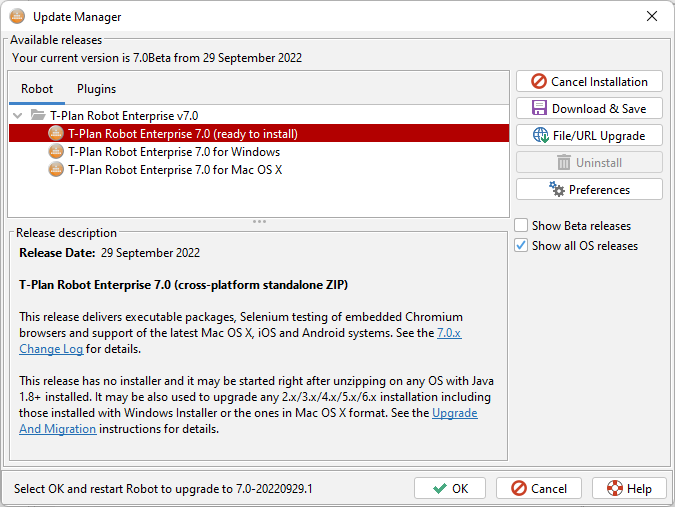
計画された更新を保存するには、OKをクリックしてウィンドウを閉じます。
-
更新タスクはJava終了時に呼び出されるため、実際のインストール済みファイルの更新は、終了メニュー項目またはウィンドウヘッダーのOS提供の閉じるボタンを通じてアプリケーションが適切に終了されるまで実行されません。それまでは更新とアップグレードウィンドウを通じて更新をキャンセルまたは変更できます。WindowsのタスクマネージャーやUnix/Linuxのxkillなどのシステム手段でRobotアプリケーションを強制終了しないでください。更新タスクがキャンセルされます。
更新はいくつかのステップで実行されます:-
OSで指定された一時パスにバックアップディレクトリが作成されます。
-
更新タスクはパッケージの内容を処理し、指定されたロボットインストールを更新します。更新前に各ファイルのバックアップコピーが作成されます。更新プロセスがエラーでクラッシュした場合、バックアップ場所から元のインストールを復元します。
-
更新結果と詳細のログがウェブブラウザに表示されます。
-
トラブルシューティング
更新が失敗した場合は、ログでエラーを確認してください。エラーは通常、Java例外のスタックトレース形式で記録されます。更新の問題の大半は、ファイルの権限不足が原因です。特定のファイルで更新が停止した場合は、そのファイルが他のプロセスで開かれていないか確認し、更新プロセスがファイルへの読み書き権限を持っていることを確認してください。その他のエラーが発生した場合は、サポートまでお問い合わせください。
更新ログがウェブブラウザで開かない場合は、ロボットのウェブブラウザ設定を確認してください。ログファイルは tpr_install_logXXXXXXXXXXXX.html という名前で、OS の一時フォルダ(通常、Windows では C:\Windows\Temp、Unix/Linux では /tmp)に保存されます。一時的なパスを取得するには、Robot の GUI を起動し、ヘルプ-> バージョン情報 を開き、システム情報 タブを選択して、java.io.tmpdir プロパティの値を確認してください。
元のアプリケーションファイルのいずれかを復元する必要がある場合(例:スタートスクリプトをカスタマイズした場合)、更新ログの冒頭に記載されているバックアップディレクトリからそれらを取得できます。ただし、バックアップの保存場所はOS再起動後に削除される可能性があることに注意してください。
2. 自動更新プログラム
自動更新プログラムは、設定された間隔でオンラインのリリースリストを監視し、更新を確認します。このプロセスは、ロボットがGUIモードで起動され、自動化が実行されていない場合にのみ実行されます。新しい更新リリースが利用可能な場合、ポップアップメッセージが表示されます。バージョン7.0.1以降、この機能はプラグインにも適用されます。
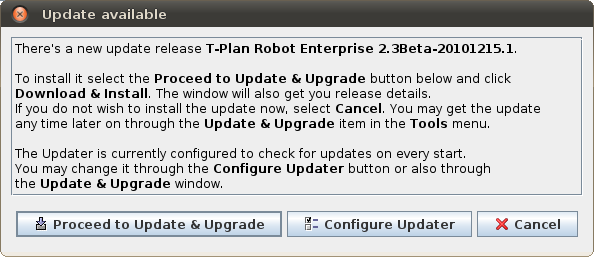
デフォルトの時間間隔は2週間に設定されています。これは環境設定ウィンドウの更新とアップグレードパネルで設定できます。無効にするには期間を「無効」に設定してください。