3.2.1 Alert
説明
Alert - ローカルマシンにアラートウィンドウをポップアップします。ウィンドウはカスタムボタンや編集可能なフィールドを含むようにカスタマイズすることができます。また、指定されたタイムアウト後に自己消滅させることもできます。
コマンドは以下の変数を入力:
|
変数名 |
変数名 |
|---|---|
|
ALERT_BUTTON |
ユーザーがウィンドウを閉じるために選択したボタンの名前 |
|
ALERT_FIELD_<n> |
n番目の編集可能テキスト・フィールドの値 |
|
_ALERT_FIELD_COUNT |
編集可能なフィールドの数 |
SYNOPSIS
Alert <text> [title=<text>] [buttons=<list>] [fields=<list>] [values=<list>] [timeout=<time_value>] [location=x:<x_coord>,y:<y_coord>] [size=w:<width>,h:<height>]
-
赤色は必須パラメータ
オプション
<text>
-表示するテキスト。<html>で始まる場合はHTMLコードとして扱われます。
title=<text>
-ウィンドウタイトル(オプション)。
buttons=<list>
-ボタンのラベル、またはセミコロンで区切られたボタン名のリスト(オプション)。選択されたボタンの名前は_ALERT_BUTTON変数に返されます。パラメータが指定されない場合、ウィンドウには1つの「OK」ボタンが含まれます。
fields=<list>
-セミコロンで区切られたテキストフィールド名のリスト(オプション)。これにより、ユーザに値または値のセットを入力させるクエリを設計することができます。
values=<list>
-fields "で指定されたテキストフィールドの値をセミコロンで区切ったリスト(オプション)。同じ長さでなければならなりません。
timeout=<time_value>
-ウィンドウ処理のタイムアウト(オプション)。 time valueで指定する必要があります。指定しない場合、ウィンドウはユーザーが閉じるまで表示され続けます。。
location=x:<x_coord>,y:<y_coord>
-例えば "x:100,y:100"。7.0.4以降では、Xおよび/またはY座標は、現在のスクリーンサイズに対するパーセンテージとして指定することもできます。場所が指定されない場合、ウィンドウは画面の中央に配置されます。
size=w:<width>,h:<height>
-w:300,h:350 "のようなウィンドウサイズ(オプション)。例えば "w:300,h:350"。7.0.4以降では、幅や高さを現在のスクリーンサイズに対するパーセンテージで指定することもできます。サイズが指定されない場合、ウィンドウはコンテンツに合うようにサイズ調整されます。
戻り値
コマンドは選択されたボタンの番号を返します。
例
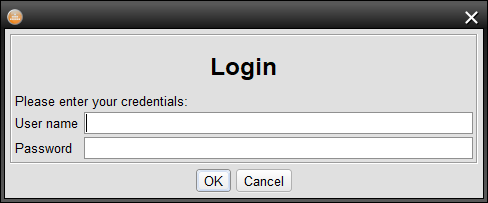
Alert "<html><body><center><h1>Login</h1></center>Please enter your credentials:</body></html>" buttons="OK;Cancel" fields="User name;Password"
if ("{_ALERT_BUTTON}" == "OK") {
   Var user="{_ALERT_FIELD_1}"
   Var password="{_ALERT_FIELD_2}"
   // Login code here
}
-
ログイン・ウィンドウの例。アラートは次のようになります: