

CompareTo Command Window
Contents:
1. CompareTo Command Window Overview
2. Image Search Features
1. CompareTo コマンド ウィンドウの概要
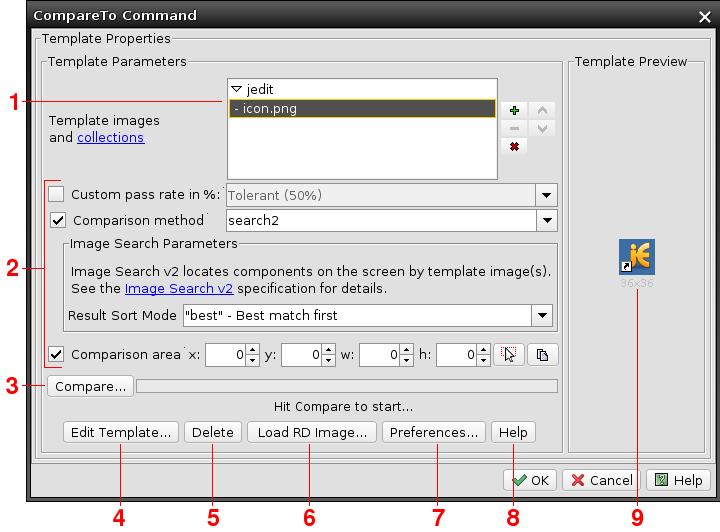
このウィンドウでは、GUIを介してCompareToスクリプトコマンドを簡単に作成し、アクティブなエディタに挿入できます。エディタ内の既存のCompareToコマンド上にカーソルがある状態でウィンドウを開くと、そのコマンドのパラメータを読み込み、編集を可能にします。ウィンドウ内で定義されるフィールドと値の詳細については、Comparetoコマンド仕様を参照してください。ウィンドウを開くには、スクリプト -> CompareToコマンドを選択するか、マニGUIメニューの対応するツールバーボタンをクリックします。既存コマンドを編集するには、エディタ内でコマンドを右クリックし、コンテキストポップアップメニューからプロパティを選択します。メインウィンドウコンポーネントであるテンプレートプロパティパネルは、Waitforコマンドおよびスクリーンショットコマンドウィンドウでも使用される共有コンポーネントです。テンプレート画像および/または画像コレクションのリストを定義し、画像比較パラメータを設定するための共通の方法を提供します。このパネルは5つのコンポーネントで構成されています:
-
テンプレート画像ファイル一覧では、1つ以上のテンプレート画像または画像コレクション(画像を含むディレクトリ)のリストを作成できます。左の画像は、2つの画像を含む「calculator」という名前の画像コレクション1つを含むリストを示しています。

ボタンをクリックするとファイルブラウザが開き、ファイルシステムから既存の画像ファイルまたはコレクションを選択できます。現在のデスクトップ画像から新規テンプレートを作成するには、ブラウザのファイル名フィールドに未存在のファイル名を入力します。

ボタンは選択したテンプレートをリストから削除します。

ボタンは、選択したファイルを現在のリモートデスクトップ画像で上書きします(実際には OK ボタンでダイアログを閉じた後に実行されます)。ファイルブラウザは初期状態で、_TEMPLATE_DIR スクリプト変数 で定義されたテンプレートフォルダを開きます。この変数が定義されていない場合、パスはユーザー設定(言語設定グループを参照)の値がデフォルトとなります。デフォルトパスが設定されていない場合、テンプレートフォルダは最終的にユーザーホームフォルダがデフォルトとなります。矢印ボタン

および

を使用すると、テンプレートの順序を変更できます。画像比較は一度に1つのテンプレートに対して実行され、1つでも一致が見つかった場合、またはテンプレートリストの末尾に到達した場合に停止するため、順序がパフォーマンスに影響する可能性があります。最高のパフォーマンスを得るには、出現確率の高いテンプレートを最初に配置してください。
-
ファイルリストコンポーネントの下部パネルには、合格率、比較方法、比較領域などの画像比較パラメータが含まれます。詳細はCompareToコマンド仕様を参照してください。v2.1で提供された興味深い機能強化として、図中の画像検索パラメータグループで表される比較方法固有のパラメータがあります。これらのパラメータは選択された方法に応じて動的に表示され、選択された画像比較方法にアルゴリズム固有の値を渡すことを可能にします。この機能は現在、背景色に依存しない比較を新たにサポートする画像検索のみで使用されています。個々のパラメータの詳細については、CompareToコマンド仕様を参照してください。これらのパラメータはテンプレートエディタでもサポートされているため、追加情報はテンプレート画像エディタヘルプトピックでも確認できます。
-
比較ボタンは、ウィンドウで指定されたパラメータを用いて、現在選択されているテンプレート(一度に1つだけ)との画像比較を実行します。 RDイメージを読み込むボタンを使用してファイルからカスタムイメージを読み込んだ場合、このイメージとの比較が行われます。それ以外の場合は、現在接続されているデスクトップが使用されます。この機能は、コマンドが期待通りに動作することを確認するのに役立ちます。また、以前にファイルに保存したデスクトップ画像との比較をデバッグするためにも使用できます(これはバージョン2.2で提供された静的画像クライアント機能に類似しています)。「検索」比較モジュールが指定されている場合、個々のピクセルの不一致レベルまで比較をデバッグできる追加機能があります。詳細は後述のイメージ検索機能の章を参照してください。
-
テンプレート編集ボタンをクリックすると、現在選択中のテンプレートが画像エディタで開かれ、トリミングが可能になります。このウィンドウは、テンプレートプレビューコンポーネント内のサムネイル画像をダブルクリックしても開けます。なお、画像プレビューコンポーネントではトリミング後の画像が表示されますが、テンプレート編集ウィンドウは再表示時に常にフルサイズ画像を表示し、トリミング領域は何度でも編集可能です。画像が実際にトリミングされファイルに保存されるのは、ウィンドウをOKボタンで終了した時点です。
-
削除ボタンは、選択されたテンプレートファイルをファイルシステムから削除します。他の操作とは異なり、この操作は即時実行されるため、慎重に使用する必要があります。
-
ボタン「RDイメージを読み込む」を使用すると、ファイルからイメージを読み込み、比較ボタンを通じてリモートデスクトップイメージではなくそのイメージに対してイメージ比較を実行できます。この機能は、自動実行時など過去に発生したイメージ比較の失敗をトラブルシューティングするのに役立ちます。スクリプトコマンドには影響しません。ダイアログを現在のリモートデスクトップ画像に戻すには、同じボタンを再度クリックするか(カスタム画像を読み込んだ場合は「リモートデスクトップ画像のリセット」と表示されます)、ダイアログを閉じて再度開いてください。
-
環境設定(Preferences)ボタンは、CompareToコマンドの画像比較設定へのショートカットとして機能します。これらのパラメータはWaitForコマンドおよびScreenshotコマンドと共有されます。
-
ヘルプボタン(環境設定ボタンの隣)をクリックすると、言語仕様の画像比較機能セクションが表示されます。
-
テンプレートプレビューコンポーネントは、選択したテンプレート画像のサムネイル画像と実際の寸法を表示します。画像がコンポーネントの表示領域に収まる場合、縮小されず、上の画像のテンプレートのようにフルサイズで表示されます。画像をダブルクリックすると、画像エディタが開きます(前述の「テンプレート編集」ボタンと同様です)。
2. 画像検索機能
比較方法が「search2」「search」「object」「text」など位置情報を生成する方式に設定されている場合、Compareボタンに追加機能が提供されます。少なくとも1つの一致がある場合、ウィンドウには以下のように座標リストを含むメッセージボックスが表示されます:
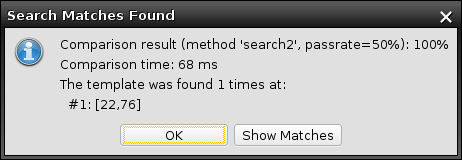
一致を表示ボタンを選択すると、リモートデスクトップ画像(または最終的にはRDイメージを読み込むボタンで読み込まれた画像)のコピーを含むウィンドウが開きます。例は以下の通りです:
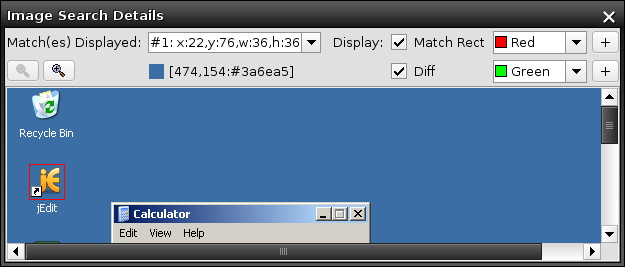
このウィンドウにはいくつかの重要な機能があります。最初のコントロール行には一致項目表示というドロップダウンがあり、リモートデスクトップ上で見つかったテンプレートの位置(矩形)やオブジェクトテキストインスタンスが含まれます。特定の一致項目を選択すると、対応する矩形が赤い枠線で強調表示されます(ただし「一致矩形を表示」チェックボックスがオフの場合は除く)。デスクトップの色と赤色が衝突する場合に備え、右側のカラードロップダウンから色を変更できます。
2列目のコントロールはピクセルとピクセル差分を扱います。この機能は画像検索(「検索」)メソッドに固有のもので、他のメソッドでは使用されません。合格率を100%未満の数値に設定した場合、コントロールは選択した色(デフォルトは緑)で一致しないピクセルを表示します。