

手動実行は通常、スクリプトの開発段階やメンテナンス、デバッグ、デモンストレーションの目的で実行されます。
個別のスクリプトまたはスケジュール全体を「実行」できます。UIで現在開いてアクティブなものが、実行アクションの対象となります。
スクリプトの実行は、ターゲット環境へのライブ接続の有無に関わらず開始できます。ただし、スクリプトにデスクトップ コマンド(Press、Type、Click など)が含まれている場合や、何らかの比較を実行しようとする場合は、まず有効な接続が存在することを確認する必要があります。
接続は 接続(Connect)オプションを使用して手動で確立することもできますし、スクリプト自体で"接続"コマンドを使用してスクリプト自体で達成することもできます。
ライブ接続が確立されているときにスクリプトが実行されると、その後に実行される "接続(Connect)" コマンドによって接続がリセットされます。
GUIでは実行 (Execute)または選択実行 (Execute Selection)メニュー項目またはツールバーボタンを選択します。このモードでは、実行中のスクリプトを完全にコントロールすることができ、停止、一時停止、ブレークポイントの設定、エディターでのコードの修正など、納得のいくまで行ってライブ実行に渡すことができます。
GUIでは、現在実行中のコマンドをハイライト表示することで、進行状況を追跡することもできます。これらの機能はすべて editorトピックで紹介しました。さらにいくつか挙げておきたいオプションがあります。スクリプトファイルメニューの下には、UI内でスクリプトを実行する際のエクスペリエンスを向上させるためのオプションがあります。
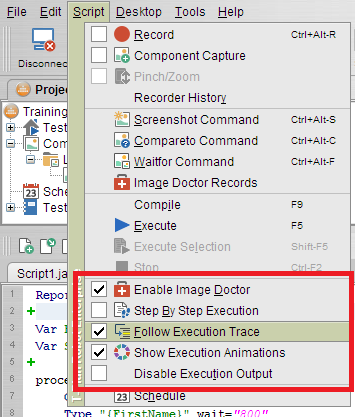
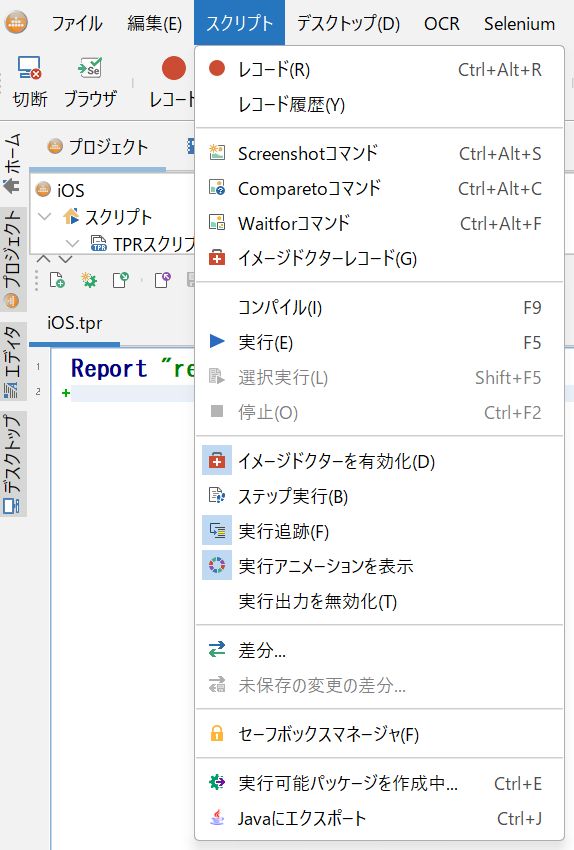
これらのオプションのいくつかは、メインまたはミニツールバーからもアクセスできます。
スケジュールが実行されると、まず定義された基準に基づいてスケジュール独自の実行プランに入ります。つまり、スケジュールが特定の時間に実行される場合、Robotはその時間になるまで待機します。