

Projects
Contents:
1. 概要
プロジェクトのサポートは、T-Plan Robot リリース3で導入されました。「プロジェクト」とは、スクリプト、テンプレート画像、データ、結果の中央保存場所として機能する、事前定義されたレイアウトを持つディレクトリです。プロジェクトディレクトリは以下の構造を持ちます:
プロジェクトフォルダは自己完結型に設計されています。スクリプトが相対パスでこのフォルダ外のリソースを参照していない限り、安全に移動、コピー、リネームが可能です。プロジェクト名や場所の変更後は、当然ながらこうした参照を修正する必要があります。ファイルレイアウトは固定されており、カスタマイズできません。ファイルリソースは他の場所に配置できますが、GUIのプロジェクトビューには表示されません。プロジェクト構造は、Oracle Netbeansなどのサードパーティ製Java統合開発環境(IDE)との互換性を考慮して設計されています。これにより、IDEとT-Plan Robotの両方でJavaソースコードを同時に編集できます。詳細はJavaスクリプトの開発ガイドを参照してください。
2. プロジェクトとスクリプト
各スクリプトのコンパイルまたは実行時には、そのスクリプトが属するプロジェクトを特定する検出プロセスが実行されます。このような動的なパス設定により、スクリプトとその依存関係(テンプレート、画像、データ)をプロジェクト間でコピーまたは移動しても、スクリプトの入出力設定を修正する必要がありません。この利点は当然ながら、テンプレートパスと出力パスをプロジェクトパスに設定しているスクリプトにのみ適用されます(以下のオプションを参照)。プロジェクトパスは、set 変数を通じてスクリプトに公開されます:
|
変数 |
説明 |
|---|---|
|
_PROJECT_DIR |
プロジェクトのホームディレクトリ。 |
|
_PROJECT_TEMPLATE_DIR |
プロジェクトテンプレートディレクトリ(<project_home>/templates)。 |
|
_PROJECT_REPORT_DIR |
プロジェクトレポートのホームディレクトリ(<project_home>/reports)。 |
|
_PROJECT_REPORT_UNIQUE_DIR |
各スクリプト実行ごとに固有のプロジェクトレポート(出力)パスを生成する動的変数。
|
スクリプトでは任意の有効な出力先およびテンプレートパスを指定できますが、GUIで結果やテンプレート画像を快適に閲覧するには、以下の2つの推奨オプションがあります。スクリプトの先頭に下記コードを挿入して手動でパスを設定するか、GUIのパスツールを使用してください。
オプション1:
バージョン4.0以降:
スクリプト内のパス設定は省略してください。テンプレートパスはデフォルトでプロジェクトパスが使用されます。出力パスはデフォルトで一意のプロジェクト出力フォルダに設定され、同じスクリプトを繰り返し実行しても結果が異なる場所に保存される(結果の上書きなし)ことを保証します。また、これによりプロジェクトビューの結果ブランチが、スクリプト名と日付で階層的に結果を整理します。
バージョン 3.x:
v3のテンプレートパスと出力パスはデフォルトでユーザーホームフォルダに設定されており、手動で構成する必要があります。テンプレートパスをプロジェクト用パスに設定してください。出力パスは一意のプロジェクト出力フォルダに設定し、同じスクリプトを繰り返し実行しても結果が異なる場所に保存されるようにします(結果の上書き防止)。これにより、結果ブランチがプロジェクトビューに表示され、スクリプト名と日付で階層的に結果を整理できます。これは新規スクリプトに適用されるデフォルト設定です:
|
スクリプト形式 |
パス設定コマンド |
|---|---|
|
TPR |
Var REPORT_DIR="{PROJECT_REPORT_UNIQUE_DIR}"
|
|
Java |
setOutputDir(getVariableAsString("_PROJECT_REPORT_UNIQUE_DIR"));
|
オプション2:
テンプレートパスをプロジェクト内のパスに設定してください。出力パスはプロジェクトレポートホーム配下の静的フォルダに設定します。これにより、スクリプトは実行のたびに結果を上書きします。このパスはプロジェクトビューでも認識されます:
|
スクリプト形式 |
パス設定コマンド |
|---|---|
|
TPR |
Var REPORT_DIR="{PROJECT_REPORT_DIR}\mytestscript" Var TEMPLATE_DIR="{PROJECT_TEMPLATE_DIR}" |
|
Java |
setOutputDir(getVariableAsString("_PROJECT_REPORT_DIR")java.io.File.separator"mytestscript");
|
バージョン4.0以降では、テンプレートパス設定を省略できます。デフォルトでプロジェクトのテンプレートディレクトリが使用されるためです。
3. リリース 2.x からの移行
2.x リリースまたは Robot プロジェクト外のファイルレイアウトからスクリプト、テンプレート画像、データを移行するには:
-
プロジェクトを作成する。
-
すべてのテンプレート画像と画像コレクションを<プロジェクトホーム>/templatesフォルダに移動またはコピーしてください。これは、スクリプトが完全な(絶対)ファイルパスで参照する画像には適用されません。プロジェクトビューでそのような画像を表示したい場合は、それらをプロジェクトテンプレートフォルダに移動し、スクリプトを更新して相対パス(名前)で参照するようにしてください。
-
すべてのTPRスクリプトを<プロジェクトホーム>/tprフォルダに移動またはコピーしてください。
-
すべてのJavaスクリプトおよび/またはJavaパッケージを<プロジェクトホーム>/srcフォルダに移動またはコピーしてください。
-
各スクリプトを修正し、前章で説明したようにテンプレートパスをプロジェクト用パスに設定してください。結果(レポート)をプロジェクトビューで管理したい場合は、出力パスも推奨プロジェクト用パスのいずれかに変更してください。両方のパスは、パスコンポーネント(v2.x以前の設定タブ)で数回のクリックで簡単に更新できます。
-
スクリプトが他のファイルリソース(Excelシート、プレーンテキストファイルなど)を相対パスで参照している場合、それらを正しく参照するようにスクリプトを更新してください。これらのリソースをプロジェクトフォルダに移動し、スクリプトで_PROJECT_DIR変数を使用して参照することを強く推奨します。例えば、プロジェクトホームフォルダにあるExcelリソースmydata.xlsを開くには以下を呼び出します:
|
TPR フォーマット: |
Excel "open" file="{_PROJECT_DIR}\mydata.xls" |
|
Javaフォーマット: |
excelOpen( new File(getVariableAsString("_PROJECT_DIR"), "mydata.xls"), (String) null ); |
4. プロジェクトビュー
プロジェクトビューは、現在のプロジェクトのリソースを表示します。ツリー形式で構成されています。新しいプロジェクトを作成するには、次のいずれかを実行します:
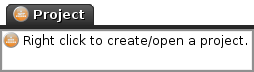
-
メニューからファイル->新規プロジェクトを選択します。
-
ツールパネル内のプロジェクトビューのルートノードを右クリックし、メニューから新規プロジェクトを選択します。
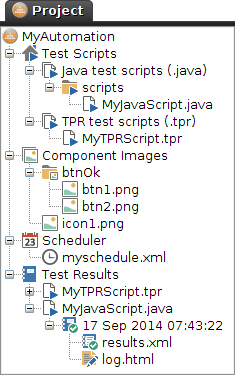
プロジェクトを開くと、プロジェクトビューコンポーネントが現在開いているプロジェクトの内容を表示します。これはT-Plan Robotメインウィンドウの左上隅にあるプロジェクトタブの下に位置しています。このビューはツリー形式で、ノードは主にファイルやフォルダ、あるいはファイルや属性の論理ビューを表します。
-
ルートノードにはプロジェクト名(プロジェクトフォルダ名)が表示されます。プロジェクト固有のアクションメニューを表示するには、これを右クリックしてください。
-
スクリプトブランチはスクリプトの概要を提供します。このビューは、既存のスクリプトソースディレクトリであるtpr/(「TPRスクリプト」として表示)とsrc/(「Javaスクリプト」)から集約されています。スクリプトノードをダブルクリックすると、スクリプトエディタでそのスクリプトが開きます。
-
コンポーネント画像ブランチには、利用可能なテンプレート画像と画像コレクションが表示されます。ブランチまたは任意のコレクション(画像フォルダ)を右クリックするとメニューが開き、コンポーネントキャプチャ機能で新規画像をキャプチャできます。画像ノードをダブルクリックすると、テンプレート画像エディタで画像が開きます。
-
作業項目ブランチは作業項目を管理します(バージョン4.0以降)。詳細は作業項目トピックを参照してください。
-
結果ノードは、実行されたスクリプトによって生成されたレポートとログの概要を提供します。固有のプロジェクトレポートパスを使用するスクリプトの結果は、レポートがスクリプトおよび実行日時でソートされた論理ツリーとして表示されます。物理的なビューに強制的に切り替え、生の結果フォルダを表示するには、結果ノードを右クリックし、ファイルビュー->フォルダ/ファイルフラットビューチェックボックスを選択します。
このビューでは2種類のファイルが表示されます:-
実行ログファイル (log.htmlという予約名)は、実行ログ機能によって作成されます。
-
レポートファイル (.xml または .html) は、レポート コマンド、または Java Script API の report() メソッドのいずれかを呼び出すことで作成されます。レポートが XML 形式の場合、レポートファイルとそのフォルダアイコンは、以下のようにレポートのステータスや結果を反映します。
レポート
アイコンフォルダー
アイコンステータス


実行中。


正常に完了しました(スクリプトは終了コード 0 を返しました)。


失敗しました(スクリプトが停止されたか、終了コードが > 0 を生成しました)。


無効なレポート(形式が不明または破損しています)


XML レポートは利用できません(フォルダには実行ログおよび/または HTML 形式のレポートのみが含まれています)。
-