
staticimage (JA)
静止画像接続
静的画像接続では、ファイルベースの画像をテストできます。
使用方法
画像ファイル出力(スクリーンショット、データ視覚化など)を生成するシステムのテスト。
ライブ画像ファイル(継続的に更新されるもの)のテスト。
他の接続からの失敗した画像比較のデバッグ。
例:スクリーンショットコマンドによって自動的に保存されたスクリーンショットや、(ja) イメージドクター機能によって自動的に保存された画像など。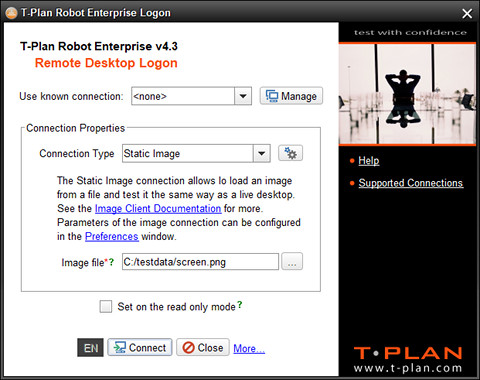
接続:
手動で接続するには、ログインダイアログでドロップダウンから静的画像接続タイプを選択し、画像ファイルのパスを指定してください。
テストスクリプトから接続するには、接続(Connect)コマンド(TPRスクリプト)またはconnect()メソッド(Javaテストスクリプト)を使用します。引数URLは「file://<path>」のような標準ファイルURLである必要があります。また、c/-connectコネクトCLIオプションと組み合わせて、ロボット起動時に接続を確立することも可能です。
例:
TPRテストスクリプト: Connect file://C:/Users/John/myscreenshot.png
Javaテストスクリプト: connect("file://C:/Users/John/myscreenshot.png");


デフォルトでは、接続はキーイベントを拒否します。この接続に依存するTPRテストスクリプトは、Press, TypeまたはTypelineコマンドで構文エラーを報告します。これは、静的画像がキーイベントを消費しないことを明確にするための意図的な動作です。この動作を抑制し、クライアントにキーイベントを消費させる(そして静かに破棄させる)には、クライアント設定を参照してください。接続は定期的に画像ファイルのサイズと最終更新時刻をチェックします。更新が検出されると画像を再読み込みします。この仕組みにより、ファイルシステム内の画像へグラフィカル出力を生成するシステムを接続がテストできます。
高度なURL構文:
ZIPまたはJARファイルに保存された画像をロードするには、次のようなURLを使用します:"file://<archive_path>!/<image_path_in_archive>" 例えば、C:\testdata\images.jar というJARファイル内の"examples"というフォルダにZIP圧縮された画像"screen.png"を読み込むには、以下のように記述します:
Connect file://C:/testdata/images.jar!/examples/screen.png

相対パスはRobotのインストールディレクトリを基準に解決されます。例えば、Robotインストールフォルダ内にある「screen.png」という画像を読み込むには以下を使用します:
Connect file://screen.png

一般的な方法として、テスト画像をロボットプロジェクトフォルダに配置します。その後、プロジェクト・パス変数を使用してURLを構築することで、プロジェクトの安全な移動/コピーを保証できます。例えば、プロジェクトディレクトリ内の"images"フォルダにある"screen.png"という画像に接続するには、以下を使用します:
TPRテストスクリプト: Connect file://\{_PROJECT_DIR}/images/screen.png
Javaテストスクリプト: connect("file://" + getVariableAsString("_PROJECT_DIR") + "/images/screen.png");