
TableKit (JA)-工事中
T-Planロボットエンタープライズ用テーブルキットプラグイン
内容
1.概要
2.プラグインのインストール
3.使用方法
3.1GetTablesスクリプト
3.2GetCellスクリプト
3.3FindCellスクリプト
3.4エクスポートテーブルスクリプト
4.変更履歴
1.概要
についてテーブルキットプラグイングラフィカルな画面分析を使用して、画面上のテーブルを見つけます。これには以下が含まれる:
表とそのプロパティの認識(行数、列数、セル数、位置、幅、高さ)
セルのプロパティの公開(境界、色、テキスト)
Tesseract OCRエンジンを使用した、個々のテーブルセルからのテキスト検索(オプション)。
このプラグインは、主にTPR言語.Javaからプラグイン・スクリプトを呼び出すにはDefaultJavaTestScript.run()メソッドを使うか、あるいはJavaテストスクリプトの基礎の文書がある。
テーブル認識アルゴリズムには制限.それを信頼する前に、それらを検討してください。
すべてのセルは無地の背景そして、別の色のグリッド線(ボーダー)で区切られていなければならない。

セルの内容(テキスト)とその境界の間には、少なくとも1ピクセルの距離(パディング)がなければならない。テキストが境界線に触れてはならない.

アルゴリズムがセルの集合が表を形成するかどうかを評価するとき、以下のような規則的な表を好む。同じ大きさのセル.このため、複数の標準セルにまたがる結合セルが別の表として認識されてしまうことがある。
ご質問やご提案がございましたらTプラン・サポート.T-Planが提供する他のプラグインのリストについては、以下を参照してください。これ.
2.プラグインのインストール
プラグインをインストールするには、以下の場所から適切なアーカイブをダウンロードしてください:
バージョン 0.8 (T-Plan Robot 7 以上):https://downloads.t-plan.com/releases/robot/plugins/tablekit_v0.8.zip
バージョン0.7(T-Plan Robot 4.1.1以上):https://downloads.t-plan.com/releases/robot/plugins/tablekit_v0.7.zip
バージョン0.5(T-Plan Robot 3.5.2 - 4.1):https://downloads.t-plan.com/releases/robot/plugins/tablekit_v0.5.zip
バージョンの違いについては変更履歴.
オプション1:
ファイルをハードドライブ上の任意の場所に解凍します。
Robot起動コマンドのクラスパスにtablekit.jarファイルを追加します。詳細はRobotリリースノート.
ロボットを起動または再起動する。テストスクリプトがRobotに公開されます。TPRスクリプトでRunコマンドを作成すると、プロパティウィンドウにプラグインスクリプトの一覧が表示されます。
オプション2(Macアプリでは使用できません):
このファイルをRobotのインストールディレクトリ下のplugins/ディレクトリに解凍します。これでRobotが起動時にクラスを読み込むようになります。古いバージョンのプラグインは必ず削除してください。
重要:Macアプリを実行している場合は、アプリの署名を無効にしてしまうので、この操作はしないでください。代わりにオプション3を使ってください。ロボットを起動または再起動する。テストスクリプトがRobotに公開されます。TPRスクリプトでRunコマンドを作成すると、プロパティウィンドウにプラグインスクリプトのリストが表示されます。プラグインはテーブルビューアに対するプラグインメニューにある:
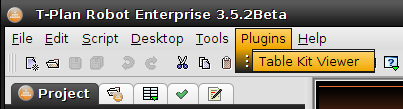
オプション 3:
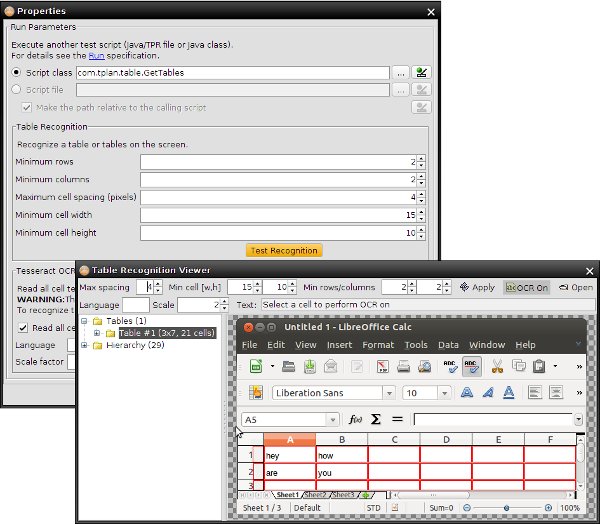
注:このオプションはテーブルビューアをメニューにインストールしません。しかし、ビューアはプロパティのウィンドウに表示される。テーブル取得スクリプトを参照してください。ビューアのスクリーンショットについては使用方法の章を参照されたい。
ファイルをハードドライブ上の任意の場所に解凍します。
TPRスクリプトでプラグインを使用する場合は、各テストスクリプトの先頭に以下のコマンドを追加してください:
含む"<場所>/tablekit.jar"Java テストスクリプトでプラグインを使用する場合は、tablekit.jar ファイルを Java クラスパスに追加します (OPTION 1 を参照)。
プラグインをアンインストールするには、単にファイルを削除し、最終的にインクルード参照を削除します。
3.使用方法
このプラグインには3つのJavaテストスクリプトが含まれています:
スクリプト名 | 説明 |
|---|---|
スクリーン上のテーブルを認識する。 | |
以前に認識したテーブルのセルの情報を取得する。 | |
以前に認識されたテーブル(複数可)内のテキストからセルを検索します。v0.8からサポート。 | |
以前に認識した表をテキスト、CSV、または MS Excel ファイルにエクスポートします。 |
プラグインスクリプトは、TPRテストスクリプトからコマンドを実行する.コマンドインスタンスはコマンドウィザードツールを使用します。既存の実行コマンドを編集するには、そのコマンドを右クリックし、コンテキストメニューからプロパティを選択します。GetTableスクリプトは、テーブル・ビューアーも提供する:
典型的な使用例をいくつか挙げる:
例1:
表を認識し、2行3列目のセルのテキストをTEXTという変数に保存する:
// tablekit.jarがスクリプト・フォルダにあると仮定する "tablekit.jar" をインクルードする

// 画面上のテーブルを認識する "com.tplan.table.GetTables" を実行する。
if ({_EXIT_CODE} > 0) { Exit 1 desc="テーブルが見つかりませんでした。"
}

// 行=2、列=3のセルの詳細を取得し、OCRを実行 Run "com.tplan.table.GetCell" 行="2" 列="3" tocr="true"
if ({_EXIT_CODE} > 0) { Exit 2 desc="2,3]のセルの取得に失敗しました。詳細はログを参照してください。"
}

// セルのテキストをTEXT変数に保存 Var TEXT= "{_TABLE_CELL_TEXT}"
例2:
行, 列] = [3,5]のセルをクリックする。
// 画面上のテーブルを認識 Run "com.tplan.table.GetTables" if ({_EXIT_CODE} > 0) { Exit 1 desc="テーブルが見つかりませんでした。" } // [3,5]のセルの座標を取得 Run "com.tplan.table.GetCell" row="3" column="5" if ({_EXIT_CODE} > 0) { Exit 2 desc="[3,5]のセルの取得に失敗しました。詳細はログを参照してください。" } // セル座標に各方向5ピクセルを加えた位置でクリックする マウスクリック先="x:{_TABLE_CELL_X}+5,y:{_TABLE_CELL_Y}+5"例3:
最初の列のセルが同じ色かどうかを確認し、それに応じてSAMECOLOR変数をtrueかfalseに設定する。
// for() 内のコンパイラ警告を抑制するため、変数 _TABLE1_ROWS を宣言 Var _TABLE1_ROWS =0 // 画面上のテーブルを認識 Run "com.tplan.table.Getables" if ({_EXIT_CODE} > 0) { Exit 1 desc="テーブルが見つかりませんでした。GetTables" if ({_EXIT_CODE} > 0) { Exit 1 desc="テーブルが見つかりませんでした。" } // 最初のセルの色を取得 Run "com.tplan.table.GetCell" if ({_EXIT_CODE} > 0) { Exit 2 desc="1,1]のセルの取得に失敗しました。詳細はログを参照してください。" } Var COLOR ={_TABLE_CELL_COLOR} // 最初の列の残りのセルを繰り返し、 // その色が同じかどうかをテストする Var SAMECOLOR =true for (i=2; {i}<{_TABLE1_ROWS}+1; i={i}+1) { Run "com.tplan.table.GetCell "を実行 row={i} column=1 if ("{_TABLE_CELL_COLOR}" != "{COLOR}") { // 同じ色ではない Var SAMECOLOR =false break } }.
}
例4:
テーブルを認識し、MS Excelファイルに保存します。
// 表を認識し、OCR を実行し、すべてのセルのテキストを取得する run "com.tplan.table.GetTables" tocr="true" if ({_EXIT_CODE} > 0) { Exit 1 desc="表が見つかりませんでした。" }.
}

// MS Excelに表をエクスポートする Run "com.tplan.table.ExportTable" file="C:♪test.xlsx"
例5:
Price:」と書かれたセルを探し、その隣のセルから値を読み取る。
// 表を認識し、OCR を実行し、すべてのセルのテキストを取得する run "com.tplan.table.GetTables" tocr="true" if ({_EXIT_CODE} > 0) { Exit 1 desc="表が見つかりませんでした。" }.
}

// "Price: "と書かれたセルを見つける。
実行 "com.tplan.table.FindCell" text="Price:" if ({_EXIT_CODE} > 0) { 終了2 desc="「Price:」セルは見つかりませんでした" } // FindCellが生成する変数を使用する。
} // FindCellによって生成された変数を使用して、次の列のセルの値を取得する。 Run "com.tplan.table.GetCell" table="{_TABLE_CELL_TABLE}" row="{_TABLE_CELL_ROW}" column="{_TABLE_CELL_COL}+1" // セルの値をログに記録する。 Log "The price is:{__table_cell_text}」と記録する。
3.1 GetTables スクリプト
説明
についてcom.tplan.table.GetTablesスクリプトは、テーブルを見つけるために画面の分析を実行します。検出されたテーブルの基本データは、以下の変数を通して公開される:
変数名 | 説明 |
|---|---|
テーブル数=<数字 | 認識されているテーブルの数 |
テーブル<n>_X=<X座標TABLE<n>_Y=<Y座標テーブル<n>_W=<幅TABLE<n>_H=<高さ | n 番目の表の外接矩形 (<n> は 1 から表の数まで)。 |
テーブル<n>_ROWS=<数字>_TABLE<n>_COLUMNS=<数字>_TABLE<n>_CELLS=<数字 | n番目の表の行数、列数、セル数。<n>は1から表の数まで。 |
TABLE<n>_TEXT=<数字 | n番目の表で認識された要約テキスト。この変数は、OCRがオンの場合にのみ入力される (tocr=true).テキストは、読書モードでは個々のセルで構成され、セルと行の区切りにはタ ブレーター(Tab, \t)と改行(N, \n)が使われます。単一セルのテキストを取得するにはゲットセル. |
注:のパラメータはスケールはv0.5から廃止されました。以前のリリースとの互換性を保つため、コマンドラインでは指定できますが、その値は無視されます。コマンドはそれ自身で最適なスケーリングファクターを特定します。
あらすじ(Tprスクリプト)
走るcom.tplan.table.GetTables[cw=<width_in_pixels>] [ch=<height_in_pixels>] [minrows=<number>] [mincols=<number>] [spacing=<spacing_in_pixels>] [cmparea=[x:<x>][,y:<y>][,w:<width>][,h:<height>]] とする。 [tocr=<true|false>] [language=<3-char_lang_code>] [fixocr=<true|false>] 。
あらすじ(Javaスクリプト)
走る("com.tplan.table.GetTables"[, "cw", "<pixels>"] [, "ch", "<pixels>"] [, "minrows", "<number>"] [, "mincols", "<number>"] [, "spacing", "<pixels>"] [, "cmparea", "[x:<x>][,y:<y>][,w:<width>][,h:<height>]"] ]。 [, "tocr", < "false" | "true" >] [, "language", "<lang_code>"] [, "fixocr", < "false" | "true" > ]。);
* 赤色は必須パラメータ
オプション
cw=<ピクセル
- セルの最小幅(ピクセル単位)。デフォルトは15。
ch=<ピクセル
- セルの高さの最小値(ピクセル単位)。デフォルトは10。
minrows=<数字
- 最低限必要なテーブル行数。この条件を満たさないテーブルは省略される。デフォルトは2行です。
mincols=<数値
- テーブルの最小必要カラム数。この条件を満たさないテーブルは省略される。デフォルトは2列。
spacing=<スペーシング
- 隣り合う2つのセル間の最大間隔(グリッドの太さ)。デフォルトは4ピクセル。
cmparea=[x:<x>][,y:<y>][,w:<幅>][,h:<高さ]
- テーブル認識を制限するデスクトップの矩形領域。構文と機能はコンパレアパラメーターの比較対象コマンドを使用します。このパラメータを省略すると、リモートデスクトップ全体が処理されます。領域座標は「x:<x>,y:<y>,w:<width>,h:<height>」の形式で、各座標はピクセル単位(例えば「x:225」)またはパーセント単位(「x:23%」)で指定できる。x,y,width,heightのいずれかが省略された場合、T-Plan Robotは不足するパラメータを決定するために全画面の値を使用します(x:0, y:0, w:<screen_width>, h:<screen_height>)。例えば、"cmparea=y:50%,height:50%"は画面の下半分を処理します。
tocr=<true|false>。
- true "を指定すると、認識された各セルに対してTesseract OCRを実行し、テキストを取得する。テキストはゲットセルスクリプトを使用します。パラメータのデフォルトは擬似(OCRは行わない)。警告だ:この OCR モードは、特に大きな表の場合、時間がかかることがあります。これは、すべてのセルのテキストを繰り返し処理する場合や、表をファイルにエクスポートする場合にのみ適しています。単一のセルあるいは少数のセルのテキストを取得する必要がある場合は、 GetTables での OCR をスキップしてトクルパラメータゲットセル.
language=<lang_code>
- 正しくインストールされたTesseract言語データファイルの有効な3文字の言語コード。このパラメータはOCRがオンの場合のみ使用される(tocr=true).パラメータを省略した場合のデフォルトは「エンジン(英語)。参照テッセラクトOCR詳しくは比較方法をご覧ください。
fixocr=<true|false>。
- trueを指定すると、以下のような既知のTesseract OCRの精度エラーを修正しようとする:
数字にスペースが多い(「3.14」ではなく「3.)
ゼロ桁の「0」ではなく大文字の「O」を認識するなど、セル値が数字に見える文字と桁が混同される(「2.05」ではなく「2.O5」)。
日付の値でスラッシュが別の文字と混同される("29/10/2013 "ではなく、"29|10|2013")
デフォルト値はtrue(修正する)です。数字や日付に似た文字列(商品コード、特殊文字や数字の並び...)など、本来修正されるべきでないテキストを修正する場合は、このオプションをオフに設定します。
リターン
コマンドが0(ゼロ)を返すのは、少なくとも1つのテーブルが見つかり、エラーが発生しなかった場合である。そうでない場合は、テーブルが認識されなかった場合に1(1)を返し、I/OエラーでOCRの実行に失敗した場合は2(2)を返す。この失敗は実行ログ.
使用例
参照使用方法章を参照されたい。
3.2 GetCellスクリプト
説明
についてcom.tplan.table.GetCellスクリプトは、以前にテーブル取得.データは変数の形でスクリプトに公開される:
変数名 | 説明 |
|---|---|
テーブル_セル_X=<X座標TABLE_CELL_Y=<Y座標TABLE_CELL_W=<幅TABLE_CELL_H=<高さ | セルの外接矩形。 |
_table_cell_rowspan。=<数字>_テーブル_セル_コールスパン=<数字 | セルの行スパンとセルスパン。 |
テーブル・セル・テキスト=<数字 | セルのテキスト。この変数は、OCR がオンの場合のみ入力される (tocr=true)、またはOCRが以前にテーブル取得または、同じセルの行番号と列番号に対して GetCell をコールする。 |
表_セル_空白=<true|false>とする。 | セルが空白かどうかを示す。これは、セル領域が単一色でできているかどうかをテストすることにより、OCRとは独立に検証される。 |
テーブル・セル・カラー=<色 | HTML記法によるセルの背景色。例えば、白は "fffff"、黒は "000000"。 |
注:のパラメータはスケールはv0.5から廃止されました。以前のリリースとの互換性を保つため、コマンドラインでは指定できますが、その値は無視されます。コマンドはそれ自身で最適なスケーリングファクターを特定します。
あらすじ(Tprスクリプト)
走るcom.tplan.table.GetCell[row=<number>] [column=<number>] [table=<number>] [tocr=<true|false>] [language=<3-char_lang_code>] [fixocr=<true|false>] 。
あらすじ(Javaスクリプト)
走る("com.tplan.table.GetCell"[, "row", "<number>"] [, "column", "<number>"] [, "table", "<number>"] [, "tocr", < "false" | "true" >] [, "language", "<lang_code>"] [, "fixocr", < "false" | "true" > ]。);
* 赤色は必須パラメータ
オプション
row=<数字
- セルの行番号。省略時は最初の行(1)になる。
column=<数字
- セルの列番号。省略時は最初の列(1)がデフォルトとなる。
テーブル=<番号
- テーブル番号。以下の場合にのみ意味がある。テーブル取得は複数のテーブルを認識する。省略時は最初のテーブル(1)がデフォルトとなる。
tocr=<true|false>。
- true "を指定すると、セルが空白(ベタ塗り)でない限り、Tesseract OCRを実行してセルテキストを取得する。パラメータのデフォルトは擬似(OCRは行わない)。
language=<lang_code>とする。
- 正しくインストールされたTesseract言語データファイルの有効な3文字の言語コード。このパラメータはOCRがオンの場合のみ使用される(tocr=true).パラメータを省略した場合のデフォルトは「エンジン(英語)。参照テッセラクトOCR詳しくは比較方法をご覧ください。
fixocr=<true|false>。
- trueを指定すると、以下のような既知のTesseract OCRの精度エラーを修正しようとする:
数字にスペースが多い(「3.14」ではなく「3.)
ゼロ桁の「0」ではなく大文字の「O」を認識するなど、セル値が数字に見える文字と桁が混同される(「2.05」ではなく「2.O5」)。
日付の値でスラッシュが別の文字と混同される("29/10/2013 "ではなく、"29|10|2013")
デフォルト値はtrue(修正する)です。数値や日付に類似した文字列(商品コード、特殊文字列、数字列...)など、本来修正されるべきでないテキストを修正する場合は、このオプションをオフに設定します。
リターン
コマンドは成功すると0(ゼロ)を返す。失敗した場合は、セルが利用できない場合は1(1)、I/OエラーでOCRの実行に失敗した場合は2(2)を返す。失敗もまた実行ログ.
使用例
参照使用方法章を参照されたい。
3.2 FindCellスクリプト
説明
についてcom.tplan.table.FindCellスクリプトは、以前にテーブル取得.v0.8からサポートされている。
検索は、テキストの完全一致("text "パラメー タ)または正規表現("pattern")によって実行される。範囲を限定するために "tables"、"columns"、"rows "が指定されない限り、すべての表とセルが対象となる。これらのパラメータはすべて、単一の数値、またはカンマ区切りのリストや数値を受け付ける。
このスクリプトはセル テキストで動作するため、OCR がセットアップされて動作している必要があります。テキストがすでに認識されている場合、たとえば "tocr=true" パラメータを指定して GetTables を実行すると、OCR パラメータが指定されているかどうかにかかわらず、スクリプトはそのテキストをそのまま使用します。テキストがまだ利用可能でない場合、スクリプトはその場で独自に OCR を実行します。これを使用して、スクリプトのパフォーマンスを向上させることができます。たとえば、画面上に大きな表があるが、一番最初の列にある "Total:" というセルだけを探しているとします。GetTablesを使用してフルスケールのOCRを実行すると、長い操作になる可能性があります。これをスキップして、検索を最初の列に限定しながら("column=1")OCRをFindCellスクリプトに任せることもできます。
見つかったセルのデータは、変数の形でスクリプトに公開される:
変数名 | 説明 |
|---|---|
_table_cell_count=<カウント | 見つかった細胞の数。 |
_table_cell_table=<テーブル番号 | 最初のセルが見つかったテーブルの番号。 |
TABLE_CELL_TABLE<n>=。<テーブル番号 | n番目のセルが見つかった表の番号。番号は1から始まる。 |
_table_cell_row=<テーブル番号 | 最初に見つかったセルの行番号と列番号。 |
TABLE_CELL_ROW<n>=。<テーブル番号 | 見つかったn番目のセルの行番号と列番号。 |
テーブル_セル_X=<X座標 | 最初に見つかったセルの外接矩形。 |
TABLE_CELL_X<n>=<X座標>。 | n 番目に見つかったセルの外接矩形。番号は 1 から始まる。 |
テーブル・セル・テキスト=<数字 | 最初に見つかったセルのテキスト。 |
_TABLE_CELL_TEXT<n>=。<数字 | 見つかったn番目のセルのテキスト。 |
あらすじ(Tprスクリプト)
走るcom.tplan.table.FindCell [text=<text>] [pattern=<正規表現>] [rows=<numbers>] [columns=<numbers>] [tables=<numbers>] [language=<3-char_lang_code>] [fixocr=<true|false>] 。
あらすじ(Javaスクリプト)
走る("com.tplan.table.FindCell"、"text"|"pattern"、"text_or_regular_expression"[行", "<行数>"] [, "列", "<列数>"] [, "表", "<表数>"] [, "language", "<lang_code>"] [, "fixocr", < "false" | "true" >].);
* 赤色は必須パラメータ。text "または "pattern "のいずれかを指定しなければならない。
オプション
text=<テキスト
- 探すべき正確なセルテキスト。
pattern=<正規表現
- Ajava.util.regex.パターンセルのテキストを照合するための正規表現を指定する。例えば、"Price "で始まるテキストを持つセルを探すには、"Price.*"という表現を使います。
tables=<数字(複数可)>。
- 検索対象を限定するテーブル番号またはコンマ区切りの番号リスト。このパラメータを省略すると、すべてのテーブルで検索が実行される。
rows=<数字(複数可)
- 検索を制限する行番号またはカンマ区切りの番号リスト。このパラメータを省略すると、すべての行で検索が実行されます。
columns=<数字(複数可)>。
- 検索を制限するカラム番号またはカンマ区切りの番号リスト。このパラメータが省略された場合、すべての列で検索が実行される。
language=<lang_code>とする。
- 正しくインストールされたTesseract言語データファイルの有効な3文字の言語コード。このパラメータは、セルテキストがまだOCRで認識されていない場合にのみ使用される。パラメータが省略された場合、デフォルトは以下のようになる。「エンジン(英語)。参照テッセラクトOCR詳しくは比較方法をご覧ください。
fixocr=<true|false>。
- trueを指定すると、以下のような既知のTesseract OCRの精度エラーを修正しようとする:
数字にスペースが多い(「3.14」ではなく「3.)
ゼロ桁の「0」ではなく大文字の「O」を認識するなど、セル値が数字に見える文字と桁が混同される(「2.05」ではなく「2.O5」)。
日付の値でスラッシュが別の文字と混同される("29/10/2013 "ではなく、"29|10|2013")
デフォルト値はtrue(修正する)です。数値や日付に類似した文字列(商品コード、特殊文字列、数字列...)など、本来修正されるべきでないテキストを修正する場合は、このオプションをオフに設定します。
リターン
このコマンドは少なくとも一つのセルが見つかれば0(ゼロ)を返す。失敗した場合は、セルが見つからなかった場合は1(1)を返し、OCRがI/Oエラーのために実行に失敗したか、入力パラメータがGetTablesの結果と一致しなかった場合は2(2)を返す。失敗もまた実行ログ.
使用例
参照使用方法章を参照されたい。
3.4 エクスポートテーブルスクリプト
説明
についてcom.tplan.table.ExportTableスクリプトは、以前にテーブル取得をテキスト、CSVまたはMS Excelファイルに変換します。形式はファイルの拡張子によって決まります:
.txt - テキストファイル
セルはタブで区切られます。
行が改行で区切られます。
表は2行の空白行で区切られる。
.csv - CSVファイル
ファイルはIETF RFC 4180適合する。
表は2行の空白行で区切られる。
.xls, .xlsx - MS Excel。サポートされているフォーマットはMicrosoft Excel 97/2000/XP(.xls)とエクセル2007 XMLドキュメント(.xlsx)。
各テーブルにつき1枚のシートを用意する。各シートにはテーブル番号("1"、"2"、...)で名前を付ける。
表はシート左上の角(「A1」セル)から始まります。それは黒い実線で縁取られます。
OCRが実行されていれば、セルには認識されたテキストが含まれます。その他のセル属性はExcelの表に適用されません(色、テキスト配置、フォントサイズ/スタイルなど)。この領域で追加機能が必要な場合は、T-Plan サポートにお問い合わせください。
ファイルの拡張子がないか、認識できない場合、スクリプトはファイル名に.xlsを追加し、Microsoft Excel 97/2000/XPをデフォルトにします。ファイルにすべてのセル・テキストが含まれていることを確認するにはテーブル取得スクリプトでOCRをオンにする(tocr=true)。表を認識し、MS Excelファイルに保存するための典型的な一連のコマンドは以下のとおりです:
// 表を認識し、OCR を実行し、すべてのセルのテキストを取得 Run "com.tplan.table.GetTables" tocr="true" if ({_EXIT_CODE} > 0) { 終了 1 desc="表が見つかりませんでした。"
}

// MS Excelに表をエクスポートする Run "com.tplan.table.ExportTable" file="C:♪test.xlsx"
あらすじ(Tprスクリプト)
走るcom.tplan.table.ExportTable[file=<target_file>]。 [テーブル=<数(個)>]]。
あらすじ(Javaスクリプト)
走る("com.tplan.table.ExportTable", "file", "<target_file>"[テーブル", "<数字(複数)>"]] 。);
* 赤色は必須パラメータ
オプション
ファイル=<ターゲット・ファイル
- テーブルの保存先ファイル(必須)。形式は拡張子(.txt、.csv、.xls、.xlsx)から判断されます。ファイルが認識できる拡張子を持たない場合、スクリプトのデフォルトはMicrosoft Excel 97/2000/XP(.xls)形式で、ファイル名に拡張子.xlsが付加されます。指定するファイルは絶対パスでも相対パスでもよい。相対パスは、ユーザのホーム・フォルダに対して解決されます。
tables=<数字(複数可)>。
- テーブル番号、またはテーブル番号をセミコロンまたはカンマで区切ったリスト(オプション)。省略した場合、スクリプトは最新のテーブル取得コール。
リターン
コマンドは成功すると0(ゼロ)を返す。I/Oエラーやテーブル・リストが無効な場合に失敗すると1が返される。この失敗は実行ログ.
使用例
参照使用方法章を参照されたい。
4.変更履歴
バージョン0.8リリース:2024年4月26日
V0.7では、水平線と垂直線の開始座標と終了座標を正確にマッチングさせていた。これは、1つ以上のセル・コーナーに異なる色のピクセルを持つテーブル・セルを検出できなかった。マッチングを許容範囲(+- 1px)に変更した。
TableKitビューアからTesseract OCRを実行すると、NullPointerExceptionが発生して失敗する。これはRobot側のTesseract OCRモジュールの変更によるものです。TableKitのコードが更新され、最近のすべてのRobotのバージョンと下位互換性を持つようになりました。
エクセルへのエクスポートを修正しました。これはRobot 5.xで最後に出荷したレガシーPOIライブラリに依存していたためです。
TableKit のビューアが新しくなりました。パラメータがツールバーから左下のパネルに移動しました。tolerance」パラメータが追加されました。ツールバーに "Zoom In "と "Zoom Out "の2つのボタンが追加されました。
という新しいスクリプトを作成した。ファインドセルが導入された。
GetCellパラメータの "row"、"table"、"column "がSTRING型として再定義され、コンパイル時に使用される変数が存在しない場合の変数呼び出しに対応した。
2018年6月14日にリリースされたバージョン0.7
テーブル認識ロジックが更新され、カスタムコンテンツによって1つまたは複数の列が認識されない場合の精度が向上しました。
ビューアのマイナーな改良
2016年11月15日にリリースされたバージョン0.6
Robot4.1.1以降に対応した新バージョン(0.5ではRobotフレームワークの変更により、ローカルデスクトップ接続用のビューアを開くことができませんでした。)
2014年6月19日にリリースされたバージョン0.5
の初期セットで初公開された。テーブル取得,ゲットセルそしてエクスポートテーブルスクリプト