

スクリプトエディタ
Contents:
1. スクリプトエディタの概要
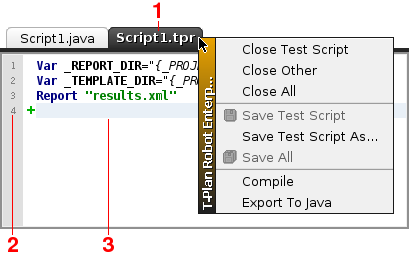
スクリプトエディタはスクリプトの作成と編集を可能にします。これは標準的なテキストエディタに、スクリプトの記述と実行を容易にするための追加機能が設計されたものです。エディタはGUI左下部のタブ付きペインに配置されます。各エディタは主に3つのコンポーネントで構成されます:
-
囲みタブペインはエディタコンテナとして機能します。タブ名は常にスクリプトファイル名に設定されます。編集内容が変更された場合、名前にアスタリスクが付加されます。編集内容がまだファイルに保存されていない場合、タブテキストは「Untitled」に設定されます。タブテキストにマウスポインタを合わせると、スクリプトファイルのフルパスを含むツールチップメッセージが表示されます。タブでは右クリックでコンテキストメニューも提供され、メインGUIのファイルメニューで利用可能なアクション(例:スクリプトを閉じるやスクリプトを保存)が選択可能です。
-
エディタガター は行番号を表示し、スクリプトの実行を一時停止(ポーズ)させるブレークポイントを設定することができます。
-
コードエディタ は、以下の機能を備えた標準的なテキストエディタです。
-
コードの構文強調表示 により、コードの可読性が向上し、スクリプト言語(TPR または Java)の個々の要素を区別しやすくなります。カラースキームは、環境設定ウィンドウの「スクリプトエディタ」パネルでカスタマイズできます。
-
エディタコンテキストメニューでは、スクリプトの選択されたアクションや、現在の行にある特定のスクリプト要素(コマンドや Java メソッド呼び出し)にアクセスできます。詳細については、エディタコンテキストメニューの章を参照してください。
-
コマンドおよびコードテンプレートウィザードは、スクリプト言語のコマンドやコードの断片(スニペット)を作成するための、GUI による快適な支援手段を提供します。詳細については、スクリプトの記述の章を参照してください。この機能はJavaスクリプトには適用されません。
-
スクリプト実行サポートにより、スクリプトの実行制御とデバッグが可能です。エディタが基盤となるスクリプトインタプリタと緊密に連携するため、コマンドのサブセットのみの実行制限、実行進捗の追跡、ブレークポイントの設定とアクティブ化、さらには一度に1コマンドのみを実行するモード(ステップ実行)への移行が可能です。詳細はスクリプトのコンパイルおよびスクリプトの実行の章を参照してください。
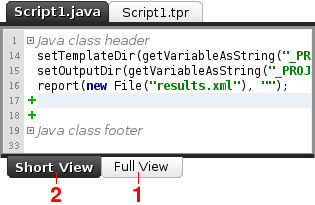
Javaスクリプトエディタは、以下の2つの追加スクリプトビューをサポートしています:
-
フルビューはJavaクラス全体を表示します。
-
短縮ビュー は、スクリプト本体である test() メソッド(またはメソッド内のメインの try/catch ブロック)の内容のみを表示します。Java クラスの残りの部分は、Java クラスヘッダー および Java クラスフッター ノードに折りたたまれています。これらは、+ ボックスをクリックすることで最終的に展開することができます。
コードエディタは、通常の編集機能に加え、以下の特定のアクションをサポートしています。緑色のアスタリスクが付いたショートカットキーは、エディタの環境設定(エディタコンテキストメニューの章を参照)で設定できます。
|
アクション名 |
シュートカットキー |
説明 |
|---|---|---|
|
元に戻す |
Ctrl+Z |
直前の編集を元に戻します。 |
|
やり直し |
Ctrl+Y |
最後の取り消しをやり直します。 |
|
コピー |
Ctrl+C |
選択したテキストをシステムのクリップボードにコピーします。 |
|
切り取り |
Ctrl+X |
選択したテキストをシステムクリップボードに切り取ります。 |
|
貼り付け |
Ctrl+V |
システムクリップボードの内容を現在の位置に貼り付けます。 |
|
検索/置換 |
Ctrl+F |
エディタ内の文字列を検索または置換します。 |
|
行へ移動 |
Ctrl+G |
指定した行番号に移動します。 |
|
コメントアウト |
Ctrl+/ (slash)* |
選択したコードブロックをコメントアウトまたはコメントアウト解除します。 |
|
ブレークポイントの切り替え |
Ctrl+B* |
ブレークポイントの作成/削除。 |
|
コンテキストメニュー |
Ctrl+Shift+Enter* |
エディタのコンテキストメニューを開く(マウスの右クリックと同じ)。 |
|
コマンドウィザード |
Ctrl+Enter* |
コマンドウィザードメニューを開く。 |
|
新規スクリプト |
Ctrl+N |
新しいエディタで新しいスクリプトを作成します。 |
|
スクリプトを開く |
Ctrl+O |
新しいエディタでスクリプトを開きます。 |
|
スクリプトを保存 |
Ctrl+S |
現在のスクリプトを保存します。 |
|
スクリプトを閉じる |
Ctrl+W |
現在のスクリプトを閉じます。 |
|
スクリプトのコンパイル |
F9 |
現在のスクリプトをコンパイルします。 |
|
スクリプトの実行 |
F6 |
現在のスクリプトを実行します。 |
|
Java へエクスポート |
Ctrl+J |
Java コンバータ を使用してスクリプトを Java に変換します(TPR スクリプトのみ)。 |
これらの機能のほとんどは、メイン GUI の ファイル および 編集 メニューでも利用できます。
2. エディタのコンテキストメニュー
コンテキストメニューは、テキストエディタコンポーネントのテキスト行上でマウスの右ボタンをクリックすると表示されます。別の方法として、Ctrl+Shift+Enter を押すこともできます。
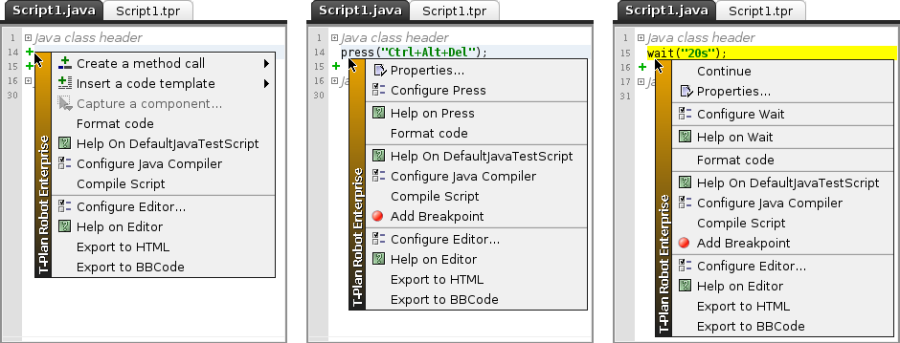
このメニューには 3 種類のアクションが含まれています。
-
安定したエディタアクション たとえば、スクリプトのコンパイル や エディタの設定 などです。これらは常に利用可能で、通常はメニューの下部にあります。
-
コンテキストアクション は、現在の行のテキスト要素に関連付けられています。
-
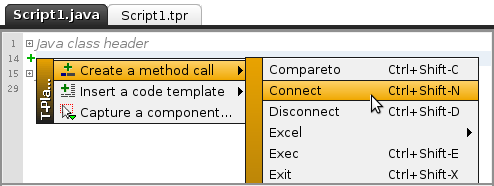
行が空の場合、メニューから コマンド および コードテンプレートウィザード にアクセスできます。コンポーネントのキャプチャ... というアクションを使用すると、画面上のコンポーネントの画像をファイルに保存し、そのコンポーネントに対してスクリプトアクションを作成することができます。
-
行に有効な TPR コマンドまたは Java Script API メソッド呼び出しが含まれている場合、メニューにはコマンドアクションが含まれます。プロパティ アクションでは、パラメータエディタを使用してコマンド/メソッド呼び出しを編集できます。
-
-
コマンドが設定可能なパラメータに依存している場合は、<コマンド> を設定 アクションがあります。たとえば、Waitコマンドの続行アクションは、コマンド実行中にのみ利用可能な動的アクションであり、スクリプトを直ちに再開できます。
3. スクリプトの記述
このエディタは、スクリプト言語にあまり詳しくないユーザーでも簡単にスクリプトを記述できるようサポートしています。スクリプトの記述には、以下のワークフローをお勧めします。:
-
スクリプトは、プロジェクト テンプレートとレポート パス を使用するように設定し、結果を含む XML ファイル(いわゆる「レポート」)を作成することを強くお勧めします。詳細については、プロジェクトビューのトピックを参照してください。
-
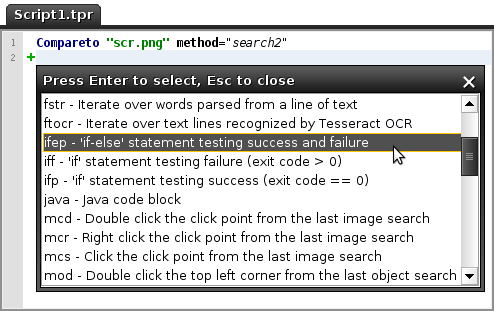
画面認識で動作するアクションのブロック全体を作成するには、コンポーネントキャプチャ機能を使用します。より細かい開発には、コマンドウィザード(Ctrl+Enter または右クリック->コマンド/メソッド呼び出しの作成)を利用して、アトミックなスクリプト操作を作成してください。あるいは、スクリプト記録機能を使用して、スクリプト内のマウスおよびキーボードイベントの基本的なフローを生成することもできます。詳細はスクリプトレコーダーヘルプトピックを参照してください。生成されたコードには手動で調整を加えてください。タイムアウトの変更、コマンドの統合、再利用可能なプロシージャの作成、必要に応じて変数によるコマンド引数のパラメータ化などを行います。
-
記録中に、リモートデスクトップの内容やコンポーネントの存在を画像比較で検証する適切なタイミングを検証ポイントとして定義します。各ポイントで記録を停止し、コンポーネントキャプチャウィザードのいずれかを利用してコンポーネント画像を作成し、そのコンポーネントに対するスクリプトアクションを作成します。あるいは、CompareTo、Screenshot、WaitFor ウィザードを使用して、テンプレート画像を作成し、スクリプト内でアトミックな比較操作を設定することもできます。
-
頻繁に使用するスクリプトコードの断片は、コードテンプレートウィザード (Ctrl+I または右クリック->コードテンプレートを挿入) を使用して簡単に作成できます。カスタムテンプレートを作成できるテンプレートエディタも用意されています。詳細はコードテンプレートのトピックを参照してください。
-
基本的な自動化コードが整ったら、結果の報告方法を決定します。ツールパネルでは、結果(レポート)の保存場所と形式を定義できます。スクリーンショットを作成するには、スクリプトの適切な場所にスクリーンショットコマンドインスタンスを挿入します。スクリーンショットウィザードは、コマンド構文を知らなくてもコマンドを作成できるよう設計されています。
-
スクリプトを変更するには、変更したいコマンドまたはメソッド呼び出しを右クリックし、プロパティ項目を選択してパラメータエディタを開きます。
4. スクリプトのコンパイル
各スクリプトは、実行前、および変更後にコンパイルされます。このタスクは、テストスクリプトインタープリタと呼ばれるオブジェクトによって自動的に実行されます。
-
TPRスクリプトは、そのコードがインタープリタで実行されるため、実際にはコンパイルされません。コンパイルは、スクリプトの構文エラーのチェックと、依存関係やリソース(画像、ライブラリなど)の存在の確認に限定されます。
-
Java スクリプト は、一方、javac Java コンパイラによってバイトコード (.class) にコンパイルする必要があります。Java Development Kit (JDK) を T-Plan Robot のランタイムとして使用する場合、このツールは Java コードをメモリ内でシームレスにコンパイルし、バイトコードをファイルに保存することなく実行できます。
エディタは、以下の機能をサポートすることで、基盤となるテストインタプリタと協力してコンパイルを行います。:
-
オンデマンドコンパイル は、エディタコンテキストメニューまたはメイン GUI のスクリプトメニューから、コンパイルメニュー項目を通じて呼び出すことができます。
-
オンザフライコンパイルは、スクリプト変更後および設定されたアイドル時間後に自動的に実行されます。これにより、スクリプトの作成・変更中に継続的に有効性を確認できます。コンパイルは時間を要する操作であるため、特に大規模なスクリプトを扱う場合、パフォーマンスの低下を経験する可能性があります。この機能を無効化するか、タイムアウト値を変更するには、環境設定ウィンドウを開き、スクリプティング -> 実行に移動します。無効にした場合、スクリプトを手動でコンパイルするか実行するまで、エディタは構文エラーを報告しません。
コンパイル処理でスクリプト内のエラーが検出された場合:
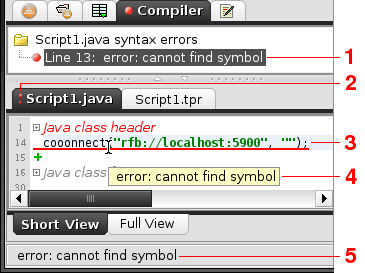
-
コンパイラタブのアイコンが赤いボールに変わり、そのペインにスクリプトエラーの一覧が表示されます。エラーをクリックするとエディタの該当行にジャンプします。エラーを右クリックするとクリップボードにコピーできます。コンパイラタブトピックも参照してください。
-
エディタタブには、スクリプトにエラーが含まれていることを示す赤い感嘆符アイコンが表示されます。
-
エラーを含むエディタの行は赤で下線が引かれます。下線の色は、環境設定ウィンドウの外観とアクセシビリティ -> スクリプトエディタパネルで設定可能です。
-
エラーメッセージは、マウスカーソルを該当行にホバーさせるとツールチップ形式で表示されます。
-
カーソル(ドット)が該当行にある場合、エラーメッセージはステータスバーにも表示されます。
5. スクリプトの実行
アクティブなエディタで開かれたスクリプトは、メインGUIウィンドウのスクリプトメニューのコントロール、または対応するツールバーボタンを使用して実行できます。
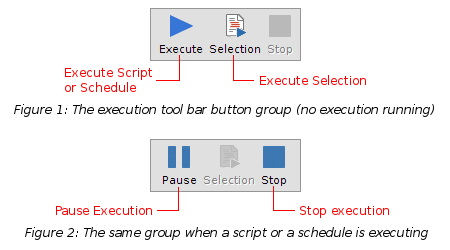
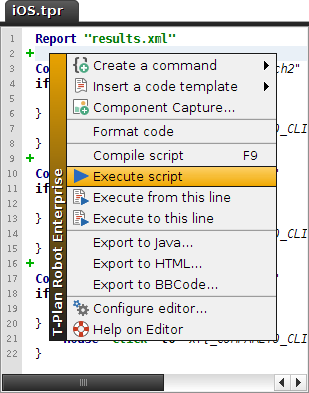
ワークアイテム(旧称「スケジュール」)とスクリプトの両方がGUIで開かれている場合、実行ボタンは常にワークアイテムを優先します。スクリプトのみを実行するには、スクリプトエディタを右クリックし、コンテキストメニューからスクリプトの実行を選択してください。
スクリプトまたはその一部(選択範囲の実行参照)の実行中は、

実行ボタン
または

選択範囲ボタンが
一時停止ボタンに変わります。
これによりスクリプトやワークアイテムを一時停止できます。一時停止設定は現在実行中のコマンドには適用されず、そのコマンドは必ず完了します。スクリプトは次のコマンドの開始位置で中断されます。一時停止機能は他の機能でも使用されます。ブレークポイントやステップバイステップモードは、有効時に一時停止フラグを設定します。
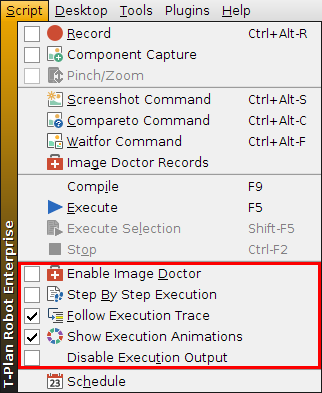
スクリプト実行の動作は、さらにスクリプトメニューにあるフラグ(オプション)によって制御されます:
-

イメージドクターを有効にするは、(ja) イメージドクターを制御し、実行されたスクリプトにおける画像比較の失敗を解決することを可能にします。
-

ステップバイステップ実行は、各コマンド実行後にスクリプトを一時停止し、1回に1コマンドずつ実行できるようにします。
-

実行トレースの追跡は、エディタを切り替え、実行された行を画面内に保持するために現在のエディタをスクロールします。
-

アニメーション表示は、画面上のマウスの移動、クリック、ドラッグ、および画像比較タスクのアニメーションをオン/オフにします。
-
実行出力の無効化 は、レポート、ログ、スクリーンショットなど、すべてのスクリプトおよびワークアイテムのファイル出力を無効にします。このオプションは、--nooutput CLI オプションを通じて外部からも設定できます。
選択の実行(ブロック実行)
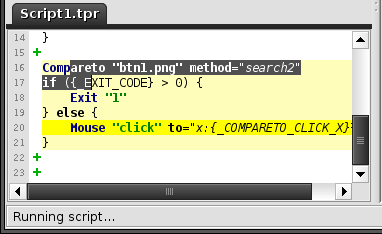
エディタでは、スクリプト全体ではなく特定のコマンドブロックのみを実行できます。実行したい行を選択(ハイライト)し、選択範囲の実行メニュー項目またはツールバーボタンを選択します。コマンド全体をハイライトする必要はありません。コマンドの単一文字のみを選択した場合でも、T-Plan Robot は行全体を実行します。次の図は、CompareToコマンドとif/elseブロックにまたがる実行を示しています。
TPRスクリプトにおけるブロック実行には以下の規則が適用されます:
-
選択されたコード以前にスクリプト内で定義されたすべての手続きと変数は正しく定義され、選択されたコマンド内で参照可能です。
-
手続き内部からのコマンド実行は許可されません。選択されたブロックは手続きを呼び出すことのみ可能です。
-
不完全なJavaコードブロックの実行はサポートされていません。
Javaスクリプトにおけるブロック実行はv3.1以降でサポートされています。以下の規則が適用されます:
-
test()メソッドのメインtry-catchブロック内のコードのみが選択・実行可能です。
-
選択されたブロックはコンパイル可能なコード片を形成する必要があります。例えば、選択範囲外で宣言されたローカルJava変数に依存するコードの場合、ブロックは実行に失敗します。
実行トレース
上の画像でもおわかりのように、エディタは現在実行中のコマンド行を黄色(または任意のカスタムカラー)でハイライト表示します。設定に応じて、ツールはエディタを切り替え、実行中の行を表示するためにビューをスクロールすることさえあります。この機能により、ユーザーは現在実行中のコマンドを追跡できます。その動作は次の2つのフラグで制御されます:
-
スクリプト実行中に包含ファイルを開くフラグは、環境設定ウィンドウのスクリプティング -> 実行パネルで利用可能です。スクリプトを実行すると、実行またはインクルードコマンドを使用して他のスクリプトを実行または包含する場合があります。このフラグは、T-Plan Robot がこれらのリンクされたスクリプトを実行時に新しいエディタで開くかどうかを定義します。
-

実行トレースを追跡 メニュー項目は、T-Plan Robot がエディタ間を切り替え、現在のエディタをスクロールして実行中の行を常に表示領域内に保持します。デフォルトで有効です。エディタを手動で切り替えたり、実行中にスクリプトの編集を開始すると、この機能は自動的に無効になります。
Javaスクリプトでも実行トレースはサポートされていますが、JavaScript APIメソッド呼び出しに限定されています。
デバッグ
スクリプトのデバッグは、ブレークポイントとステップ実行機能によってサポートされます。ブレークポイントは、特定行でスクリプトの実行を一時停止します。ブレークポイントに到達すると、スクリプトは一時停止され、
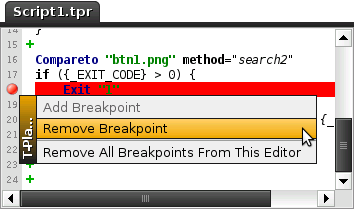
[一時停止]メニュー項目またはツールバーボタンを選択解除するまで再開されません。ブレークポイントを定義するには、エディタのガターをクリックします。クリック位置の右側の行には、有効なコマンド(TPRスクリプト)またはJavaScript APIのメソッド呼び出しが含まれている必要があります。(Javaスクリプト)。エディタの行が赤色に変わり、ガターに赤い地球アイコンが表示されます。別のブレークポイント作成方法として、ガターを右クリックし、コンテキストメニューからブレークポイントの追加を選択する方法があります。ブレークポイントは同様の方法で削除できます。メニューにはエディタ内の全ブレークポイントを削除する機能も用意されています。既存のブレークポイントに対して表示されるポップアップメニューの例を以下の図に示します。

ステップバイステップ実行メニュー項目とツールバーボタンを使用すると、コードを1行ずつ実行できます。以下のルールが適用されます:
-
ステップバイステップ機能が有効な場合、実行は各行で一時停止され、次の行に進むには一時停止を解除する必要があります。
-
スクリプト行が別ファイルにあるコマンドの実行を伴う場合、動作は以下の2つのフラグに依存します:スクリプト実行中にインクルードファイルを開くフラグ(環境設定→スクリプティングで設定可能)実行トレースを追跡 メニュー項目。これは主にプロシージャ呼び出しと実行コマンドに適用されます:
実行トレースの追跡 メニュー項目。これは主にプロシージャ呼び出しと実行コマンドに適用されます:
-
両方のフラグがオンの場合、ファイルはエディタで開かれ、関連するコマンドも段階的に実行されます。
-
少なくとも一方のフラグがオフの場合、コマンドは一括で実行されます。例えば、プロシージャ全体またはファイル全体が一度に実行されます。
-
実行制御に使用される色を設定するには、環境設定ウィンドウを開き、[外観とアクセシビリティ]→[スクリプトエディタ]ツリーノードに移動します。
もう1つの興味深いエディタ機能は、実行中のTPRスクリプトを実際に編集できることです。まだ実行されていないコードを変更すると、実行が変更箇所(要素)に到達した時点で変更内容が反映されます。これは、独自開発のスクリプトインタプリタが内部でDOM(Document Object Model)を使用し、次に実行すべき行(要素)を決定しているためです。この機能はブレークポイントやステップ実行と組み合わせることで、スクリプトの簡単で快適なデバッグを可能にします。