

内容
1.クライアント・システム要件
ロボット は "ローカルデスクトップ "を自動化することができます。
また、ロボット はクライアント-サーバ型でも動作します。この場合、クライアントシステムはRobotを実行し、RFB/VNCなどのリモートデスクトップ技術を使ってサーバシステムを自動化します。クライアントシステムとサーバーシステムは、基本的に異なる2つのプラットフォームである可能性があるため、クライアントシステムとサーバーシステムの要件を別々に示します。
これらは ロボット を実行するクライアントシステムの要件です:
|
項目 |
最小 |
推奨 |
|---|---|---|
|
プロセッサ (CPU) |
未設定1 |
2GHz以上 |
|
メモリ(RAM) |
1GB |
2GB以上 |
|
空きディスク容量 |
スタンドアロンクロスプラットフォームリリースRobot単体で200MB、Java JRE/JDKのインストールで約200MB。 OS別リリース:300-750MB。 ロボットプロジェクトのサイズはコンテンツによって異なります。 |
1GB以上 |
|
オペレーティングシステム |
Java 9以上または互換性のあるWindows/Mac/Linuxシステム。 Java 9 対応システム(Robot 7 以下)
|
メモリを大量に消費するため64ビットOSが望ましい2デプロイメント。 |
|
ウェブブラウザ |
XML、XSLT、XPathをサポートするウェブブラウザ |
MS Edge、Firefox、ChromeまたはSafariの最新リリース。 |
|
インストールソフトウェア |
ロボット はモジュラーアーキテクチャを採用しています:
|
|
1処理速度の遅いプロセッサは、画像比較やOCRのようなグラフィカル操作のパフォーマンスを低下させます。
2全体的なメモリ要件は、デスクトップサイズ、スクリプトによって実行されるグラフィカル操作の性質、およびスイートがマルチスレッドとして設計されている場合の並列自動化プロセスの数に依存します。
2.サーバーシステム要件
サーバーのシステム要件は、自動化されるシステムに選択された接続タイプ(プロトコル)によって異なります。
ロボットはデフォルトでこれらの接続をサポートしています:
|
接続タイプ |
接続タイプ |
|
RFB (VNC) 3.3、3.7、3.8プロトコルでテスト。 |
|
|
画像ファイルまたは画像ファイル出力のあるシステムのテスト。 |
|
|
Android Debug Bridge(ADB)ツールを介してUSBケーブルで接続されたAndroidデバイスのテスト。 |
|
|
ローカルデスクトップ上に表示されるアプリケーションおよびシステムコンポーネントのテスト。 |
|
|
AirPlayスクリーンミラーリングとT-PlanまたはVNCサーバーを組み合わせたiOSデバイスのテスト。 |
|
|
XcodeがインストールされたMac OS XからiOS 9+デバイスをテストします。 |
|
|
RDPプロトコルを介したテスト。 |
3.インストール
ロボット は2つの基本フォーマットで提供されます:
スタンドアロン・クロスプラットフォームリリース
ロボット のコア機能を、プラットフォームに依存しないリソース(コンパイルされたJavaコード)の形で含む、プレーンなZIPファイルです:
-
WindowsやMac OSを含む、互換性のあるJavaがインストールされたすべてのプラットフォームで利用できます。
-
インストーラはありません。ハードドライブ上のフォルダにファイルを解凍し、提供されるスクリプトを使用して実行するだけです。
-
オプション機能を有効にするには、追加コンポーネントのインストールが必要です。
-
スタンドアロン・リリースの詳細については 別ドキュメント.
スタンドアロンリリースは通常、RobotをサードパーティのJavaフレームワーク ( インテグレーションを参照)、あるいはエキゾチックなオペレーティングシステムやマイナーなオペレーティングシステム(Solaris OS、カスタムLinuxディストロ、IBM AIXなどのUnixフレーバー)で動作させるために使われます。また、限られたスペースでの展開や、カスタム機能のセットが必要な場合にも使用できます。
モジュール化されているため、このリリースはデジタル署名されていません。システムによっては機能が制限される場合があります。例えば、Mac OSの最近のバージョンは、署名されていないアプリケーションの特定のユーザーフォルダへのアクセスを拒否しません。このような事態を避けるため、OS固有のリリースに従うようにしてください。
OS別リリース
OS固有のリリースは、個々のオペレーティング・システムを対象としており、製品をインストールする推奨される方法です。通常、Javaやその他のコンポーネントがパッケージ化されており、追加作業なしですぐに使えるようになっています。また、OSによって適用されるセキュリティ要件を満たすために、デジタル署名されています。
|
プラットフォーム |
フォーマット |
コンポーネント |
説明 |
|---|---|---|---|
|
MS Windows |
ロボット 8+ for MS Windows |
インストーラ
|
64-bit MS Windows システム用に EXE アプリケーションとしてリリース。 |
|
ロボット 7 for MS Windows |
インストーラー |
||
|
Mac OS X |
ロボット 8 for Mac OS X for Intel CPU
|
Java 21 LTS
|
Mac OS X ネイティブアプリケーション(.app)としてパッケージされたリリース。 |
|
ロボット 7 for Mac OS X for Intel CPU
|
Java 17 LTS
|
||
|
Linux |
ロボット 8+ for Linux (RedHat パッケージ)
|
Java 21 LTS
|
RPM および DEB 形式で利用可能な Linux 用リリース。 |
4.ライセンス
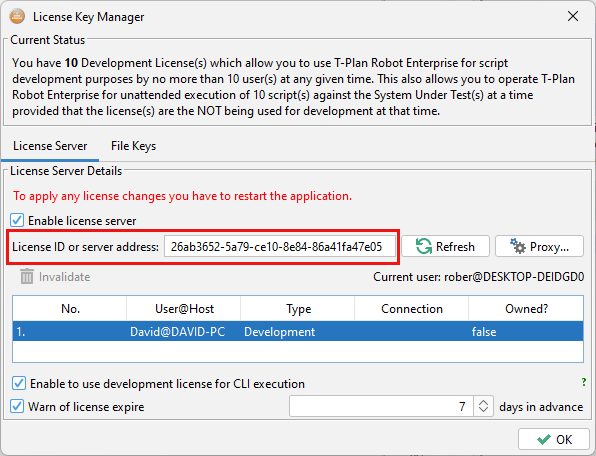
ロボット の実行には有効なライセンスが必要です。 通常、ライセンスID(例えば"196ba7d1-5a03-481a-8e84-86a77fa47e05"、7.2.9以降に対応)またはライセンスサーバのURL(例えば"https://myserver.mydomain/licserver?lid=196ba7d1-5a03-481a-8n84-86a77fk47e05")をT-Planサポートまたはパートナーから受け取ります。
ロボット に渡す方法はいくつかあります:
-
最も簡単なのは、ロボット を起動する前にライセンスURL/IDをクリップボードにコピーしておくことです。そうすると起動時に自動的にライセンスが適用されます。
-
ライセンスキーはツール->ライセンスキーマネージャーウィンドウから行います。初回起動時にポップアップ表示されます。これにより、ls.addressキーの下にあるサーバー識別情報がユーザー設定ファイルに保存され、永続的に使用できるようになります。
-
もう一つの方法は --ライセンスサーバーオプションでライセンスを指定することもできます。
-
サードパーティのJavaフレームワークやアプリケーションにRobotを組み込む場合、robot.licensesServerシステムプロパティでライセンスキーのパスやセミコロンで区切られたパスを指定することができます。これはApplicationSupportクラスがインスタンス化される前に行う必要があります。このオプションはv4.4から利用可能です。
例
System.setProperty("robot.licenseServer", "mymachine:8880");
...
ApplicationSupport robot = new ApplicationSupport();
5.アップグレードとマイグレーション
Windows版ロボットのアップグレードは、まずT-Planロボットのアプリケーションをアンインストールし、新規にインストールします。
Mac版ロボットのアップグレードはアプリケーションの T-Plan Robotアプリケーションを置き換えるだけです。
Linuxでは パッケージマネージャの適切なコマンドを使って'tplanrobot'パッケージをアップグレードまたは再インストールしてください。
スタンドアロンのクロスプラットフォームリリースは 単に新しいものに書き換える(置き換える)ことができます。詳しくは スタンドアロンリリースの概要ドキュメントを参照してください。
6.アンインストール
Windowsインストーラからインストールした場合は、Windows標準のソフトウェアマネージャからアンインストールできます。
Mac版Robotをインストールした場合は、アプリケーションを削除してください。
Linuxの場合は適当なコマンドでtplanrobotパッケージを削除してください。
ZIPからインストールしたRobotをアンインストールするには、インストール時に解凍したファイルを削除してください。また、%26lt;user%26gt;/.tplanrobotまたはユーザーの'home'ディレクトリにあるユーザー設定ファイルを削除することもできます。このツールはスクリーンショット、テンプレートイメージ、自動レポートなどの自動化出力を除いて、他のファイルやレジストリエントリを作成することはありません。
ロボットプロジェクトのファイルはユーザー定義の任意の場所に保存することができ、ルートディレクトリに "tprproject.xml "ファイルがあることで識別できます。
7.スタートアップ
ロボットを起動するには
MS Windowsで起動します:
-
Windowsインストーラを使ってインストールした場合は、WindowsのスタートメニューからT-Plan Robotを起動します。
-
クロスプラットフォームビルド(解凍して実行)をお使いの場合は、インストールフォルダに移動してrobot.batファイルを実行してください。
Mac OS X:
-
ロボットMacアプリ(.dmg)をインストールした場合、Mac OS XのアプリケーションからTPlanRobotアプリケーションを起動します。
-
クロスプラットフォームビルド(解凍して実行)を使用している場合は、インストールフォルダに移動してrobot.shファイルを実行してください。
Linux/Unix:
-
Linuxパッケージをインストールした場合は、アプリケーション画面からT-Plan Robotファイルを起動します。
-
クロスプラットフォームビルドフォルダに移動し、robot.shファイルを実行します。
2つのモードがあります:
-
GUIモード- ウィンドウシステム(MS Windows、X-Windows)でグラフィカルインターフェースを表示します。CLIモード - GUIは表示されません。
-
CLIモード- GUIは表示されません。nまたは--nodisplayオプションを付けて起動した場合のみ、このモードで起動します。スクリプトの自動実行にはこのモードを使います。r/-runなどの他のパラメータを指定する必要があります。
CLIオプションの仕様については、ロボットのヘルプまたは オンライン.
GUIが起動したら、ヘルプを開いてロボットの使い方を参照してください。ドキュメント一式が含まれているはずです。すべてのドキュメント/ドキュメント集は オンライン.