目次:
1. はじめに
2. T-Plan Robotの設定
3. KVMシステムの設定
1. はじめに
この文書では、T-Plan Robot Enterpriseと AdderLink iPEPS KVMスイッチとの間でVNC接続をセットアップする方法について説明します。
2. T-Plan Robotの設定
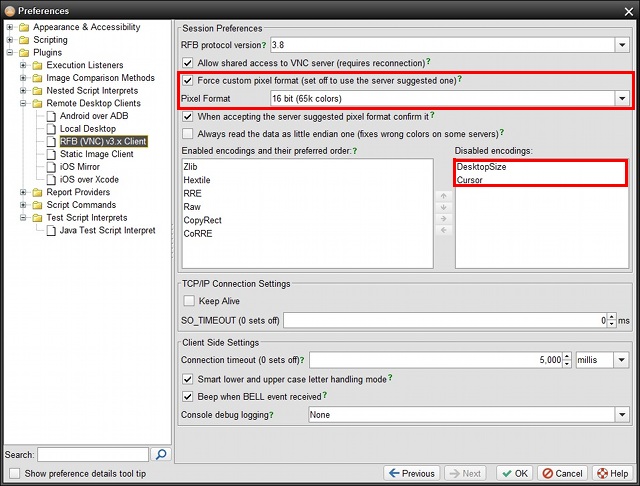
T-Plan Robot Enterpriseメニューの Edit->Preferences 項目からPreferencesを開き、 RFB (VNC) 3.x Client パネルを選択します:
-
“Force custom pixel format (…)” オプションをオンにし、16ビットまたは8ビット形式のいずれかを選択します。デフォルトの24ビット形式では青みがかった表示になります。
-
Cursor および DesktopSize エンコーディングを削除します(右側に移動します)。
3. KVMシステムの設定
このKVMはRealVNCサーバーを実行しており、 “VNC Server” 接続を使用してRobotから接続できます。
よくある問題として、マウスの同期が崩れる現象があります。2つのマウスポインターが互いに離れて表示され、マウス操作(クリック、ドラッグ)の位置がずれます。 これはKVMシステム側の設定ミスであり、T-Plan Robotの問題ではありません。 これを修正するには、KVMシステム上で以下の手順を実行します:
MS Windows
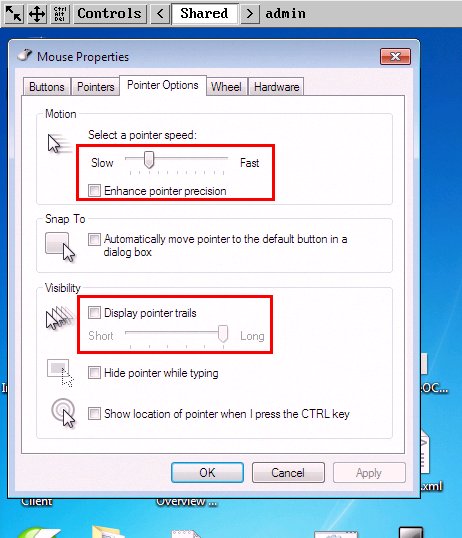
システム設定から Mouse Properties ウィンドウを開きます:
-
「Enhance pointer precision」と「Display pointer trails」のオプションがOFFになっていることを確認します
-
マウス速度を遅めに設定します
設定が完了したら、画面上部に表示されるKVMのインジェクトメニューを使ってマウスを再キャリブレーションします:
-
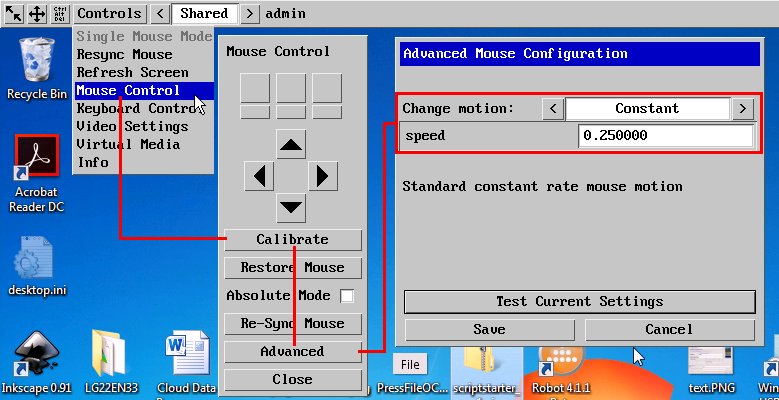
Controls->Mouse Control を選択し、 Calibrateをクリックします。表示される指示に従います。
-
“Advanced” を選択し、 “Change motion” オプションが “Constant”に設定されていることを確認します。その下に表示される数値は、システムのマウス設定で選択したマウス速度に依存し、環境によって異なる場合があります。マウス速度を変更した場合は、再キャリブレーションが必要です。