
Extent Reports (JA)-工事中
内容
1. 概要
2. プラグインのインストール
3. 使用方法
3.1レポートスクリプト
3.2セットスクリプト
3.3フラッシュスクリプト
4. クロフ・インテグレーション
5. ExtentXの統合
5.1ExtentXのセットアップ
5.2ExtentXのカスタマイズ
6. 変更履歴
1.概要
についてエクステント・レポートプラグインは範囲ライブラリを使って、T-Plan Robotオートメーションから包括的なHTMLレポートを提供します。
このプラグインは、次のようにExtentX/Klovレポート・サーバーもサポートしています:
プラグインバージョン0.4は、Extent v3.1.5と一緒にパッケージ化されており、以下をサポートしています。クロフ・レポート・サーバーv0.1.1.
プラグインバージョン0.3は、Extent v2.41.0をベースとしており、現在は廃止されているExtentX 0.2サーバーをサポートしています。
旧式のExtentX v1はサポートされていません。
ExtentライブラリはBSDライセンスの下で公開されており、プラグインリリースに同梱されています。プラグインはソースコードとともに公開され、サードパーティのレポートフレームワークとの統合の参考例として機能します。T-Plan Ltd.のお客様は、ご自身のソリューションに自由に再利用することができます。ソースコードはプラグインアーカイブの中にパッケージされています。
ご質問やご提案がございましたらTプラン・サポート.T-Planが提供する他のプラグインのリストについては、以下を参照してください。これ.
2.プラグインのインストール
プラグインをインストールするにはT-Plan Robot 4.0以上が必要です。プラグインをインストールするには、以下の場所からダウンロードしてください:
バージョン0.4:https://downloads.t-plan.com/releases/robot/plugins/extent-plugin_v0.4.zip
Extent 3.1.5およびKlov 0.1.1レポートサーバーのサポート
バージョン0.3:https://downloads.t-plan.com/releases/robot/plugins/extent-plugin_v0.3.zip
ExtentX 0.2レポートサーバーのサポート(廃止予定)
バージョンの違いについては変更履歴.Extent ライブラリをアップグレードする必要がある場合は、次の JAR ファイルを除くすべての JAR ファイルを置き換えます。エクステント・プラグイン.jarプラグイン・フォルダーとlib/サブフォルダーに新しいJARファイルを追加します。JARファイルの名前は重要ではありません。ジャーファイルはこの2つのフォルダにある。
オプション1:
重要:Java 9では動的JARロードのサポートが廃止されたため、Java 9以降を実行している場合は、このオプションを使用する必要があります。
ファイルをハードドライブ上の任意の場所に解凍します。
フォルダ内のすべてのJARファイルと
lib/サブフォルダをロボット起動コマンドのクラスパスに追加します。詳細はロボットリリースノート.ロボットを起動または再起動する。テストスクリプトがRobotに公開されます。TPRスクリプトでRunコマンドを作成すると、プロパティウィンドウにプラグインスクリプトの一覧が表示されます。
オプション 2 (java 8 以下):
に解凍します。
プラグインディレクトリを作成します。これでRobotが起動時にクラスをロードするようになります。古いバージョンのプラグインは必ず削除してください。Robotを起動または再起動する。テストスクリプトがRobotに公開されます。TPRスクリプトでRunコマンドを作成すると、プロパティウィンドウにプラグインスクリプトの一覧が表示されます。
オプション2(java 8以下):
ファイルをハードドライブ上の任意の場所に解凍します。
TPRスクリプトでプラグインを使用する場合は、各テストスクリプトの先頭に以下のコマンドを追加してください:
含む"<場所>/extent-plugin.jar"Java テストスクリプトでプラグインを使用する場合は、プラグインアーカイブ内のすべての JAR ファイルを Java クラスパスに置きます。
を作成する。ポータブル・ロボット・プロジェクトアーカイブをプロジェクトフォルダに解凍し、_PROJECT_DIR変数を使用してスクリプトから参照します:
含む"{_PROJECT_DIR}/extent-plugin.jar"
または、呼び出しスクリプトへの相対パスを使用する:
含む"../extent-plugin.jar"
プラグインをアンインストールするには、ファイルを削除してインクルード参照を削除するだけです。
3.使用方法
このプラグインには3つのJavaテストスクリプトが含まれています:
スクリプト名 | 説明 |
|---|---|
| Extent レポート・ジェネレータを起動します。 |
| レポートの属性を設定する。 |
| Extent レポートをフラッシュ(ファイルに保存)します。 |
プラグインスクリプトは、TPRテストスクリプトからコマンド実行.コマンドはコマンドウィザードツールを使用します。既存の実行コマンドを編集するには、そのコマンドを右クリックしてプロパティをコンテキストメニューに追加する。
次の図は、Robot テスト スクリプトによって作成されたパラメータと成果物が、Extent レポートにどのように反映されるかを示しています:
試験プレTPRスクリプト
//プロジェクトディレクトリに保存されたプラグインをロードする。含む"../extent-plugin.jar"//StarttheExtentreport走る"com.tplan.extent.Report"desc="エクステント・レポート・デモ"ファイル"extentreport.html"名前「デモテスト// 作者、カテゴリー、ターゲットシステム、ロボットバージョンの設定走る"com.tplan.extent.Set"author=「ジョン・ドウcategory="回帰"param=「システム値「Windows 7 64ビット走る"com.tplan.extent.Set"param=「ロボット値"{_product_version_long}"// どのようにリンクされるかを示すために、ロボットレポートも開始します。レポート"results.xml"// いくつかの報告対象物を作成する// スクリーンショットスクリーンショット"myscreen.png"desc=「テストスクリーンショット// 合格と不合格のテストステップを1つずつ記録する。Step"テストステップ成功"passステップ"失敗したテストステップ"失敗//Exitwiththecodeof0つまり、総合的なPASSの結果はExit0
結果報告書
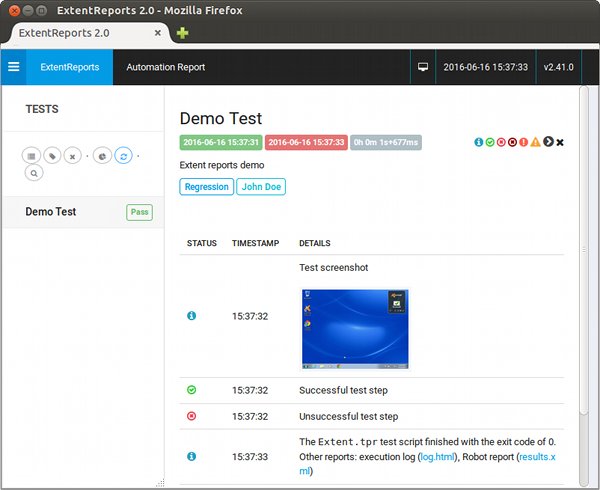
システム情報のパラメータはテストの詳細にあります:
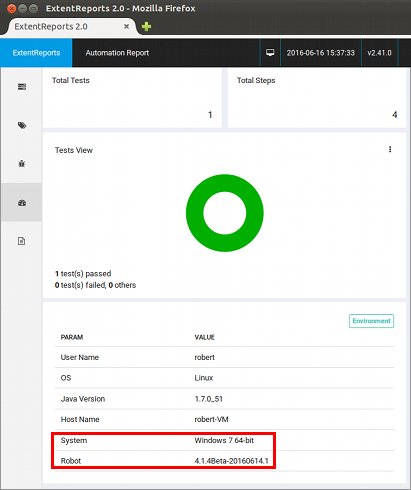
3.1 レポートスクリプト
説明
についてレポートスクリプトはロボットのレポートコマンドを使用します。主な特徴
正確なデータを得るためには、レポートを始まりテストスクリプトのこのスクリプトを後で開始した場合、あるいはスクリプトの最後に開始した場合であっても、すべての出土品が、期間と結果のタイムスタンプは正しくありません。これは Extent API の制限です。
絶対ファイルパスが指定されない限り、レポートはスクリプトのレポート ディレクトリ、すなわち_REPORT_DIR変数で指定されたパスに保存される。スクリプトのレポートパスを参照してください。別のReportコマンドを呼び出すことで、同じフォルダに同時にRobotレポートを作成することができます。
プラグインの準備ができていない並行テスト用つまり、並行して実行されている2つのスクリプトが同じレポートに書き込む場合です。このプラグインは、最終的には以下のように更新して、並列レポートをサポートすることができます。例.
のターゲット・ファイルに書き込まれる。スクリプト終了.スクリプト実行中にいつでも保存するにはフラッシュ.
報告書には以下のロボットの遺物が記録される:
Extent はデフォルトで、テストに失敗したステップが 1 つでもあれば失敗とします。しかし、このプラグインはRobotのモデルに従い、テストスクリプトからPASS/FAILの結果を導き出します。終了コード.
あらすじ(Tprスクリプト)
走るcom.tplan.extent.レポート[file=<HTML_file_path>]。[name=<名前>]]。[desc=<description>]。[logs=<true|false>] [project=<project_name>] 。[エクステントx=<アドレス[:ポート]>]]。[kolv=<アドレス[:ポート]>]]。
あらすじ(Javaスクリプト)
走る("com.tplan.extent.Report"、"file"、"<HTML_file_path>"、[名前"、"<名前>"][, "desc"、"<説明>"][ログ」、「true|false"][プロジェクト」、"<プロジェクト名>"][エクステント」、"<アドレス[:ポート]>"] [klov"、"<アドレス[:ポート]>"] );
* 赤色は必須パラメータ
オプション
file=<HTML_file_path>。
- エクステントレポートを保存するHTMLファイルのパス。相対パスまたはファイル名の場合、呼び出したロボットスクリプトの現在のレポートディレクトリに対して解決されます。
name=<名前
- テストスクリプト名。
desc=<説明
- テストスクリプトの説明。
logs=<true|false>とする。
- の値である。真のはロボットの実行ログに書き込まれたログも記録します。これらのログはロボットが作成したものとログコマンドを使用します。デフォルト値は擬似(ログは記録しない)。
エクステントx=<アドレス[:ポート]>。
- ExtentXまたはKlovレポートサーバーのバックアップとして機能するMongoデータベースをホストするマシンのアドレス(既知のネットワークホスト名またはIPアドレス)(例:"192.168.100.3 "または "mymachine.mynetwork.com")。Mongo DB がデフォルトのポート 27017 で動作する限り、ポートを指定する必要はありません。有効なアドレスが指定されると、スクリプトはローカルの HTML レポートを作成し、そのコピーを DB にアップロードして ExtentX または Klov レポートサーバーで表示できるようにします。後者はクロフパラメータにも入力される。詳細はクロフ・インテグレーションまたはExtentXの統合チャプターv0.3より対応。
klov=<アドレス[:ポート]>。
- Klovレポート・サーバーをホストするマシンのアドレス(既知のネットワーク・ホスト名またはIPアドレス)を任意で指定します(例:"192.168.100.3 "または "mymachine.mynetwork.com")。KlovがデフォルトのHTTPポート80で動作する限り、ポートを指定する必要はありません。その場合エクステントパラメータにも MongoDB のアドレスを指定する必要があります。詳しくはクロフ・インテグレーションの章を参照。v0.4より対応。
project=<プロジェクト名
- 任意のプロジェクト名。レポートには表示されませんが、ExtentXダッシュボードで分類できます。詳細についてはクロフまたはExtentXの統合チャプターv0.3より対応。
リターン
このコマンドは常に0(ゼロ)を返す。
使用例
- スクリプトのレポート フォルダで Extent レポートを開始します:
走る"com.tplan.extent.Report"ファイル"extent.html"名前"MyApplicationテスト"desc="このテストはMyApplicationを開き、その機能をテストします。"
- Extentレポートを開始し、Klovレポートサーバーにアップロードします。KlovとMongoDBの両方がローカル・マシンのデフォルト・ポートにインストールされていると仮定します:
走る"com.tplan.extent.Report"ファイル"extent.html"名前"MyApplicationテスト"プロジェクト"MyApplication"extentx=「ローカルホストクロフ「ローカルホスト
- Extent レポートを開始し、Mongo DB バックエンドがマシン上で動作する ExtentX ダッシュボードにアップロードします。マイモンゴ・マイネットワーク・ドットコム:
走る"com.tplan.extent.Report"ファイル"extent.html"名前"MyApplicationテスト"プロジェクト"MyApplication"extentx="マイモンゴ・マイネットワーク・ドットコム"
- スクリプトのレポートフォルダに、Extent XMLレポートとRobot XMLレポートの両方を作成します:
走る"com.tplan.extent.Report"ファイル"extent.html"名前"MyApplicationテスト"desc="このテストはMyApplicationを開き、その機能をテストします。"レポート"results.xml"desc="このテストはMyApplicationを開き、その機能をテストします。"
3.2 セットスクリプト
説明
についてセットスクリプトは、以前に開始したExtentレポートの属性を次のように設定する:
についてテスト作成者名例えば "John Doe "のように。
についてテストカテゴリー回帰」、「ブラックボックス」など。
についてシステム情報System"、"Windows 7 x64 "などのように、param-valueのペアで指定する。
についてレポート設定ファイル(XML)を参照してください。詳しくは例.
複数の値(複数の作成者、システム情報エントリ、またはカテゴリ)を入力するには、スクリプトを繰り返し呼び出します。パラメータが指定されていない場合、または実行中のExtentレポートがないときにスクリプトが呼び出された場合は、何も実行されません。
あらすじ(Tprスクリプト)
走るcom.tplan.extent.Set [著者=<著者名>]。 [category=<カテゴリー>]]。 [param=<sysinfo_param>]。 [value=<sysinfo_value>]。
あらすじ(Javaスクリプト)
走る(「com.tplan.extent.Set"[著者」、"<著者名>"] [カテゴリー」、"<カテゴリー>"][param"、"<sysinfo_param>"][値」、"<sysinfo_value>"]);
* 赤色は必須パラメータ
オプション
author=<著者名
- テスト作成者名、例えば "John Doe"。
カテゴリー<カテゴリー
- カテゴリー名、例えば "Regression "や "Black box"。
param=<sysinfo_param>。
- システム情報のパラメータ名。
value=<sysinfo_value>。
- システム情報パラメータの値(例:「Windows 7 x64」)。
config=<設定ファイル
- Extent設定ファイル(.xml)。これは廃止され、古いExtent 2.41.0でのみサポートされています。
リターン
このコマンドは常に0(ゼロ)を返す。
使用例
- スクリプトのレポート フォルダで Extent レポートを開始し、作成者、カテゴリ、システム タイプを設定します:
走る"com.tplan.extent.Report"ファイル"extent.html"走る"com.tplan.extent.Set"author=「ジョン・ドウcategory="回帰"param=「システム値「Windows 7 x64
- 複数の著者を設定する:
走る"com.tplan.extent.Set"author=「ジョン・ドウ走る"com.tplan.extent.Set"author=「ジェーン・ドウ
3.3 フラッシュスクリプト
説明
オプション
エクステント・レポートはレポートは、パフォーマンス上の理由から、テスト スクリプトの終了後にフラッシュされま す(ファイルに保存されます)。スクリプトの実行中に実行中のレポートをいつでもフラッシュするには、以下を使用し ます。フラッシュ.
実行中のExtentレポートがないときにスクリプトを呼び出すと、何もしません。
あらすじ(Tprスクリプト)
走るcom.tplan.extent.Flush
あらすじ(Javaスクリプト)
走る("com.tplan.extent.Flush");
* 赤色は必須パラメータ
オプションはない。
リターン
このコマンドは常に0(ゼロ)を返す。
使用例
- エクステント・レポートを開始し、すぐにフラッシュしてレポート・ファイルを利用できるようにします:
走る"com.tplan.extent.Report"ファイル"extent.html"名前"MyApplicationテスト"desc="このテストはMyApplicationを開き、その機能をテストします。"走る"com.tplan.extent.Flush"
4.クロフ・インテグレーション
Klov は、一連の Extent レポートの上にテスト・ダッシュボードを提供するレポート・サーバーです。基本的なテストレポートの統計と分析機能を備えています。デモについてはクロフのサイトだ。
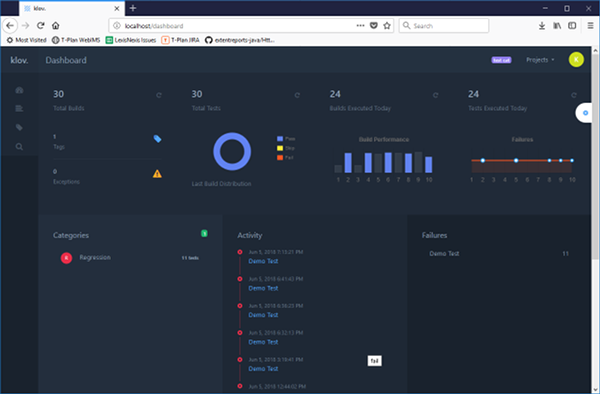
Klovサイトの指示に従ってサーバーをインストールし、起動してください。
起動したらレポートスクリプトで、適切に指定されたエクステント(Mongo DB のホストとポート)とクロフ(Klovサーバーのホストとポート)パラメータを指定します。Extentレポートは、ローカルのHTMLファイルに保存され、Klovサーバーにアップロードされます。
注:Klovレポートサーバーがレポートのスクリーンショットのアップロードと表示に失敗する。バグ#45: スクリーンショットをログに添付する際の問題.この問題は、ローカルの HTML ファイルに保存された Extent レポートには影響しません。
5.ExtentXの統合
重要:ExtentXはKlovによって廃止されました。以下の情報は後方参照用としてのみ提供します。
エクステントXはKlovに取って代わられた古い製品である。
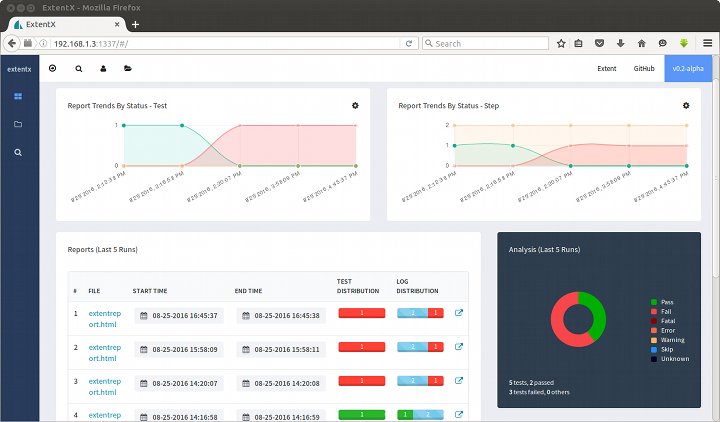
プラグインv0.3以降は、ExtentX v0.2の機能と統合されます:
ExtentX v0.2がサポートされている。バージョン0.2.1は、このドキュメントの執筆時点(2016年8月)では不安定なExtent v3.0.0を必要とするため、サポートされていません。ExtentX 0.2.1+の統合にご興味のある方は、下記までお問い合わせください。Tプラン・サポートをご覧ください。
プラグインは「エクステントそして「プロジェクトのパラメータを使用する。レポートスクリプト
についてエクステントパラメータは Mongo DB をホストしているマシンのアドレス (ホスト名か IP) とポート (オプション) を指定します。
についてプロジェクトはプロジェクト名を指定します。ダッシュボードはプロジェクトを選択ボタンをクリックする:
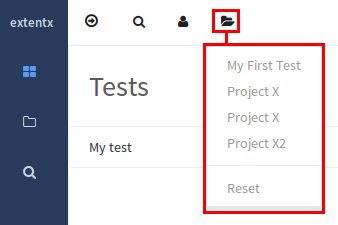
Mongo DB のアドレスを指定すると、プラグインは以下を作成します。現地レポートとそのコピーをクリックします。
ExtentX 0.2の制限により外部リソースなしをアップロードした。サーバーへ.これには、スクリーンショット、ログ、Extent HTMLレポートにリンクされた外部ファイルが含まれます。これはExtentX v0.2.12016年8月現在、まだ正式にリリースされていない。
5.1 ExtentXのセットアップ
このドキュメントには、Windows 10 Home 64ビットへのExtentXサーバー(ダッシュボード)のインストール手順が記載されています。32ビットWindowsにインストールする場合は、32ビットインストーラをダウンロードしてください。手順は基本的に同じホスト上のMongoDBとNodeJSこのシナリオはExtentXのサイトで公開されていますが、より詳細で、インストール中に発生したいくつかの問題を扱っています。その他のシステム、またはMongoDBとExtentXを別々のマシンで実行するシナリオについては公式インストレーション・インストラクション.
1.インストールノードJS64ビットMSIインストーラーを使用する。
2.インストールモンゴDBを使用している。SSL をサポートする Windows Server 2008 R2 64 ビット以降インストーラーを使用する。
3.デフォルトのDBデータフォルダを作成し、コマンドプロンプトからMongoDBを起動する。MongoDBのドキュメント)
md"C:◆Program FilesMongoDB◆Server◆3.2◆bin◆mongod.exe"
コマンドプロンプトを開いたままにする。出力は次のようなものでなければならない:
2016-08-26T10:36:37.496+0200 I NETWORK [initandlisten] ポート27017で接続を待機中
ヒントMongoDB をシステムサービスとしてセットアップする方法については製品ドキュメント.
4.ダウンロードExtentX 0.2-α.を行う。違うRobot用Extent Reportsプラグインv0.3はExtent 0.2.41をベースにしていますが、0.3 pre-AlphaをダウンロードするにはExtent 0.3が必要です。
5.ファイルを解凍し、コマンドプロンプトを開き、"extentx "フォルダに移動します。package.jsonファイル):
npmインストールnode_modules.binsails lift
コマンドプロンプトを開いたままにする。出力は次のようなものでなければならない:
インフォメーションあなたのアプリを見るにはhttp://localhost:1337インフォメーションSailsをシャットダウンするには、いつでも<CTRL> + Cを押してください。
6.オープンhttp://localhost:1337/をクリックします。空のExtentXダッシュボードが表示されます。別のマシンからダッシュボードを表示するには、「localhost」をExtentXインストールをホストしているマシンのホスト名またはIPアドレスに置き換えます。
7.ダッシュボードを終了するには、Extentアプリのコマンド・プロンプトでCtrl+Cを押します。両方のコンポーネントを再び起動するには、ExtentXのホーム・フォルダに移動して実行します:
コマンドプロンプト#1:"C:◆Program FilesMongoDB◆Server◆3.2◆bin◆mongod.exe"
コマンドプロンプトその2:node_modules.binsails lift
5.2 ExtentXのカスタマイズ
この章では、ExtentX のソース コードを変更して会社のリンクやグラフィックを表示する方法を説明します。本製品はBSDライセンス法的な配慮はほとんどない。
この手順は、ExtentX 0.2-alphaのソースコードのレビューに基づいています。ファイルはJavaScriptコードとHTML要素が混在しており、プレーンテキストエディタ(メモ帳、編集,..).変更を適用するには、ExtentXアプリケーションを再起動します(「sails lift」)。
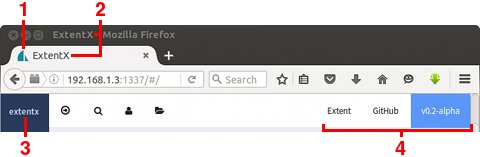
項目 | ExtentXディストロ内のファイルと場所 | 使用方法 |
1.ページアイコン |
| アイコンを同じ名前とフォーマットのもの(32x32.ico)に置き換える。 |
2.ページタイトル |
| ページタイトルを変更するには、赤いテキストを以下のように置き換える: |
3.左上のリンク |
| 左上のリンクラベルとターゲットを変更するには、redtテキストを以下のように置き換える: |
4.右上のリンク |
| 右上のリンクを変更するには、赤いテキストを次のように置き換える: |
5.CSSスタイル |
| スタイルを編集して、ダッシュボードにカスタムカラー、フォント、インセットなどを与える。 |

5.変更履歴
2018年6月5日にリリースされたバージョン0.4
エクステント3.1.5のサポート
の "extentx"、"klov"、"project "パラメータを介したKlov 0.1.1レポート・サーバーとの統合。レポートスクリプト
2016年8月26日にリリースされたバージョン0.3
の "extentx "および "project "パラメータを介したExtentXダッシュボードとの統合。レポートスクリプト
本書で紹介するExtentXの説明、セットアップ、カスタマイズの手順。
2016年8月1日にリリースされたバージョン0.2
画像(スクリーンショット)リンクが絶対リンクから相対リンクに変更され、ウェブルート(Jenkins)の下で画像が正しく表示されるようになりました。
CLIモードで実行する場合-n/--ノードディスプレイデフォルトのXML/HTMLレポートジェネレータと同じ)。
2016年6月16日にリリースされたバージョン0.1
初期バージョン。