

iOS 6 Server
目次:
1. 概要
2. T-Plan Serverのセットアップ
3. T-Plan Serverの再署名プロセス
1. 概要
T-Plan iOS 6 Serverは、iOS version 5 & 6上でiOS Mirror接続を使用したiOSアプリケーションのテストを可能にします。
-
iOS version 7 & higherでのテストにはiOS7 Pluginを使用してください。
-
これにより、デバイスOS全体を制御できるようになります。
T-Plan Robot Enterpriseの観点から見ると、T-Plan Serverを使用するiOS 5 & 6アプリケーションは、iOS Pluginを使用するiOS 7アプリケーションと同じ方法で自動化できます。
2. T-Plan Serverのセットアップ
T-Plan Serverは、T-Plan証明書で署名された"Ad Hoc" iOSアプリケーション(.ipa)として配布されています。組織内でサーバーを使用するには、自社の証明書で再署名し、サーバーの実行を許可するデバイスのリストを含むプロビジョニングプロファイルを作成する必要があります。これは一度限りのプロセスであり、再署名されたアプリケーションとプロファイルは、その後テスターに自由に配布できます。
T-Plan Serverアプリケーションとプロビジョニングプロファイルは、Mac OS X 10.7以降またはMS Windowsマシンからデバイスにインストールできます。プロファイルをインストールする別の方法として、デバイスにメールの添付ファイルとして送信し、メールクライアントでタップする方法もあります。
注: すでに"Mobile Provision (.mobileprovision)"プロファイルファイルを送付されている場合は、上記のT-Plan Server再署名プロセスは無視して、以下の手順に進んでください。
Mac OS Xからのインストール
-
USBケーブルでデバイスをMacに接続します。
-
プロファイル(.mobileprovision)とT-Plan Serverアプリ(.ipa)をDockのiTunesアイコンにドラッグします。

-
iTunesを開きます。
-
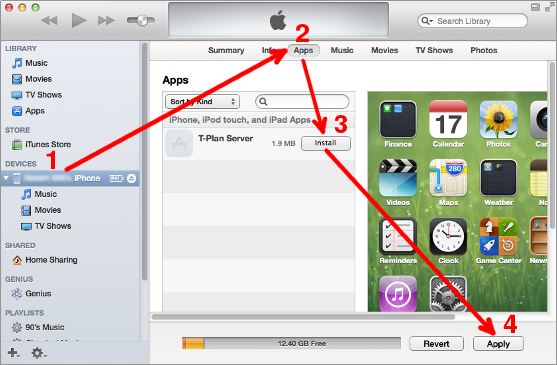
DEVICESセクション(左のツリービュー)の下でデバイスを選択し、右下隅のSyncボタンをクリックします。これによりデバイスにプロファイルがインストールされます。確認するには、iOSホーム画面のSettingsアイコンをタップし、General->Profilesに移動してください。
-
iTunesからサーバーをインストールするには:
-
左のツリービューのDEVICESセクションでデバイスを再度選択します。
-
Appsタブに切り替えます。
-
T-Plan Serverアプリケーションの横にあるInstallボタンをクリックします。ラベルが"Will Install"に変わります。
-
Applyを選択して、デバイスにサーバーをインストールして起動します。
-
MS Windowsからのインストール
サーバーとプロファイルは、iTunes for Windowsを使用してインストールできます。手順は上記のMac OSの場合と同じです。唯一の違いは、ファイルをAppsフォルダ(左メニューのLIBRARYセクション内)にドラッグする必要がある点です。
別の方法として、iPhone Configuration Utilityを使用する方法があります:
-
iPhone Configuration Utility for Windows(以下「Utility」)をインストールします
-
USBでデバイスを接続し、Utilityを起動します
-
プロビジョニングプロファイル(.mobileprovision)をインストールします:
-
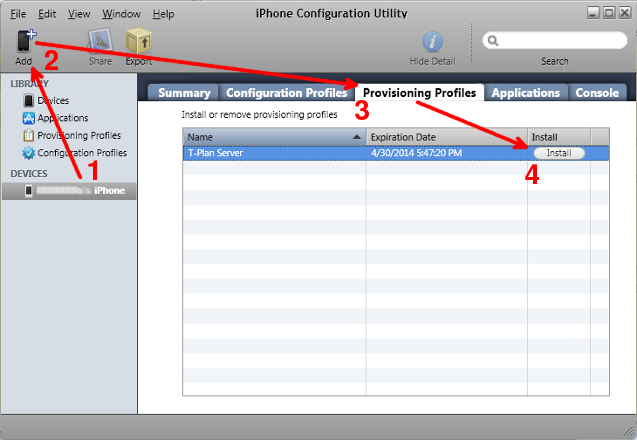
DEVICESセクションでデバイスを選択します。
-
ツールバーのAddをクリックします。"Mobile Provision (.mobileprovision)"項目を、ファイル選択画面下部の"Files of type"ドロップダウンで選択します。次に、ダウンロードしたプロビジョニングプロファイルを選択します。
-
Provisioning Profilesタブに切り替えます。
-
プロファイルの横にあるInstallボタンをクリックします。
-
-
同様の方法でサーバーアプリ(.ipa)をインストールします:
-
Addを再度クリックします。"Mobile Application (.ipa)"項目を"Files of type"ドロップダウンで選択します。次にサーバーの.ipaファイルを選択します。
-
Applicationsタブに切り替えます。
-
Installボタン(サーバーアプリケーションの横)をクリックします。
-
-
デバイス上のT-Plan Serverアプリケーションをタップして起動します。
3. T-Plan Serverの再署名プロセス
要件:
-
Mac OS X 10.7(Mountain Lion)以降。
-
Apple Developer Account。
-
Xcode(v4.x以降推奨)が、Command Line Toolsパッケージとともにインストールされていること。ツールをインストールするには:
-
Xcodeを起動し、メニューでXcode->Preferencesを選択します。
-
Downloadsタブに切り替えます。
-
Installを、Command Line Toolsパッケージの横で選択します。

再署名プロセス
手順1: テストデバイスを登録します
注: このステップは、テスト用のiOSデバイスがまだ登録されていない場合にのみ必要です。
-
Apple IDを使用してApple Developer Centerにサインインします。
-
Devicesリンクを、Apple Developer CenterのMember Center->Certificates, Identifiers & Profilesセクションで選択します。
-
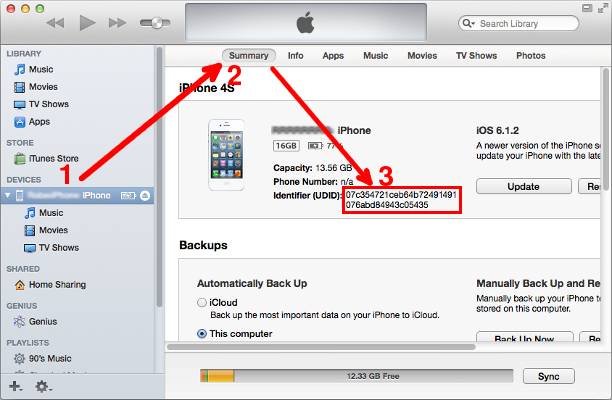
T-Plan Serverを実行する予定のデバイスを登録します。デバイスのUDID(Unique Device Identification Number)が必要です。取得方法の1つは、USBケーブルでデバイスをMacに接続し、iTunesを使用する方法です:
-
iTunesを起動し、左のツリービューのDEVICESセクションでデバイスを選択します。
-
Summaryタブに切り替えます。
-
Serial Numberフィールドをクリックします。表示がIdentifier (UDID)に変わり、UDIDが表示されます。
-
番号を右クリックし、Copy Identifier (UDID)を選択します。
-
-
番号を取得する別の方法として、Emonster's UDID+のようなUDIDを表示するiOSアプリケーションをインストールする方法があります。
-
UDIDを取得したら、"+"ボタン(ポータルのDevicesセクション内)をクリックし、デバイス登録を完了します。
手順2: プロビジョニングプロファイルを作成します
-
Provisioning Profilesセクションに切り替えます。
-
"+"ボタンをクリックして新しいプロファイルを作成します:
-
"Ad Hoc"プロファイルタイプを選択します。
-
Xcode iOS Wildcard App IDを選択します。
-
適切な配布証明書を選択します。
-
サーバーの実行を許可するデバイスを選択します。少なくとも1台のデバイスを追加する必要があります。
-
例えば"T-Plan Server"のようにプロファイル名を入力し、Generateを選択します。
-
Downloadを選択して、"T-Plan Server.mobileprovision"ファイルをローカルファイルシステムにダウンロードします。
-
手順3: 証明書を取得します
-
Member Center->Certificates, Identifiers & Profilesに移動し、Certificatesリンク(iOS Appsグループ内)を選択します。
-
iOS(iPhone)配布証明書をダウンロードします。
-
DownloadsまたはFinderから証明書を開きます。これによりキーチェーンにインポートされます。次にMy Certificates画面(Keychain Accessウィンドウ内)で証明書を確認し、名前をメモします。名前は"iPhone Distribution: <name>"のような形式になっているはずです。

手順4: アプリケーションを再署名します
注: このステップは、.ipaファイルの再署名が可能な他のアプリケーション/スクリプト、例えばiResign、AppResigner、ota-toolsなどを使用して代わりに実行することもできます。別の方法として、コマンドラインからcodesignユーティリティを手動で呼び出す方法もあります(こちらを参照)。当社が提供するスクリプトを使用するのが通常最も速い方法です。
-
空のフォルダを作成し、そこにプロビジョニングプロファイルをコピーします。
-
T-Plan ServerのZIPファイルをダウンロードし、そのフォルダに展開します。ダウンロードリンクはT-Planサポートから提供されます。アーカイブにはサーバーアプリケーション(.ipa)と署名スクリプト(resign.sh)が含まれています。
-
ターミナルウィンドウ(Applications->Utilities->Terminal)を開き、そのフォルダに移動します。
-
証明書名を引数として指定してresign.shスクリプトを実行します:
-
chmod a+x resign.sh; ./resign.sh "iPhone Distribution: Company XYZ"
-
-
スクリプトは、"Resigned-"プレフィックスの付いた新しい再署名済み.ipaファイルを作成します。
トラブルシューティング:
スクリプトが"no identity found"と報告する
-
指定した証明書名が間違っているか、証明書がインストールされていません。手順3を再確認してください。
スクリプトが"object file format unrecognized, invalid, or unsuitable"と報告する
-
サーバーアプリケーションはXcode 4.6.2でコンパイルされていますが、お使いのバージョンはそれよりかなり古いです。Xcodeをアップグレードして再試行してください。
-
すでに最新のXcodeを使用しているにもかかわらずこのメッセージが表示され続ける場合、コンピュータに複数のXcodeがインストールされており、最新のものがアクティブに設定されていない可能性があります。現在の設定を確認するには、以下を実行します:
xcode-select --print-path
-
アクティブなXcodeインストールを設定するには、以下を実行します:
xcode-select --switch <path>