
iOS Mirrorレガシー機能
Contents:
1. はじめに
2. Robotマシンの設定
3. iOSデバイスの設定
4. 自動化
5. デバイス表
1. はじめに
T-Plan Robot Enterpriseバージョン3.3では、「iOS Mirror」という新しい接続タイプが導入されました。これにより、RobotはiOS 7&8 PluginまたはiOS 6 ServerのWiFi接続を使用してApple iOSデバイスをテストできます。この場合、デバイス画面はAppleのAirPlay Mirroring技術を使ってローカルデスクトップに表示されるか、Lightning USBケーブル経由で転送されます(下記参照)。この接続により、Robotは非jailbreak(非root化)デバイス上でiOSアプリケーションをテストできるようになりました。従来はVNC Server接続のみがサポートされていました。
jailbreak済みデバイスがサポートされている環境では、iOS Mirror接続をVNC Server(Veency)の運用の補完として使用し、パフォーマンスと適性を高めることができます。例えば、OpenGL技術に依存するゲームのテストなどです。
Robotバージョン6.1では、「iOS Plugin」画面ミラーが導入されました。iOS Plugin v10以降が必要です。
利点:
-
シンプルで使いやすい方式です。画面はプラグイン自体によってキャプチャされ、WiFi接続経由でRobotに転送されるため、USB接続やその他のコンポーネントは不要です。
-
クロスプラットフォーム対応です。RobotはMS Windows、Mac OS X、Linux/Unixなど、サポートされているOSであればどれでも実行できます。
欠点:
-
画面はアプリケーションのサンドボックス内からキャプチャされるため、キーボードや上部タスクバーなどのシステム所有のコンポーネントは決して表示されません。
-
パフォーマンス(2~3 fps)。動きの速いアプリケーションやOpenGLコンテンツのテストには適していません。
Robotバージョン4.1では、2つの大きな改善が加えられました:
-
デバイス画面はLightning USBケーブル経由でミラーリングできます。これはLightningコネクタを搭載し、Mac OS Xに接続されたデバイスでのみサポートされます。この方法により、サードパーティ製のミラーリングアプリケーションを避けることができます。画面はRobotのデスクトップビューアに直接ミラーリングされるため、必要な画面サイズや同時接続デバイス数といったローカルデスクトップの制約からも独立しています。
-
T-Plan iOS PluginまたはServerへのWiFi接続は、Mac OS X上で任意でUSBケーブル経由でトンネリングできます。これにより、不安定または低速なWiFiネットワークを回避できます。ネットワークインターフェースが正しく起動するよう、少なくとも接続の初期化フェーズではデバイスをWiFiに接続しておく必要があります。
いくつかの利点があるため、VNCの代わりにT-PlanのiOS 7&8 PluginまたはiOS 6 Serverを使用することをお勧めします:
|
|
iOS Mirror接続( T-Plan Plugin / Server使用) |
iOS Mirror接続( VNC Server (Veency)使用) |
VNC Server接続( VNC Server (Veency)使用) |
|---|---|---|---|
|
サポート開始バージョン |
Robot v3.5 |
Robot v3.3 |
Robot v2.0 |
|
jailbreak済みデバイスが必要 |
いいえ |
はい |
はい |
|
OpenGLコンテンツを含むアプリのサポート |
はい |
いいえ |
いいえ |
|
ピンチ/ズームのサポート |
はい |
いいえ |
いいえ |
|
UTF-8文字のサポート |
はい |
いいえ* |
いいえ* |
|
画面の向きのサポート |
はい |
限定的** |
いいえ |
|
マシンあたりの接続数 |
1台*** (ミラーアプリ)
|
1台*** (ミラーアプリ)
|
無制限*** |
*RFB(VNC)プロトコルはISO 8859-1文字に限定されます。
** サポートされるのはポートレートおよび反時計回りのランドスケープモードのみです。
*** Robotを実行する1台のマシンは、ローカルデスクトップへの排他的アクセスに依存するため、iOS Mirror接続で一度に自動化できるiOSデバイスは1台のみです。標準のVNC Server接続には接続数の制限がなく、システムリソース(CPU、RAM)が十分であれば、1台のRobotマシンでライセンスキーによって与えられた上限まで、任意の台数のiOSデバイスを同時に自動化できます
**** システムリソース(CPU、RAM)が十分であれば、単一のMac OS XマシンからLightning USB経由で複数のデバイスを自動化することが可能です。詳細は下記の詳細を参照してください。
デバイス要件:
-
画面ミラーリングに対応したApple iOSデバイス。Lightning USBケーブル経由のミラーリングは、Lightningコネクタを搭載したデバイスでのみ可能です。
-
デバイスはネットワーク(通常はWiFi経由)に接続されている必要があります。
-
iOS 7&8 PluginまたはiOS 6 Serverによるテストには、デバイスがiOS 5.0以降である必要があります。このオプションでは非jailbreak(非root化)デバイスでのテストが可能です。
-
VNCによるテストには、デバイスがjailbreakされ、Veencyがインストールされて実行されている必要があります。
Robotマシンの要件:
オペレーティングシステム:
-
ウィンドウの半透明化をサポートする任意のMS Windows(一般にWindows Vista以降)。
-
Mac OS X 10.7(Mountain Lion)以降(Robot v3.4.1以降でサポート)。
以下の画面ミラーリング技術のいずれか(緑色はお勧めのオプションを示します):
-
iOS Pluginは最も簡単にセットアップでき、すべてのオペレーティングシステムに対応していますが、いくつかの制限があります。また、Linux/Unixで使用できる唯一の選択肢でもあります。
-
デバイスがLightning USBケーブル経由でMac OS Xに接続されている場合(4.1以降)、それ以上の要件はありません。可能な限りこの構成を使用してください。
-
他のシステムでは、AirServer、Reflector、またはX-Mirage(Robot 4.0.1以降でサポート)のいずれか(「ミラーアプリケーション」)がインストールされ、有効化されている必要があります:
MS Windows:
-
AirServerは単一デバイスでの利用にお勧めです。設定(Preferences)で「Full screen mode」をオフに、「Always on top」をオンにしてください。AirServerはすべてのデバイスを1つのウィンドウに表示するため、1台のPCデスクトップで2台以上のデバイスを自動化するのには適していません。
-
X-Mirageはデバイスごとに1つのウィンドウを表示するため、複数デバイスでの利用に使用できます。
-
Reflector v1は問題ありませんが、iOS 9のサポートがありません。Reflector v2は、現時点ではWindows環境での使用はお勧めしません(最終テスト:Reflector 2.2.1、2015年10月)。接続を不安定にするいくつかの厄介なバグがあります。ミラー切断後にクラッシュすることが多く、再起動が必要になります。ミラーウィンドウの正しいサイズを報告できず、Robotのデスクトップで表示が正しくなくなります。画面の向きを数回変更した後に、ミラーサイズが予期せず変わることもあります。Robot 4.1.1では、自動的なミラーの再起動や動的なインセット検出(iOS Mirror Preferencesを参照)といった回避策がいくつか導入されましたが、このアプリが使用できるのは、iOSデバイスの画面の向きが一定(縦向きまたは横向きのいずれか)であるテストシナリオに限られます。
Mac OS X:
-
ReflectorはMac OS Xに最適なオプションです。X-Mirageも良い選択肢です。
-
RobotはAirServerも認識しますが、実用上の理由から自動化には適していません。デフォルトでフルスクリーンモードで起動しますが、これはRobotではサポートされていません。また、画面を妨げるポップアップのツールバーやタイトルバーも使用します。
Java 1.7以降。RobotがJava 1.6で実行されている場合、この接続は無効になります。Oracle製Javaの使用を強くお勧めします。Mac OS Xではこれが唯一の選択肢でもあります。
ミラーアプリケーションを使用する場合は、縦向き・横向きの両方でデバイス画面が収まる十分な解像度のディスプレイを使用することをお勧めします(iPhone 4Sの画面サイズ:640x960、iPad 2:1024x768)。この要件を満たさない環境では、ミラーアプリのスケーリング機能(Reflectorを右クリック -> Scale -> 「Half Size」または「Actual Size」)を活用できます。あるいは、この点で制限のないMac OS X上のLightning USBミラーリングを使用してください。
2. Robotマシンの設定
MS Windowsのセットアップ
-
Oracle製Java JDK 1.7をインストールし、Release Notesドキュメントに記載されているとおりシステムパスに追加します。
-
Robot v3.5以降をインストールします。
-
ミラーアプリケーションのいずれかをインストールし、有効化します。評価目的であれば、体験版で問題ない場合があります。ミラーの自動起動を有効にするため(Robot 4.0.1以降)、インストール先フォルダはカスタマイズしないでください。
Mac OS Xの設定
-
Oracle製Java JDK 1.7をインストールします。
-
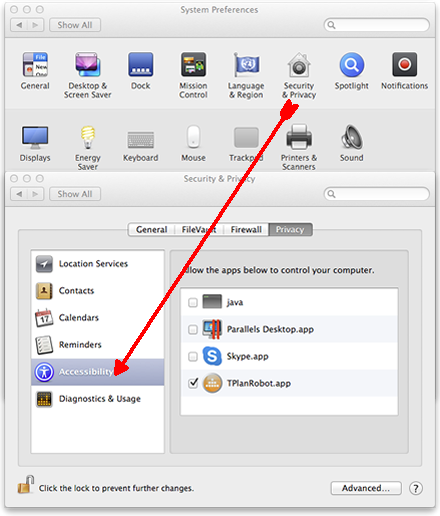
アクセシビリティを有効にする - Mac OS Xバージョン10.9.x(Mavericks)より新しい場合:
-
Appleメニューをクリックし、System Preferencesを選択します。または、DockのSystem Preferencesアイコンをクリックします。
-
Security & Privacyアイコンをクリックし、Accessibilityアイコンを選択します。
-
共通のチェックボックスを使用していた以前のバージョンのOS Xとは異なり、Mavericksの新機能では、どのアプリがさまざまなスクリプト機能を実行するためにシステムを制御できるかをユーザーが個別に選択できます。
下のスクリーンショットのように「T-PlanRobot.app」または「java」アプリ(スタンドアロンのRobotリリース)が表示されない場合は、このウィンドウに表示されるように、T-Plan Robotを一度実行してみてください。
注:「T-PlanRobot.app」項目の横にあるチェックボックスを選択する前に、ウィンドウの左下隅にある錠前アイコンをクリックして管理者ユーザーとして認証する必要があります。
-
-
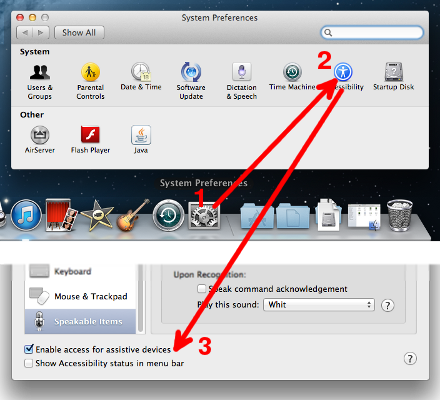
アクセシビリティを有効にする - Mac OS Xバージョン10.9.x(Mavericks)より前の場合:
-
Appleメニューをクリックし、System Preferencesを選択します。または、DockのSystem Preferencesアイコンをクリックします。
-
Systemグループの下にある青色のAccessibilityアイコンをダブルクリックします。
-
ウィンドウ下部にあるEnable access for assistive devicesチェックボックスをオンにします。
-
-
Robot v3.5以降をインストールします。Oracle Java 1.7用のMac OS Xアプリケーションとしてパッケージ化された配布物を選択してください。あるいは、スタンドアロンのクロスプラットフォーム版を使用します。
-
Lightning USBケーブル経由で画面をミラーリングしない場合は、ミラーアプリケーションのいずれかをインストールして有効化してください。
AirServer / Reflectorのセットアップ
ミラーアプリが切断された状態で、システムトレイのアイコンを右クリックする(Windows)か、Deviceメニューに移動します(Mac OS)。Preferences/Settingsを選択し、以下のようにオプションを設定します:
-
Full screen - OFF(Reflectorのみ)
-
Always on top - ON
Reflector 2では、以下も設定してください:
-
General -> Show Client Name - OFF
-
Connection -> Show Frame - NONE
Robotバージョン4.0.1では、iOS Mirror接続が開始されるとミラーアプリが自動的に起動します。それより古いバージョンでは、Appleデバイスをミラーアプリに接続してください:
接続後の設定:
-
Reflectorのみ: アプリを右クリックする(Windows)か、Deviceメニューを選択します(Mac OS)。Show Frameオプションをオフにすると、白/黒のiPhoneのハードカバー画像なしで、プレーンな画面のみが表示されます。
-
ミラーサイズ(Scale/aspect)は慎重に選び、一定に保ってください。画面に収まる限り、ミラーサイズを実際のデバイス画面のサイズと同じに設定することをお勧めします。これにより、非可逆H.264圧縮によって生じる画像のぼやけを最小限に抑えられます。
Robotのセットアップ
Robotを起動し、以下を確認してください:
-
ミラーアプリを使用する場合、Robotはデフォルトの Graphite Look And Feel(LAF)スキームで実行されている必要があります。Metal、Nimbus、CDE、GTK+、Windows/Windows Classicといった、Oracle提供の標準LAFは機能しません。Robotがサポートするその他のLAFは、動作する場合としない場合があります。LAFを確認または変更するには、ログインダイアログの「More...」リンクをクリックするか、Edit->Preferencesに移動してAppearance & Accessibilityノードを選択します。
-
Help->Aboutダイアログを開き、RobotがJava 1.7で実行されていることを確認します。
3. iOSデバイスの設定
はじめにで詳しく説明したとおり、基本的な2つの選択肢があります:
-
非jailbreak(非root化)デバイスは、当社のT-Plan PluginまたはT-Plan ServerツールとiOS Mirror接続を使用して自動化できます。注: iOS Mirror接続は、AirPlay Mirroring技術をサポートする任意のデバイスに適用できます(この表を参照)。Lightning USBケーブル経由のミラーリングは、Lightningコネクタを搭載したデバイスでのみ可能です。
-
jailbreak済み(root化済み)デバイスは、Veency(Cydia)のVNC Server接続を使用して自動化できます。
A. 非jailbreakデバイス
1. デバイスの設定
指定したアイドル時間の経過後にデバイスがスリープ状態にならないよう、Auto Lock機能をオフにすることをお勧めします:
-
iOSのホーム画面でSettingsアイコンをタップします。
-
General -> Auto Lockに移動し、Neverを選択します。
2. T-PlanのiOS 7&8 PluginまたはiOS 6 Serverでデバイスを設定
T-Plan iOS 6 Serverは、iOS Mirror接続を使用して、iOSバージョン5および6でのiOSアプリケーションのテストを可能にします。
-
これにより、デバイスOS全体を制御できるようになります。
T-Plan iOS 7&8 Pluginは、iOS Mirror接続を使用して、iOSバージョン7以降でのiOSアプリケーションのテストを可能にします。
-
これにより、テスト対象のアプリケーションを制御できるようになります。
-
AppleがiOSバージョン7でセキュリティを強化したため、OSレベルでタッチスクリーンやキーボードを制御することはもはやできません。既知の唯一の自動化方法は、テスト対象アプリケーション(AUT)に自動化機能(T-Planライブラリ)を追加することです。これにより、アプリケーションの起動後にそれを自動化できるようになります。
-
つまり、現在Robotは、iOS 6 Server方式で行っていたような、iOS全体やアプリケーション外のその他の機能を制御することはできません。
-
3. ミラーリングの開始
画面転送にLightning USBを使用する場合は、Appleが提供するケーブルでデバイスをMac OS Xマシンに接続します。
ミラーアプリを使用する場合は、以下のように起動します。Airplay Mirroringについて詳しく見る。
-
Robot 4.0.1以降を実行しており、自動化対象のiOSアプリケーションにT-Plan iOS 7 Plugin v0.7以降が含まれている場合は、何もする必要はありません。RobotがiOSデバイスからPC画面へのミラーリングを自動的に開始します。
-
Robot 4.0、またはプラグインv0.6以下の場合は、iOSデバイス上で手動でミラーリングを開始する必要があります。
B. jailbreak済みデバイスのみ
1. VNCのセットアップ(jailbreak済みデバイスのみ)
-
デバイスをjailbreakします。
-
CydiaからVeencyをインストールします。
-
Veencyのセットアップ手順についてはRelease Notesドキュメントを参照してください。
2. ミラーリングの開始
-
iOSアプリケーションにプラグインバージョン10以降が含まれていれば、iOS Pluginのミラーはそのまま動作します。
-
画面転送にLightning USBを使用する場合は、Appleが提供するケーブルでデバイスをMac OS Xマシンに接続します。
-
ミラーアプリを使用する場合は、以下のように起動します。Airplay Mirroringについて詳しく見る。
-
Robot 4.0.1以降を実行しており、自動化対象のiOSアプリケーションにT-Plan iOS 7 Plugin v0.7以降が含まれている場合は、何もする必要はありません。RobotがiOSデバイスからPC画面へのミラーリングを自動的に開始します。
-
Robot 4.0、またはプラグインv0.6以下の場合は、iOSデバイス上で手動でミラーリングを開始する必要があります。
4. 自動化
Robotからの接続
ミラーアプリのみ: Robot 4.0以下を実行している、または自動化対象のiOSアプリケーションにT-Plan iOS 7&8 Plugin v0.6以下が含まれている場合は、デバイスでAirplay Mirroringを起動していることを確認してください。Airplay Mirroringについて詳しく見る。
デバイスはWiFi経由でネットワークに接続されている必要があります。
-
iOS 5および6の場合は、デバイスでT-Plan Serverが実行されているか確認し、必要に応じて起動します。現在地へのアクセスを求められたら許可してください。誤って「Don't Allow」を選択した場合は、iOS Settingsで有効にしてください
-
>Privacy>Location Services.
-
iOS 7以降の場合は、iOS 7&8 Pluginを含むアプリケーションが実行されており、デバイス画面に表示されていることを確認してください。アプリケーションが実行されていない、またはバックグラウンドに追いやられている場合、接続は機能しません。
-
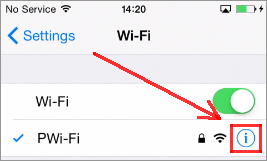
デバイスのIPアドレスを確認するには、Settings->WiFiを開き、小さな「i」の丸印をタップします。
Robotを起動し、「iOS Mirror」接続タイプを選択します。次に、以下のようにパラメータを選択します:
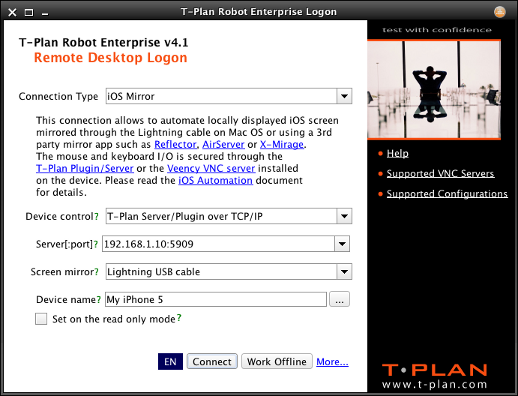
Device Controlは、デバイスのタッチスクリーンとキーボードの制御方法を定義します:
-
T-Plan Server/Plugin over TCP/IPは、WiFiネットワーク経由でT-Plan serverコンポーネントに接続します。このオプションでは、デバイスのIPアドレスに続けてコロンとポート番号5909を入力する必要があります。例については下の画像を参照してください。
-
T-Plan Server/Plugin over USBは、USBケーブル経由でT-Plan serverとのTCP/IP接続をトンネリングします。ネットワークインターフェースが正しく起動するよう、少なくともテスト対象アプリケーション(AUT)の起動時にはデバイスがWiFiに接続されている必要があります。このオプションはMac OS Xでのみサポートされています。
-
VNC Server (Veency)は、WiFiネットワーク経由でデバイス上で実行中のVNCサーバーに接続します。このオプションでは、デバイスのIPアドレスに続けてコロンとVNCポート番号(通常は5901)を入力する必要があります。
Screen Mirrorは、デバイス画面をPC/Robotに転送する方法を指定します:
-
Lightning USB Cableは、Mac OS Xに接続されたLightning USBケーブル経由で画面をミラーリングします。デバイス名を指定する必要があります。Macに接続されているデバイスを一覧表示するセレクターがあります。
-
Mirror appは、選択したミラーアプリケーションを使用します。
-
iOS Pluginは、WiFi経由でプラグインv10以降を通じて画面をミラーリングします。
テストスクリプトからデバイスに接続するには、Connectコマンド(TPRスクリプト)またはconnect()メソッド(Javaテストスクリプト)を使用します。引数のURLは「apple://<address>:<port>」の形式である必要があります。例えば、IPアドレス192.168.100.1のAppleデバイスがあるとします:
例1: T-Plan Plugin/Server over TCP/IPにミラーアプリ経由で接続する例:
TPRテストスクリプト: Connect apple://192.168.100.1:5909
Javaテストスクリプト: connect("apple://192.168.100.1:5909");
例2: T-Plan Plugin/Server over USBにミラーアプリ経由で接続する例:
TPRテストスクリプト: Connect apple://localhost:5909
Javaテストスクリプト: connect("apple://localhost:5909");
例3: VNC Serverにミラーアプリ経由で接続する例:
TPRテストスクリプト: Connect apple://192.168.100.1:5901
Javaテストスクリプト: connect("apple://192.168.100.1:5901");
画面ミラーがLightning USBケーブルの場合は、デバイス名を指定する必要があります。v5.0.6以降では、_IOS_DEVICES動的変数を呼び出すことで、利用可能なデバイスの一覧を取得できます。
例4: T-Plan Plugin/Server over TCP/IPにLightning USB経由で接続する例:
TPRテストスクリプト: Connect apple://192.168.100.1:5909 device="My iPhone 5"
Javaテストスクリプト: connect("apple://192.168.100.1:5909", null, false, "My iPhone 5");
例5: T-Plan Plugin/Server over USBにLightning USB経由で接続する例:
TPRテストスクリプト: Connect apple://localhost:5909 device="My iPhone 5"
Javaテストスクリプト: connect("apple://localhost:5909", null, false, "My iPhone 5");
iOS Pluginのミラーを強制するには、予約されたデバイス名「plugin」を使用します:
例4: T-Plan Plugin/Server over TCP/IPにLightning USB経由で接続する例:
TPRテストスクリプト: Connect apple://192.168.100.1:5909 device="plugin"
Javaテストスクリプト: connect("apple://192.168.100.1:5909", null, false, "plugin");
単一PCからの複数デバイスの自動化
単一PCから複数デバイスを自動化する場合、推奨される方法はMac OS X上のLightning USB接続です。それ以外の環境では、X-MirageとRobot v4.0.1以降の組み合わせに限りサポートされます。デバイスをIPアドレスで識別できるよう、USBトンネリングの使用は避けてください。手順:
-
X-Mirageのみ: すべてのミラーは、Robotの起動前に立ち上がって動作している必要があります。*
-
2席以上のライセンス(接続ごとに1席)を用意してください。席数が不足すると、超過したスクリプトは空いている接続を待つことになります(順次実行)。
-
並列テストを実現するには、CLIモードで2つ以上の並列スクリプトを含むワークアイテムを実行します。あるいは、GUIモードで複数のRobotインスタンスを起動し、通常どおりテストを開始します(テストスクリプト1つにつきインスタンス1つ)。
*ミラーが実行されていない場合、Robotがそれらを起動します(Robot v4.0.1以降とT-Plan libs v1.0以降の組み合わせ)。ただし、新しいミラーが起動するたびにX-Mirageが他のすべてのミラーをPC画面に合わせてリサイズするため、画像比較の信頼性が低下します。
ミラーアプリのトラブルシューティング
-
Robotは自身を最前面のウィンドウとして維持し、ミラーアプリケーションはそのデスクトップビューアの背後に配置されます。ミラーアプリケーションが常に最前面に表示されるよう設定されていない場合、Robotは接続後にそれをデスクトップビューに取り込めないことがあります。これを解決するには、Windowsのタスクバーでミラーアプリのアイコンをクリックして前面に出し、次にRobotのタイトルバーをクリックしてアプリケーションをビューアにロックしてください。
-
Robotは、ローカルOS上でウィンドウタイトルによりミラーアプリケーションを識別します。ミラーアプリが表示されているにもかかわらず、Robotが「Waiting for AirServer/Reflector to start」と表示して接続を確立できない場合は、メインUIでEdit->Preferencesに移動し、「iOS Mirror」パネルを選択してください。セミコロン区切りの一覧があります
-
これは、ミラーアプリケーションのタイトルを識別するために使用されるjava.util.regex.Pattern正規表現の一覧です。ミラーアプリのウィンドウタイトルに合わせて更新してください。Windowsでは、タスクバー上のアプリにマウスを合わせると実際のタイトルを確認できます。両OSに共通の代替方法としては、iOS Mirrorパネルでデバッグモードを有効にし、接続を試みた後、ログ(Help->Log Viewer)で表示されたウィンドウとそのタイトルの一覧を確認する方法もあります。
-
Robotがデバイス画面だけを表示できず、デスクトップビューアにアプリケーションのタイトルバーや周囲のフレーム、その他のコンポーネントが見えている場合は、「iOS Mirror」パネルに移動し、インセット設定を探してください。これにより、ビューを手動で調整できます。
-
RobotはAirServerやReflectorの不具合について責任を負いません。これらのアプリケーションに問題がある場合は、各サポート窓口にお問い合わせください。
画像比較のヒント
iOSデバイスの画面は非可逆画像圧縮形式のH.264ビデオを使用してミラーリングされるため、画面上のアーティファクト(コンポーネント)はピクセルレベルで変化します。Robotのテンプレート画像を使ってこれらを検索するには、50%以下の合格率を指定したsearch2比較方法を使用してください。4.0.2以降では、テストスクリプトからミラーアプリが表示する画面を固定サイズに強制できます。これにより、例えば更新の結果としてミラーリングアプリがウィンドウサイズを変更した場合でも、画像が一致するようになります。画面サイズを設定するには、接続の前または後に、目的の幅と高さで_DESKTOP_SIZE変数を以下のように設定します:
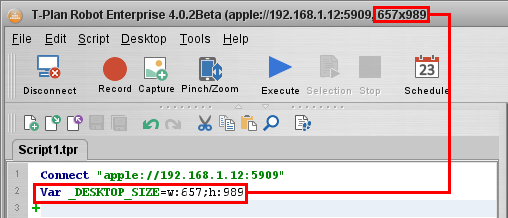
この機能は現在、MS Windows上のAirServerおよびReflectorでのみサポートされています。今後のリリースでMac OSのサポートを提供する予定です。X-Mirageミラーアプリは、ウィンドウのリサイズ時にミラーリングされた画面をスケーリングしないため、適していません。
現在のiOS Mirror画面に目的のサイズを適用するには、変数のコード行をハイライト(選択)し、Selectionツールバーボタンをクリックします。これにより変数コマンドが実行され、画面サイズが設定されます。コードブロックの実行の詳細についてはExecute Selectionを参照してください。今後のリリースでは、LoginダイアログやConnectコマンドのプロパティウィンドウなど、GUIツールを通じた画面サイズ強制のサポートが提供される予定です。
自動化のヒント
T-Plan iOS 6 Serverは、バックグラウンドでの実行が許可されるよう、NavigationおよびVoIPアプリケーションとしてマークされています。デバイスのバッテリー消費を避けるため、自動化中はデバイスを電源に接続したままにすることをお勧めします。
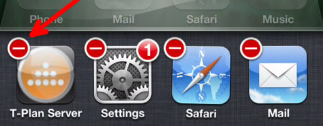
デバイスが自動化されていない場合、サーバーは以下のように終了できます:
-
iOSデバイスのHomeボタンを2回押して、実行中のアプリケーションの一覧を開きます。
-
必要に応じて右にスクロール(左にスワイプ)し、T-Plan Serverアプリケーションを見つけます。
-
アプリケーションアイコンを、揺れ始めるまで長押しします。次に「赤いマイナス」アイコンを押して終了させます。最後にHomeを押して戻ります。
-
自動化中は、Always On Topウィンドウモードを使用する他のアプリケーションの実行は避けてください。予期せずポップアップし、Robotのデスクトップビューを妨げることがあります。
-
Windows上でRobotビューにロックされている間にミラーアプリを直接操作する必要がある場合は、Robotアプリケーションをタスクバーに最小化してください。ウィンドウが復元されると、Robotは再度それをロックします。
-
横向きモードは、デバイスが反時計回りに回転されている場合(iPhoneのHomeボタンが右側にある場合)にのみサポートされます。デバイスが時計回りに回転されている場合、エラーは報告されませんが、マウスのクリックやドラッグが正しい位置に配置されません。
-
一部のVNC接続とは異なり、マウスポインタはRobotが扱うローカル画面イメージには描画されません。特定の領域で画像比較を行うために、スクリプトでマウスポインタを移動させる必要はありません。
-
自動化はローカルデスクトップ上で行われるため、Robotを実行する1台のマシンで一度に自動化できるAppleデバイスは1台のみです。
デバイス表
以下の表は、既存のAppleデバイスの互換性をまとめたものです:
|
デバイスモデル |
AirPlay Mirror
|
Jailbreak
|
|---|---|---|
|
iPhone 5 + (&Later) |
はい |
はい(iOS 7.0~7.0.6、7.1~7.1.2、8.0~8.1、8.4に対応) |
|
iPhone 4s |
はい |
はい(iOS 6.x以下、7.0~7.0.6、7.1~7.1.2、8.0~8.1、8.4に対応) |
|
iPhone 4 |
いいえ |
はい(iOS 6.x以下、7.0~7.0.6、7.1~7.1.2に対応) |
|
iPad Pro + (&Later) |
はい |
はい(iOS 7.0~7.0.6、7.1~7.1.2、8.0~8.1、8.4に対応) |
|
iPad Air 2 + (&Later) |
はい |
はい(iOS 7.0~7.0.6、7.1~7.1.2、8.0~8.1、8.4に対応) |
|
iPad Air |
はい |
はい(iOS 7.0~7.0.6、7.1~7.1.2、8.0~8.1、8.4に対応) |
|
iPad mini 4 |
はい |
はい(iOS 7.0~7.0.6、7.1~7.1.2、8.0~8.1、8.4に対応) |
|
iPad mini 2 |
はい |
はい(iOS 7.0~7.0.6、7.1~7.1.2、8.0~8.1、8.4に対応) |
|
iPad mini with Retina Display |
はい |
はい(iOS 6.x以下、7.0~7.0.6、7.1~7.1.2に対応) |
|
iPad mini (1st generation) |
はい |
はい(iOS 6.x以下、7.0~7.0.6、7.1~7.1.2に対応) |
|
iPad (4th generation) |
はい |
はい(iOS 6.x以下、7.0~7.0.6、7.1~7.1.2に対応) |
|
iPad (3rd generation) |
はい |
はい(iOS 6.x以下、7.0~7.0.6、7.1~7.1.2に対応) |
|
iPad 2 |
はい |
はい(iOS 6.x以下、7.0~7.0.6、7.1~7.1.2に対応) |
|
iPad (1st generation) |
いいえ |
はい(iOS 6.x以下に対応) |
|
iPod touch 5G |
はい |
はい(iOS 6.x以下、7.0~7.0.6、7.1~7.1.2に対応) |