

スクリーンショットを撮るウィンドウ
これは、デスクトップビューアに表示されている現在のリモートデスクトップ画像またはその一部をファイルに保存できるシンプルなウィンドウです。開くには、メインGUIメニューからツール -> スクリーンショットを撮るを選択してください。
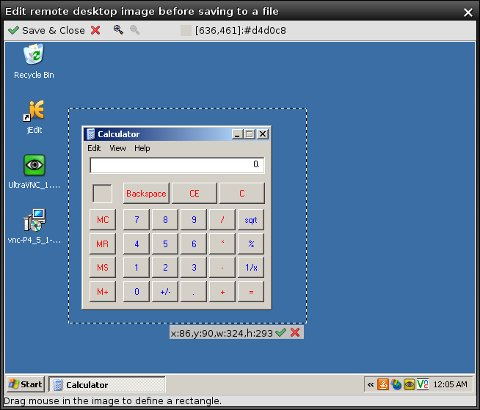
ウィンドウは最初に、リモートデスクトップ画像のコピーを画像編集ウィンドウで開きます。これは実際には、スクリーンショット、CompareTo、WaitForウィンドウでのテンプレート編集に使用されるのと同じコンポーネントです。矩形のクロップ領域を定義するには、画像内で開始点から終了点までマウスをドラッグするだけです。既に定義された矩形は、境界線をドラッグすることでさらに変更できます。切り取り矩形が定義されていない場合、ウィンドウはデスクトップ画像全体を保存します。
画像の選択に満足したら、保存して閉じるボタン、または長方形の下にある緑色のチェックマークアイコン(定義されている場合)をクリックしてください。ファイルブラウザが表示されるので、有効な画像拡張子付きのファイル名を入力する必要があります。
ターゲット画像形式はファイル拡張子によって決定されます。例えばJPEG形式で画像を保存したい場合は、.jpgまたは.jpeg拡張子を持つファイル名を入力する必要があります。利用可能な画像形式はJavaのバージョンに依存します。Java 6はデフォルトでBMP、GIF、JPEG、JPG、PNG、WBMP形式をサポートしています。JavaインスタンスにJAI(Java Advanced Imaging)などの追加ライブラリがインストールされている場合、追加形式をサポートしている可能性があります。特定の環境でサポートされている画像形式を確認するには、ヘルプ->バージョン情報ウィンドウを開き、システム情報タブを選択し、サポートされている画像形式フィールドの内容を確認してください。
このウィンドウは内部的にスクリーンショットコマンドプラグインの機能を使用しているため、保存された画像には追加設定が適用される場合があります。例えばJPEG画質設定などです。利用可能な設定を確認するには、環境設定ウィンドウ内のスクリーンショットコマンド設定、特に画像エンコーディング設定グループを参照してください。