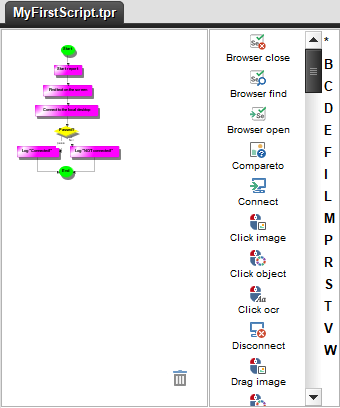
グラフィカルスクリプトエディタ
グラフィカルスクリプトエディタ(GSE)はリリース6.0で導入されました。これは、シンプルなテストスクリプトをグラフィカルな形式で迅速かつ快適に設計することを目的としています。
GSEはスクリプトコードの代替表示に過ぎません。常にTPRスクリプトが背景にあり、必要に応じてスクリプトエディタで自由にカスタマイズできます。Javaテストスクリプトは現在GSEではサポートされていません。
スクリプトエディタの外観は、編集→環境設定→エディタの外観ウィンドウで設定できます。グラフィカルエディタ、コードエディタ、または両方の使用を選択できます。
スクリプトデザイン
GSEが有効な状態で新しいスクリプトを作成すると、次のようなビューが表示されます:
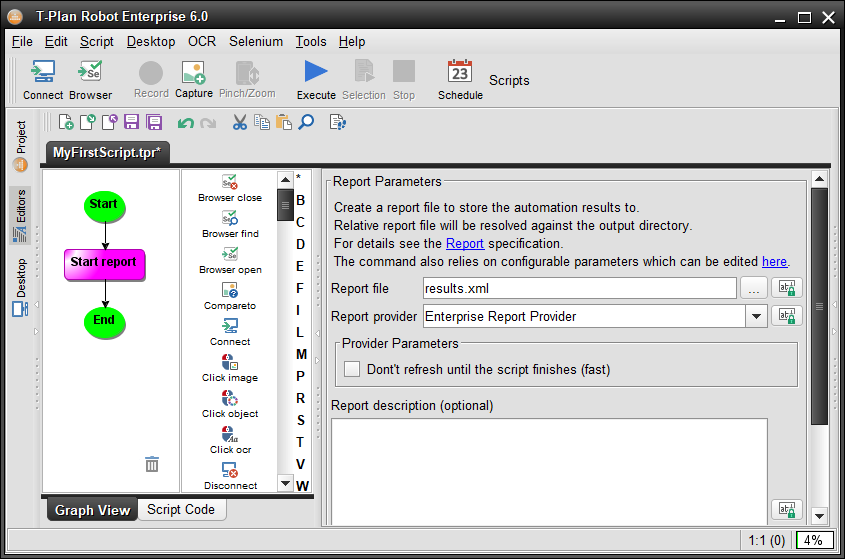
グラフには"レポート開始"というデフォルト要素が1つ存在します。右側のビューはそのプロパティを表示します。
要素を追加する (コマンド):
-
中央のリストから項目をドラッグし、既存の要素の隣にドロップします。新しいコマンドがその後に挿入されます。
-
あるいは、既存の要素の隣で右クリックし、コンテキストメニューから「コマンドを作成」を選択します。
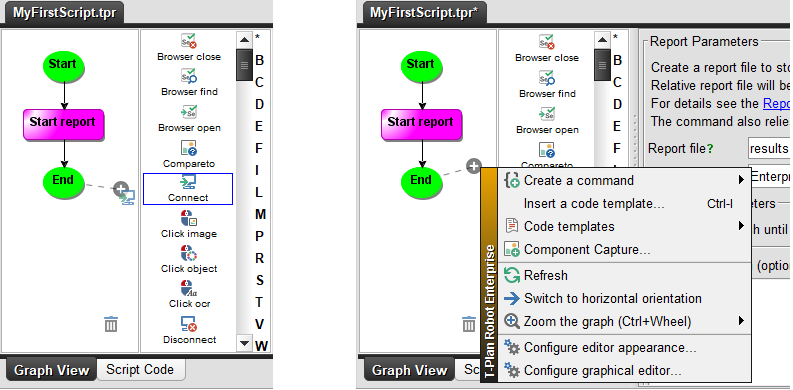
要素を表示または編集するには:
-
左クリックして、右側のビューでプロパティを編集してください
-
代わりに、要素をダブルクリックするか、右クリックして「プロパティ」を選択すると、コマンドのプロパティエディタが新しいウィンドウで開きます。
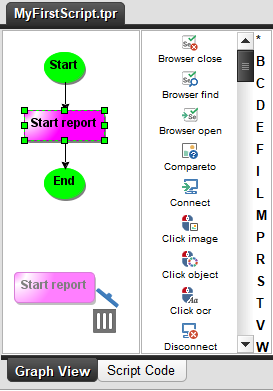
要素を削除するには、次のいずれかを実行します:
-
右下のゴミ箱アイコンにドラッグしてください。
-
キーボードのDelete キーを押してください。
-
要素を右クリックし、コンテキストメニューから「削除」を選択します。
エラー処理
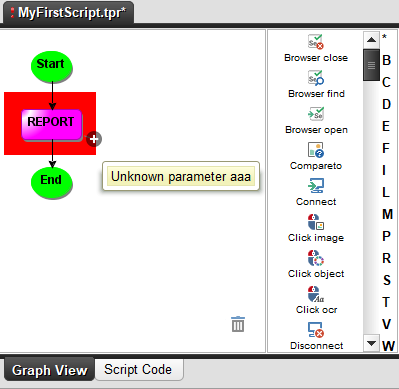
コマンドが無効なパラメータやその他の構文エラーにより正しくない場合、赤色で強調表示されます。スクリプトファイル名の前の赤い感嘆符は、スクリプトに1つ以上のエラーが含まれていることを示します。エラーを表示するには、要素の近くまたは上にマウスポインタをホバーさせます。または、要素をクリックして下部のツールバーにエラーテキストを表示することもできます。詳細はコンパイラ タブのツールパネルコンポーネントにも表示されます。
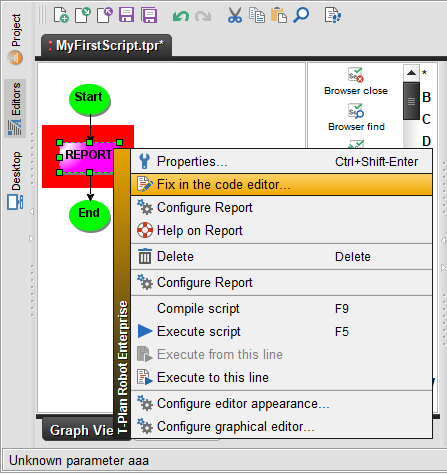
ほとんどのエラーはコマンドプロパティの更新で解決できます。経験豊富なユーザーはコードエディタに切り替えて手動で解決することも可能です。該当箇所のコードに移動し、コンポーネントを右クリックして「コードエディタで修正」項目を選択してください。
外観
グラフの外観を変更するには、編集→環境設定→グラフィカルエディタ画面に移動してください。お好みの色や効果を選択できます。
グラフを拡大するには、キーボードのCtrlキーを押しながらマウスホイールを上にスクロール(拡大)または下にスクロール(縮小)してください。拡大表示の例は次の図に示します。