

ロボットをWindowsサービスとして
1. 概要
T-Plan Robot リリース4.3では、RobotのWindowsサービスとしての動作をサポートしました。主な原則は以下の通りです:
-
システムサービスとして実行することで、RobotはWindowsシステムの起動後に確実に開始され、クラッシュ時には再起動されます。
-
サービスはGUIなしで実行されるため、RAMとCPUの要件が低く抑えられます。
-
サービスは、以下のいずれか、または両方のリモート制御メカニズムによって開始されます:
-
Robot Automation Portal (RAP) サーバーにより、RAP ポータルからサービスを制御できます。
-
リモートコントロール (RC) サーバーは、telnet または RC クライアント アプリケーションによるリモートコントロールを可能にします。
-
-
このサービスは、指定されたシステム上でローカルスクリプトの実行およびスケジュールワークアイテムの処理を要求を受け付け、実行します。
重要: RCとRAPの両方は、暗号化されていないTCP/IP通信を使用します。これらのオプションは、安全な環境(イントラネット)でのみ使用してください。
2. サービスの展開
Javaアプリケーションはサービスとして起動できないため、RobotはNSSMラッパー(nssm.exe)に依存しています。これはRobotのインストールパッケージに含まれています。サービスをカスタマイズする必要がある場合は、ラッパーを直接操作してください。ラッパーがRobotによってどのように使用されるかを確認するには、以下のウィンドウの詳細設定セクションのコマンドプロンプト出力を参照してください。サービスを設定する最も簡単な方法は、Robotのツールメニューからアクセス可能な「RobotをWindowsサービスとして実行」ウィンドウを使用することです:
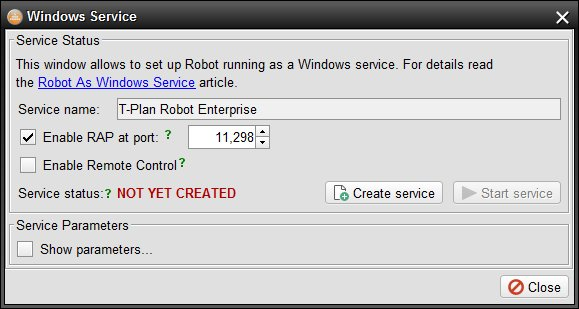
サービスをインストールするには、「サービスを作成」をクリックしてください:
-
このウィンドウでは、パッケージ化されたNSSMと現在使用中のJavaおよびRobotインストールを使用してサービスを設定します。最終的には、パラメータを表示オプションを通じてNSSMまたはJavaをカスタマイズできます。
重要: サービス作成後は、これら3つのコンポーネント(NSSM、Java、Robot)を移動または削除しないでください。そうするとサービスが破損します。
-
サービス名は識別可能となるよう、T-Plan Robot に固定されています。
3. 環境とのつながり
サービスはスクリプトを順次または並列で実行できます(最大並列プロセス数はライセンスキーまたはサーバー利用規約に準じます)。スクリプトはローカルデスクトップを除く、サポートされているあらゆる接続に対して実行可能です。サービスモードで実行されるJavaプロセスがデスクトップリソースへの十分なアクセス権を持たないため、ローカルデスクトップ接続はサポートされていません。サービスマシンのデスクトップ上でスクリプトを実行するには、以下の通りVNCサーバー接続を使用してください:
-
サービスマシンにサポートされているVNCサーバーのいずれかをインストールしてください(UltraVNC、TightVNC、RealVNC)。これら3製品はいずれもサーバーをサービスとして実行することも可能です。
-
推奨: VNCサーバーの設定で、アクセスをローカル接続のみに制限してください。これにより、外部からのアクセスを遮断しマシンを保護できます。設定手順:システムトレイからサーバー管理プロパティを開き、「ループバック接続を許可する」 と 「ループバック接続のみを許可する」 の設定項目を探してください。または、ループバックIPフィルタを作成する方法もあります。
-
ローカルVNCサーバーにrfb://localhostアドレスを使用して接続します。
サービスを環境に接続するには、次の2つの方法があります:
-
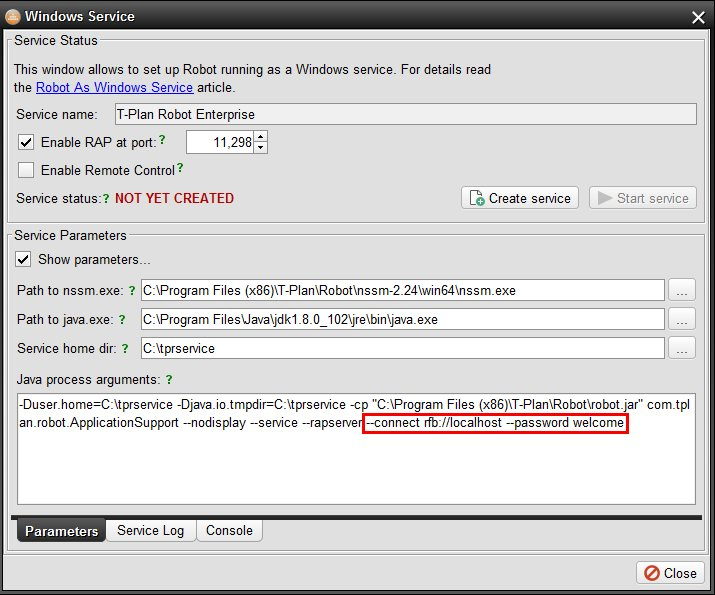
c/-connect サービス CLI オプション(デフォルト接続を定義)を通じて。以下のスクリーンショットの例を参照してください。
4. サービス保守
T-Plan Robotのアップグレード、構成変更、ライセンスキー/サーバー更新などのサービスメンテナンスを実行するには、以下の手順を実行してください:
サービスを停止し、製品ファイルを解放します。
Windowsサービス ウィンドウのデータを基に、Robot起動コマンドを以下のように構築します:
-
まず、java.exeへのパスをコピー&ペーストしてください。サービスで使用されているものと同じJavaを使用することを推奨します。
-
スペースを追加し、com.tplan.robot.ApplicationSupport で終わる Java プロセス引数を貼り付けます。末尾の Robot オプションは省略してください。-Duser.home=<serviceHome> および -Djava.io.tmpdir=<serviceHome> オプションにより、Robot はサービスホームフォルダ内の設定ファイルを使用します。例えば、上記のスクリーンショットのデータを使用した場合、コマンドは以下のようになります:
"C:\Program Files\Java\jdk1.8.0_102\jre\bin\java.exe" -Duser.home=C:\tprservice -Djava.io.tmpdir=C:\tprservice-cp "C:\Program Files (x86)\T-Plan\Robot\robot.jar" com.tplan.robot.ApplicationSupport" -
Windowsコマンドプロンプトからコマンドを実行してください。必要に応じて、Robot GUIを使用して設定を編集またはアップグレードしてください。
-
完了したらGUIを閉じて、変更を反映させるためにサービスを再起動してください。